Кодировка текста — это правило, по которому программа записывает символы байтами и читает их обратно. Если файл сохранили по одному правилу, а открыли по другому, вместо русских слов могут появиться чужие знаки. Сохраните исходник и сначала попробуйте заново прочитать его в нужной кодировке. Для знакомства с преобразованием CSV в книгу Excel можно сделать маленькую тренировочную таблицу из примера ниже и открыть её в конвертере. Для личных и рабочих файлов используйте локальный импорт.
Что компьютер называет кодировкой?
Кодировка текста связывает символы и последовательности байтов, чтобы программы могли записывать и читать текст. Байт — группа из восьми битов. Значение байта удобно показывать двумя шестнадцатеричными цифрами. В такой записи вместе с цифрами используют латинские буквы A–F. Какому знаку соответствует значение, зависит от правила чтения.
В статье о том, как байты связаны с размером файла, показано, сколько места занимает «Я» в UTF-8. Здесь важен другой вопрос: какую букву программа покажет, если прочитает те же байты по другой таблице.
Если говорить шире, кодированием называют представление информации условными знаками или сигналами. Кодировка текста — частный случай. С её помощью представляют буквы, цифры, знаки препинания и служебные знаки, например перенос строки. «Кодировка» связана со словом «кодировать». По академическому «Словарю иностранных слов» слово «код» пришло от французского code, которое восходит к латинскому cōdex со значением «книга».
У слова «символ» есть два полезных для этой темы смысла. С точки зрения текста это отдельная единица вроде буквы «Я». На экране вы видите её рисунок из шрифта. Две одинаково нарисованные буквы могут относиться к разным системным символам. Это заметно, когда текст перестаёт находиться поиском или сравнение двух полей даёт неожиданный результат.
Вы копируете короткую подпись из письма и ищете её в таблице. На экране обе «А» выглядят одинаково, а поиск одну из них пропускает. В таблицах Unicode латинской A соответствует U+0041, кириллической А — U+0410. Запись вида U+ с числом — кодовая точка. Она помогает определить, какой символ сохранился внутри текста, даже если в выбранном шрифте одинаково выглядят несколько букв из разных алфавитов.
| Что проверяем | Как найти разницу |
|---|---|
| Символ | Сравнить его кодовую точку с таблицей Unicode. |
| Шрифт | Проверить, способен ли выбранный шрифт показать этот символ. |
| Байты | Уточнить, какой кодировкой текст записали и какой его сейчас читают. |
Подмена букв может возникнуть уже при наборе. Если человек ввёл латинскую A, смена кодировки оставит её латинской A при правильном чтении. Если же знаки появлялись только после открытия определённого файла, исследуйте способ чтения. Эти два случая могут выглядеть одинаково на экране, но требуют разных проверок.
Буква, кодовая точка и байты
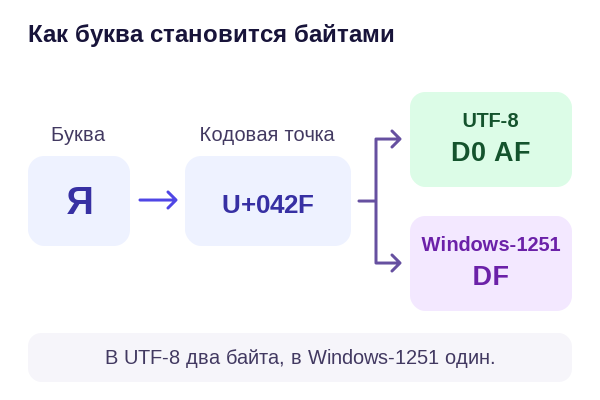
Unicode присваивает символам кодовые точки. UTF-8 записывает символы Unicode байтами, а Windows-1251 сопоставляет одному байту символ из ограниченного набора. Для заглавной «Я» номер в Unicode один, а способ записи зависит от кодировки.
В таблице Unicode у «Я» номер U+042F. Согласно RFC 3629, при записи в UTF-8 программа использует для этого номера два байта D0 AF, которые заполнены по заданному правилу. В таблице соответствий Microsoft для Windows-1251, опубликованной Консорциумом Unicode, та же буква записывается одним байтом DF. Это два представления буквы, которые появятся на диске при записи одного текста в разные кодировки.
ASCII — стандарт на 128 кодов, в который входят английские буквы, цифры, пунктуация и управляющие символы. Например, латинская A имеет значение 41 в шестнадцатеричной записи и сохраняет тот же байт в UTF-8. Поэтому короткий текст с одними цифрами и латинскими буквами может одинаково открываться в нескольких кодировках. Его вид на экране не подскажет, как программа записала бы кириллицу в том же файле.
UTF-8 использует от одного до четырёх байтов на кодовую точку. Знаки ASCII занимают один байт, русские буквы — по два, а при подсчёте размера строки прибавляются пробелы, разделители полей и знаки перевода строки. Бывает и несколько кодовых точек на один видимый знак. Буква и ударение отображаются вместе. Из длины строки на экране трудно сделать вывод о числе байтов.
Один байт позволяет записать 256 разных значений, часть из которых может быть зарезервирована для управляющих знаков. В однобайтовой Windows-1251 есть кириллица. Для нового текста с разными письменностями обычно выбирают UTF-8: в одной строке получится передать и русские слова, и те знаки, которым не нашлось места в старой таблице. У прежних форматов бывают свои требования.
💡 Интересный факт
В 1992 году Кен Томпсон набросал схему будущей UTF-8 на бумажной подложке в закусочной в Нью-Джерси. Роб Пайк, который был рядом, позже описал это в письме. Затем идею проверили на рабочей системе Plan 9.
Источник: письмо Роба Пайка об истории UTF-8, опубликованное в архиве кафедры информатики Кембриджского университета.
Почему вместо кириллицы видны «кракозябры»?
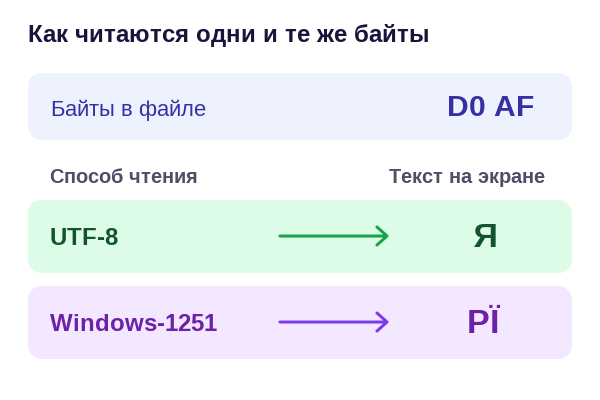
«Кракозябры» появляются, когда программа применяет к исходным байтам правила другой кодировки. Записанные данные при этом могут оставаться прежними. Например, последовательность D0 AF при чтении как UTF-8 даёт «Я». Если читать те же байты по таблице Windows-1251, первый превращается в «Р», второй в «Ї». Результат на экране — «РЇ».
По информации Microsoft, в справочном примере Word значение байта 201 соответствует кириллической «Й». В западноевропейской Windows-1252 то же значение соответствует É. Меняется значение на экране. Оно зависит от того, по какой таблице программа прочитала сохранённый байт, и этот результат можно увидеть даже на одном символе.

Обратная ошибка выглядит иначе. В стандарте Unicode описано, как декодер обрабатывает непригодные последовательности UTF-8. Один байт DF из Windows-1251 будет принят за начало последовательности UTF-8, после которой программа ждёт второй байт определённого вида. Если подходящего продолжения нет, редактор может сообщить об ошибке или показать знак замены U+FFFD, который часто выглядит как ромб с вопросом.
Для проверки посмотрите на масштаб сбоя. Если большая часть русского текста превратилась в повторяющиеся пары посторонних знаков, вероятна неверная кодировка. Если отдельные редкие символы выглядят квадратами в одном приложении и нормально читаются в другом, проверьте поддержку шрифтом. Если текст читается, а вся таблица в одной колонке, сначала посмотрите настройки разделителя.
Как вернуть читаемый текст из исходного файла?
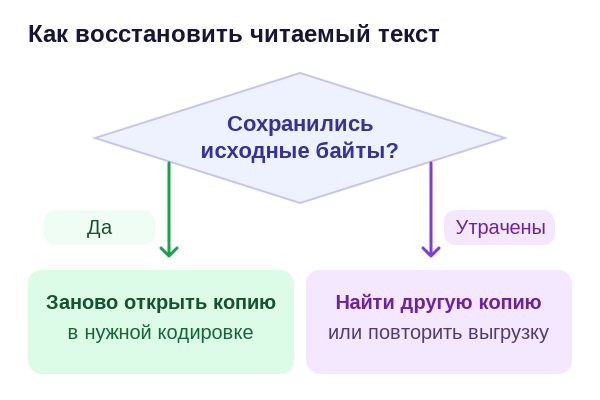
При неверном чтении самый короткий путь — снова открыть исходные байты с нужной кодировкой. Сделайте локальную копию файла до эксперимента. Открывайте её в текстовом редакторе, который позволяет выбирать кодировку при чтении. Проверьте весь текст по нескольким заметным строкам перед сохранением.
- Оставьте исходный файл как естьЕсли файл пришёл вложением, сохраните копию вложения в отдельной папке. Работайте со второй копией, чтобы всегда можно было перечитать первоначальные байты.
- Уточните источникСпросите, какая программа сделала выгрузку и что выбрали при сохранении. Если известна настройка экспорта, начните с неё.
- Проверьте предпросмотрВыберите кодировку при открытии копии. Если точной подсказки нет, сравните UTF-8 и Windows-1251 по нескольким строкам с кириллицей.
- Сохраните под другим именемПосле восстановления читаемого текста выберите кодировку для получателя. Откройте результат заново и сравните начало, конец и характерные строки с исходником.
В разных редакторах выбор чтения может быть подписан «Переоткрыть с кодировкой» или находиться в диалоге импорта. Пункт сохранения действует иначе. Он берёт символы, которые сейчас находятся в редакторе, и снова превращает их в байты. Если на экране были чужие буквы, сохранение может закрепить их уже в новом файле. Сначала получите читаемое представление, затем преобразуйте.
Автоматическое определение кодировки может помочь как подсказка. Программа смотрит на метку в начале файла, проверяет допустимость последовательностей или сравнивает характерные для текста сочетания. В коротком документе признаков мало. Одно слово из латинских букв читается одинаково при разных вариантах, поэтому по такому фрагменту трудно доказать, как была записана остальная часть документа.
При оценке предпросмотра найдите заголовок, несколько строк из середины и последнюю запись с содержанием. Проверьте букву «Ё», кавычки и знаки, которыми действительно пользовались в файле. Бывает, что заголовок написан латиницей, а русские значения идут дальше. Если смотреть только первые строки, легко решить, что проблема исчезла. Для проверки рабочего или личного документа достаточно локальной копии. Откройте её у себя.
Импорт CSV с проверкой столбцов
CSV хранит строки таблицы текстом. Программа должна прочитать буквы, затем разбить строки на поля и понять, как представить каждое из них. Кодировка, разделитель и тип поля решают три разные задачи. Изменение одной настройки помогает только на соответствующем этапе.
Вы уже тянетесь нажать «Сохранить» на таблице с рябью вместо названий. На секунду отвлекаетесь на список файлов и замечаете исходное вложение рядом с копией. Откройте копию через импорт. Тогда можно увидеть, как разные настройки влияют на одни и те же строки, прежде чем что-либо записывать поверх.

Согласно справке Microsoft по Excel, CSV в UTF-8 с меткой BOM обычно можно открыть обычным способом. Если метки нет, воспользуйтесь импортом через вкладку «Данные», затем выберите получение данных из текстового или CSV-файла. Раздел выбора кодировки может называться «Источник файла», как в документации соединителя «Текст/CSV». В разных выпусках Excel меню выглядит по-разному.
BOM в UTF-8 — метка в начале потока байтов. В этой кодировке она служит подсказкой для программы, которая ещё не знает, как читать остальной файл. Это необязательная часть UTF-8. Отсутствие BOM не доказывает, что кириллица записана другим способом. Наоборот, в Excel полезно задать чтение самостоятельно и взглянуть на заголовки и данные до импорта.
| Что видно в предпросмотре | Что настроить |
|---|---|
| Русские буквы выглядят чужими знаками | Выбрать кодировку в поле «Источник файла». |
| Буквы на месте, вся строка в одной колонке | Выбрать разделитель, который использовался при выгрузке. |
| У кода исчезли начальные нули | Импортировать этот столбец как текст. |
| Похожая на дату запись стала датой | Проверить тип столбца и региональные настройки импорта. |
Один и тот же символ может быть разделителем и частью значения. В CSV поле с запятой внутри часто берут в двойные кавычки, и там же может оказаться перевод строки, если этого требует само значение. По документации Microsoft, Power Query умеет это читать. Если после настройки букв отдельные строки всё равно съезжают, проверьте кавычки в исходнике. Это важно, когда в таблице есть адреса, примечания или многострочные описания.
Для тренировки создайте в локальном редакторе файл из двух строк. Первая строка — «Город;Подпись», вторая — «Ярославль;Я». В файл впишите содержимое без кавычек, которые здесь выделяют строки. Сохраните его как CSV в UTF-8, затем посмотрите предпросмотр с точкой с запятой как разделителем. Проверьте отдельно, оказалась ли «Я» в своём поле и читается ли название города.
Преобразуйте только учебный файл через карточку в начале статьи, чтобы посмотреть, как из строк текста получатся ячейки книги, пригодные для работы в Excel. Рабочий файл откройте локально. Если хотите освоить связку импорта, преобразования полей и обновления выгрузок, посмотрите занятия по Excel в каталоге.
Где заканчивается восстановление
Когда файл сохранили с подстановками вместо исходных знаков, прежние буквы из одних подстановок обычно не восстановить. Важно выяснить, остались ли исходные байты. Знак замены на экране может относиться лишь к текущему чтению, а при открытии того же оригинала с верной кодировкой исчезнуть.
Согласно справке Microsoft, при сохранении текста Word может предупреждать, что часть знаков недоступна в выбранном наборе. При разрешённой замене вместо них могут остаться знаки вопроса. Если разные символы стали одним и тем же знаком, самого записанного «?» недостаточно, чтобы узнать, какая буква там была. Обычный вопросительный знак встречается и в самой фразе, поэтому ищите повторяющиеся подстановки там, где по смыслу или по другой копии должны стоять буквы.
Чужие буквы иногда обратимы. Если программа прочитала файл неверно, но каждому байту сопоставила отдельный символ, запись этих символов может сохранить достаточно данных для обратного преобразования. Понадобится вся цепочка чтения и записи. Если на каком-то шаге разные байты заменили одним знаком, часть сведений теряется. Быстрее всего сверить прежнее вложение, оригинальную выгрузку, историю версий и резервную копию.
Если пользуетесь историей версий, откройте проверяемую версию отдельно. Сначала посмотрите тот участок, где текущая копия показывает подстановки. Проверьте, что прежняя версия включает нужные изменения. У неё могли сохраниться буквы и при этом отсутствовать самые свежие строки. Для отчёта бывает проще запросить повторную выгрузку за тот же период, чем вручную переносить неизвестные значения.
У файла с разными кодировками внутри может читаться первая часть и ломаться вторая. Это происходит, например, когда складывают текст из разных выгрузок в один поток байтов без общей перекодировки. Просмотрите место, где меняется вид текста, и проверьте, какие источники соединили. Если они доступны по отдельности, прочитайте каждый с его кодировкой и соберите результат повторно.
В какой кодировке сохранить результат?
Для нового текстового обмена выбирайте UTF-8, если у получателя нет другого требования. Спросите о настройках старой программы. Она может принимать только одну кодировку и определённый разделитель, поэтому перед экспортом сохраните оба условия рядом с названием формата.
- Формат файла и кодировку по требованиям его программы.
- Для CSV — разделитель полей и столбцы, которые надо читать как текст.
- Нужна ли метка BOM в начале UTF-8 для его способа открытия.
Правило задаёт не только программа, но и формат или способ обмена. Например, согласно RFC 8259, JSON при обмене между системами вне закрытой экосистемы кодируется в UTF-8. Этот стандарт также запрещает отправителю добавлять BOM к JSON, передаваемому по сети. У CSV с двойным щелчком в Excel требования к распознаванию могут быть другими. Проверяйте настройки для конкретного назначения файла.
Перед массовой передачей прогоните короткий тренировочный файл через тот же способ сохранения и открытия, который будет у получателя. Возьмите символы, которые реально встречаются в выгрузке. Если в старой кодировке для знака нет места, согласуйте подходящий формат или допустимую замену заранее. Тогда замена будет частью согласованного обмена и не возникнет случайно.
После сохранения сравните выходной документ с исходником. Для текста достаточно проверить несколько характерных фрагментов и отсутствие новых подстановок. Для CSV дополнительно сверьте число колонок, формат дат и значения кодов с ведущими нулями. Если файл отправляют дальше по цепочке, коротко укажите способ чтения в сообщении. У другого человека останется возможность выбрать правильный импорт, даже если программа предложит своё значение.
Вывод
При нечитаемой кириллице вернитесь к исходной копии и настройте чтение до сохранения. В таблице дополнительно проверьте разделитель и тип значимых столбцов. На тренировочном CSV из двух строк можно проверить преобразование в книгу, сохранив исходный учебный файл отдельно.