Госключ — мобильное приложение, в котором получают сертификат и подписывают документы с помощью усиленной подписи. Ключ создаётся и используется на устройстве, а документ обычно поступает из сервиса, поддерживающего такой способ работы. Пользователь читает файл и подтверждает действие в приложении, после чего получает результат через предусмотренный маршрут. Сам выпуск сертификата бесплатный. При регистрации понадобится отдельный пароль: случайную комбинацию можно подготовить под требования приложения.
Приложение, ключ и сертификат
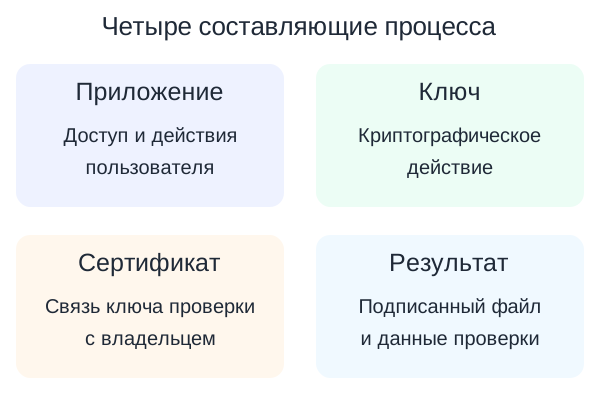
За одним словом «подпись» скрываются несколько разных вещей. Приложение даёт пользователю интерфейс для получения сертификата и подтверждения документов. Ключ участвует в криптографическом действии, а сертификат связывает ключ проверки с владельцем.
Согласно официальному описанию Госключа, ключ создаётся, хранится и применяется в приложении. Для такого способа использования не нужен отдельный USB-токен. Это отличается от привычного варианта, когда человек подключает специальный носитель к компьютеру.
Подписанный документ представляет отдельный результат работы. В зависимости от формата подпись может храниться вместе с файлом или отдельно. Для последующей проверки нужно сохранить предусмотренный комплект.
Видимая надпись с фамилией на PDF относится к оформлению страницы, тогда как криптографическая подпись создаётся другим способом и позволяет проверять данные о подписании. Поэтому рисунок росчерка в углу не описывает весь механизм.
Вход на Госуслуги и подтверждение документа тоже представляют разные действия, поскольку учётная запись используется при регистрации и взаимодействии с сервисами. В самом приложении действует собственный порядок доступа и защиты.
Здесь разбираем назначение и рабочий путь приложения; сравнение с другим способом выпуска сертификата посвящено выбору между решениями. В этой инструкции важнее понять, откуда приходит файл и что происходит после подтверждения.
💡 История понятия
Владелец продукта Михаил Канусик из компании «РТЛабс» в интервью iDSystems называет датой запуска Госключа 2 августа 2021 года. В том же разговоре он описывает подключение банковских и кадровых процессов. Приложение развивалось как способ встроить мобильное подписание в разные информационные системы.
Источник: интервью владельца продукта iDSystems о развитии Госключа.
Чем отличаются два вида?
Приложение поддерживает усиленную неквалифицированную и усиленную квалифицированную подписи. Сокращённо их называют УНЭП и УКЭП. Выбор зависит от конкретной операции.
Согласно статье 5 закона об электронной подписи, усиленная подпись связана с криптографическим преобразованием и позволяет выявлять изменения после подписания. У квалифицированного вида есть дополнительные требования к сертификату и средствам создания.
По статье 6 того же закона документ с квалифицированной подписью в общем случае равнозначен бумажному с собственноручной подписью. Исключения связаны, в частности, с установленной обязательной бумажной формой. Для неквалифицированного вида случаи признания определяются законом, применимыми актами или соглашением участников.
| Вопрос | УНЭП | УКЭП |
|---|---|---|
| Полное название | Усиленная неквалифицированная | Усиленная квалифицированная |
| Как выбирают для операции | По предусмотренным правилам и соглашениям | По требованиям к конкретному документу и сервису |
| Получение в приложении | В рамках регистрации и выпуска соответствующего сертификата | С дополнительной идентификацией по доступному маршруту |
| Что проверить заранее | Принимается ли этот вид участниками | Поддерживается ли нужный сценарий и выполнены ли требования |
Называть один вариант просто «настоящим», а другой «ненастоящим» неверно, поскольку у каждого есть условия применения. Даже действующий квалифицированный сертификат нужно использовать подходящим способом в нужной системе.
Пример выбора задаёт сам сервис ФНС: пользователь направляет документы на подписание через предусмотренный им маршрут. Сначала определяют задачу и требования к ней, затем получают нужный сертификат. Обратный порядок может оставить человека с видом подписи, который не подходит выбранной операции.
Официальное описание разработчика также различает условия получения: УНЭП доступна пользователям с подтверждённой учётной записью, а УКЭП в приложении предназначена гражданам России. Возможность конкретного пользователя проверяют по актуальному порядку выпуска.
Что нужно для первого запуска?
Начните с подтверждённой учётной записи Госуслуг, совместимого устройства и официальной версии приложения. Способ загрузки выбирайте через официальное описание сервиса, поскольку название магазина и требования к системе могут меняться вместе с версиями.
При регистрации прочитайте документы и создайте отдельный пароль. Это пароль доступа к приложению, который не следует смешивать с паролем учётной записи Госуслуг. Требования к длине и символам смотрите на текущем экране.
Подготовить случайную комбинацию можно локально в генераторе паролей. Выберите параметры, которые принимает приложение, и сохраните результат защищённым способом. Не используйте пароль из опубликованного примера или тот же секрет, что в других учётных записях.
Для получения УКЭП нужно подтвердить личность. По данным ФНС, предусмотрены дистанционные варианты и очная идентификация в указанных точках. Они позволяют выбрать маршрут под имеющиеся документы и устройство.
| Доступный способ | Что понадобится |
|---|---|
| Единая биометрическая система | Биометрические данные подходящего уровня и доступ к соответствующему процессу |
| Загранпаспорт с электронным чипом | Действующий документ нового поколения и смартфон с NFC |
| Указанный МФЦ или банк | Документ, удостоверяющий личность, устройство и выполнение порядка выбранной точки |
Не каждый МФЦ или офис банка выполняет нужную процедуру. Уточните условия обращения выбранной точки. Так поездка будет связана с реальной доступной услугой.
При варианте с загранпаспортом телефон считывает данные электронного чипа. Инструкция оператора предлагает положить устройство на документ, снять мешающие аксессуары и не сдвигать его во время чтения. Фотография страницы и чтение чипа выполняют разные функции.
После идентификации завершите выпуск сертификата и проверьте его состояние в приложении. Сам факт установки программы не означает завершения всех этапов, поскольку для дальнейшей операции нужен соответствующий действующий результат выпуска.
Как проходит подтверждение документа?
Операция обычно начинается в другом сервисе: там заполняют заявление, согласуют договор или выбирают файл. Если сервис поддерживает работу с Госключом, в нём предусмотрена отправка на мобильное подписание.
Дальше документ поступает в приложение. Пользователь открывает его, проверяет содержание и только затем подтверждает действие. Этот момент связывает волю человека с конкретным предложенным файлом.
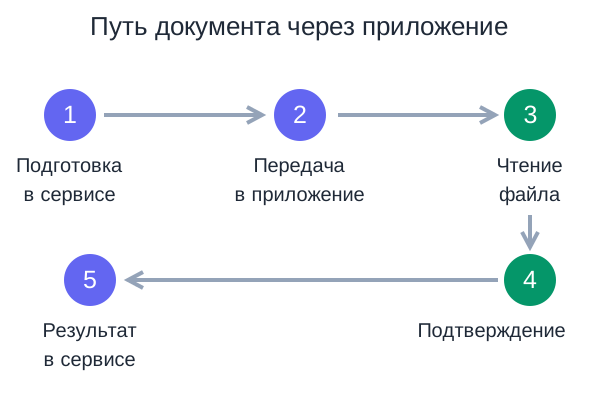
- Начните в нужном сервисеОткройте конкретную операцию и выберите предусмотренный способ подписания.
- Проверьте поступивший документОткройте файл и сопоставьте его содержание с договорённостями и исходными сведениями.
- Подтвердите действиеИспользуйте порядок приложения после ознакомления со всеми относящимися к операции файлами.
- Вернитесь к исходной операцииПроверьте, что результат получен, и выполните оставшиеся действия сервиса.
Перед подтверждением проверьте конкретную редакцию: стороны, предмет, суммы, сроки и приложения к документу. Название файла не показывает всего содержания. Запросите исправление до своего подтверждения.
Действие в приложении и окончательный приём в системе представляют разные этапы. Например, отправитель может ожидать возвращения результата или дополнительного подтверждения заявки. Поэтому проверяйте статус там, где началась процедура.
При подписании несколькими участниками порядок зависит от сервиса и вида документа. Ваше действие может завершить только собственный этап. Сведения об остальных участниках и итоговом состоянии смотрят в соответствующей операции.
Откуда приходит файл?
Есть несколько рабочих сценариев, и они начинаются в разных местах. Общий вопрос один: какой сервис готовит документ и какой маршрут отправки он поддерживает? Ответ помогает найти следующий шаг без случайного перебора кнопок.
Регистрация бизнеса через ФНС. Налоговая служба описывает возможность направить регистрационные документы, подписав их в приложении. Пользователь выбирает предусмотренный способ в сервисе ФНС и продолжает процедуру по его инструкции. Это конкретный пример государственной услуги.
Документы подключённой организации. Работодатель или другая организация может использовать интегрированную систему. В интервью владелец продукта приводит кадровый документооборот как одно из направлений применения. Перед началом нужно получить инструкцию именно своего отправителя.
Собственные файлы. Официальная справка MAX описывает отдельный маршрут взаимодействия с Госключом через предусмотренного бота. Он относится к конкретному каналу отправки, а не к произвольной переписке с помощником. Подписание затем происходит в самом приложении.
Для документов с персональными или конфиденциальными сведениями заранее определяют разрешённый канал и условия обработки. Такие материалы не нужно пересылать посторонним людям или в открытые чаты. Используйте согласованный порядок конкретной услуги.
Само наличие приложения не означает, что любая программа на компьютере увидит этот ключ, поскольку подключение зависит от интеграции. Для необходимой операции сначала проверьте официальную инструкцию её исполнителя.
Когда требуется подобрать способ под свою задачу, можно изучить раздел о подписи для физических лиц. Начинайте с требований получателя документа и поддерживаемого процесса.
Список совместимых систем постоянно меняется. Категоричное утверждение «не работает ни на одной площадке» может устареть, как и обещание работы абсолютно везде. Проверяйте конкретную площадку, операцию и вид сертификата.
Получение и проверка результата
После завершения сохраните результат способом, предусмотренным сервисом. Это может быть подписанный файл, набор файлов или архив; важен комплект, пригодный для дальнейшего использования и проверки.
Если подпись отсоединённая, рядом с исходным документом хранится отдельный файл данных подписи. Для проверки нужны оба. Не заменяйте исходник похожим документом, который был пересохранён позже.
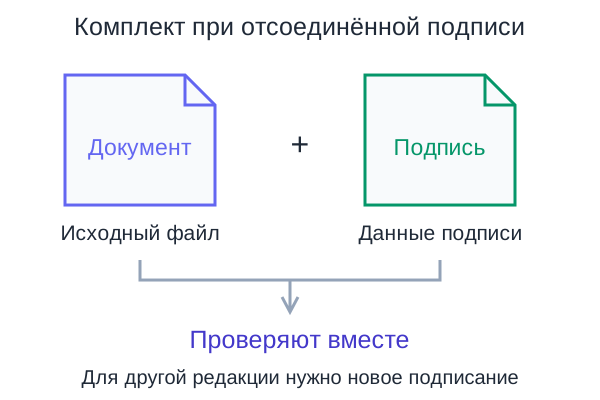
Согласно закону об электронной подписи, усиленный вид позволяет выявлять изменения документа после подписания. Поэтому редактирование текста, объединение страниц или повторное сохранение PDF затрагивает проверяемые данные. Новую согласованную редакцию подписывают заново.
Внешний вид страницы не сообщает всего результата проверки. Напечатанная фамилия, штамп или пометка в программе просмотра относятся к отображению. Проверка должна оценивать саму подпись и относящийся к ней сертификат.
В результате обычно смотрят сведения о подписанте, статус проверки и данные сертификата. Интерпретация зависит от вида подписи, времени и применимых правил. Сохраните комплект и сообщение получателя.
У сайта есть отдельная инструкция по проверке подписанного документа. Она посвящена инструментам проверки, а здесь важно сохранить файлы в том виде, в котором они получены.
Если документ входит в пакет, не удаляйте отдельные файлы до выяснения его структуры. Внутри могут находиться необходимые данные проверки и документы разных участников. Для передачи используйте предусмотренный сервисом способ экспорта.
Почему операция не завершается?
Сначала определите этап: вход, выпуск сертификата, получение документа, подтверждение или возврат результата. Одно сообщение «ничего не работает» объединяет разные причины. Назовите точную стадию при обращении.
Ошибка 1: ждать любой документ после установки приложения
Почему так нельзя: поступление связано с отправкой из конкретного сервиса и его маршрутом.
Как не ошибиться: вернитесь к инициатору операции и проверьте, отправлен ли файл нужному пользователю.
Ошибка 2: перепутать вид выпущенного сертификата
Почему так нельзя: операция может требовать другой вид, чем уже получен в приложении.
Как не ошибиться: уточните требование отправителя и состояние соответствующего сертификата.
Ошибка 3: двигать телефон при чтении чипа
Почему так нельзя: считывание требует подходящего положения устройства и устойчивого взаимодействия с чипом.
Как не ошибиться: выполните актуальную инструкцию чтения, снимите мешающий чехол и удерживайте устройство неподвижно.
Ошибка 4: закрыть исходную операцию раньше времени
Почему так нельзя: сервис может ещё ожидать результат и выполнять собственный этап обработки.
Как не ошибиться: дождитесь предусмотренного состояния и проверьте итог в отправившей системе.
Проверьте соединение, актуальность приложения и текст подсказки. Если операция имеет срок, учитывайте его до начала процедуры. Повторная отправка после истечения времени может потребовать нового действия в исходном сервисе.
Не удаляйте приложение первым способом исправления любой ошибки, поскольку такая операция затрагивает локальные данные и доступ к ключам. Сначала сохраните результаты своей работы.
Доступ к устройству и сообщения поддержки
Доступ к приложению связан с возможностью совершать юридически значимые действия. Поэтому устройство и средства входа должны оставаться под контролем владельца. Подтверждать неизвестный документ по просьбе звонящего не следует.
По закону об электронной подписи участники должны обеспечивать конфиденциальность ключей. При нарушении предусмотрены уведомление соответствующих участников и действия по установленному порядку. Если устройство потеряно или доступ скомпрометирован, используйте официальную процедуру защиты и обращения.
Разработчик в ответах пользователям указывает, что забытый пароль приложения восстановить нельзя. Доступ к учётной записи Госуслуг и локальный пароль требуют разных действий. Не смешивайте их при описании проблемы.
Подготовьте технические сведения для обращения. Пароль, коды и полный текст личного документа к такому описанию не относятся. Поддержка сначала должна понять техническую ситуацию.
Официальный канал помощи находят через приложение или страницу его разработчика. Не отправляйте пароли человеку, который сам написал вам после публикации вопроса. При необходимости снимка ошибки закройте личные сведения.
- Средства доступа к учётной записи и пароль приложения.
- Подписанные документы и относящиеся к ним данные проверки.
- Номер обращения в поддержку и техническое описание ошибки.
Вывод
Мобильное подписание связывает приложение, сертификат и работу исходного сервиса. Для успешной операции нужно пройти выпуск нужного вида, ознакомиться с поступившими файлами и проверить получение результата.
- Уточните требования конкретной операции.
- Завершите регистрацию и нужный выпуск сертификата.
- Проверьте поступивший документ и итоговый статус после подтверждения.
- Сохраните полученный комплект файлов.
Для защиты входа подготовьте отдельный случайный пароль по требованиям приложения. Генератор позволяет выбрать длину и набор символов, после чего результат нужно сохранить защищённым способом.