Чек-лист — короткий перечень действий или условий, которые проверяют по одному и отмечают результат. Перед отправкой отчёта по нему можно убедиться, что в файле указан нужный период, суммы сверены, а приложение открывается. Такой список удобно держать рядом с работой и заполнять прямо во время проверки. Ниже разберём, как составить свои пункты, где оставить место для замечаний и что делать, если один из ответов отрицательный. Шаблон можно сохранить в Markdown и перевести в Word для печати.
Чем чек-лист отличается от списка дел?
Чек-лист помогает проверить выполнение действий или наличие важных признаков у конкретного результата. Список дел отвечает, что запланировано, инструкция объясняет, как это выполнить, а чек-лист показывает, что уже подтверждено. Все три формата можно использовать в одной работе.
Например, «отправить отчёт в пятницу» — задача в плане. Порядок выгрузки отчёта из программы относится к инструкции. Строка «В выгруженном файле указан отчётный период» хорошо подходит для контроля. Открываете готовый файл, находите период и ставите отметку.
| Формат | Вопрос, с которого начинают | Пример для отчёта |
|---|---|---|
| Список дел | Что предстоит сделать и к какому сроку? | Отправить отчёт в пятницу |
| Инструкция | Как выполнить операцию? | Выбрать период в программе, выгрузить файл и сохранить его в папку |
| Чек-лист | Всё ли готово к передаче? | В файле указан период, приложение открывается |
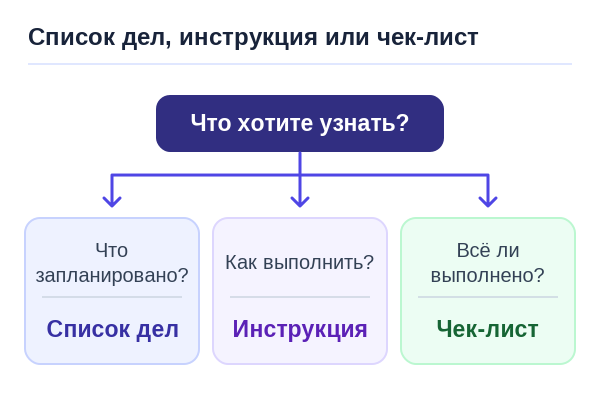
Название происходит от английского checklist: check означает «проверять», list — «список». Согласно справочной службе Грамоты, академический орфографический словарь фиксирует написание через дефис: «чек-лист». Ударение в словарной форме падает на вторую часть. Во множественном числе пишут «чек-листы».
Проверочный список может быть разовым. Перед первой поездкой по новому маршруту он помогает собрать документы, зарядку и нужные билеты. При повторении процесса из него легче сделать шаблон. От одной поездки к другой меняется содержимое, а вопрос «что нужно проверить перед выходом» остаётся.
Вы застегнули сумку, а зарядка по-прежнему лежит у розетки. На столе уже чисто, и кажется, что всё на месте. Список будет полезен, если по пункту «Зарядка в сумке» вы действительно проверите отделение. Пункт «Собраться» вынуждает вспомнить все детали как раз в тот момент, когда вы спешите.

Примеры из редакции и разработки
Чек-листы помогают перед публикацией, при приёмке результата и при передаче работы другому человеку. Формат меняется в зависимости от задачи. Одному автору достаточно кратких отметок. В команде бывает важно понять, кто проверил строку и где записано обнаруженное расхождение.
| Опубликованный пример | Что в нём предлагают проверить | Что можно взять для своего списка |
|---|---|---|
| Редакционная памятка Pulumi для постов | Как выглядит вступление в ленте, включена ли обложка, правильно ли отображаются ссылки и изображения | Проверять результат там, где его увидит читатель |
| W3C WAI Easy Checks | Заголовок страницы, описания изображений и видимость фокуса при переходах клавишей Tab | Указать действие и ожидаемый результат |
| Кабинет министров Великобритании | Название, номер, версия и доступность PDF, совпадение реквизитов в карточке и файле | Сверять реквизиты во всех представлениях |
| Шаблон сообщения об ошибке Apple Container | Перед отправкой подтвердить поиск похожих обращений, затем описать шаги и окружение | Развести обязательную отметку и сведения, которые надо описать текстом |
По памятке Pulumi, полезно просмотреть и отдельную страницу статьи, и место в общем списке. Эту идею можно перенести на рассылку или витрину. Одно и то же содержание отображается в нескольких представлениях, и проверка в одном из них может не показать, что произошло в другом.
Согласно руководству W3C по первичной оценке доступности, при навигации клавишей Tab проверяют, можно ли пройти по ссылкам и кнопкам и заметен ли текущий элемент. Это короткая наблюдаемая проверка. Если фокус теряется на одном поле, в заметке записывают, где именно. Для полной оценки доступности применяют более подробные требования.
Согласно памятке Кабинета министров Великобритании, при публикации стандарта сверяют версию и дату на странице со сведениями в файле. Полезен сам принцип: когда одни реквизиты повторяются в двух местах, оба места надо проверить после последней правки. У отчёта подобным реквизитом часто становится название периода в письме и в приложении.
В шаблоне Apple Container отметка о поиске похожих сообщений обязательна, а проверка воспроизведения ошибки в основной ветке оставлена дополнительной. Шаги и сведения о среде вносят в отдельные поля. Такой приём помогает не превратить длинное объяснение в одну галочку. Его можно применить и к заявке на исправление отчёта.
💡 Интересный факт
20 июля 1969 года после посадки на Луну экипаж «Аполлона-11» прошёл контрольный список Lunar Contact Checklist. По этому этапу принимали решение, оставаться ли на поверхности. В плане полёта проверка отмечена сразу после прилунения.
Источник: план полёта «Аполлона-11» NASA и пояснение к нему Национального архива США.
Как написать пункт, который можно проверить?
Оставьте в одной строке один видимый признак и способ отметить результат: «В файле указан отчётный период», «Файл открывается», «Итог в приложении совпал с итогом в отчёте». Если в проверке слышится сразу несколько вопросов, разделите строку. Так можно отметить, что период указан верно, но приложение ещё предстоит открыть.
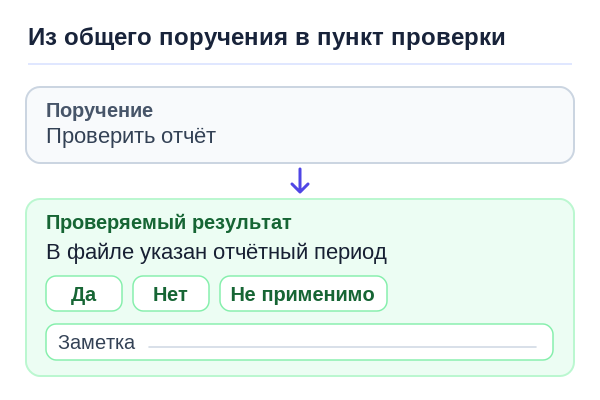
Назовите место проверки, если оно не очевидно. «В письме приложен итоговый PDF» помогает понять, где искать файл. «Период в заголовке совпадает с периодом в письме» поясняет, какие значения надо сопоставить. Если для пункта нужен расчёт или длинная инструкция, укажите источник в заметке рядом со строкой.
| Расплывчатая запись | Как её конкретизировать | Где проверить |
|---|---|---|
| Проверить отчёт | В заголовке указан отчётный период | Первая страница готового файла |
| Подготовить материалы | Таблица открывается по ссылке из письма | Ссылка из подготовленного письма |
| Посмотреть цифры | Итог в приложении совпадает с итогом в тексте | Итоговая строка приложения и абзац отчёта |
| Убедиться, что всё работает | Кнопка отправки доступна с клавиатуры | Форма в предварительном просмотре |
Вы уже навели курсор на «Отправить», а коллега просит открыть приложение прямо из письма. В письме оказывается черновик, потому что два файла назывались почти одинаково. Уточнение «Открывается именно финальная версия» полезно после такой проверки. Согласуйте, где она хранится и какое имя использует команда.

У короткого списка «да» и «нет» может быть достаточно. В командной проверке нередко полезен третий статус «не применимо». Ставьте его, только когда пункт к этому экземпляру неприменим. Например, ссылка на приложение не нужна в отчёте, для которого приложение не предусмотрено. Если файл должен быть, но его не нашли, ответ будет «нет».
Для отрицательного ответа запишите, что произошло и кто продолжит работу. В небольшом личном списке хватает короткой пометы. В команде полезно добавить срок и ссылку на задачу. Следующий человек должен понимать, исправлен ли пункт или решение пока отложено.
От списка на черновике до пробной проверки
Чтобы составить чек-лист с нуля, выберите момент проверки, выпишите частые пропуски, превратите их в конкретные пункты и пройдите список на одном примере. Удобно взять законченную работу, которую вы уже пытались проверить без списка. Тогда видно, какие строки действительно помогают и где нужна дополнительная инструкция.
- Назовите проверку и её границуНапример, «Отчёт перед отправкой заказчику». Укажите, когда открывают список и что должно произойти по итогам.
- Выпишите пропуски, которые имеют последствияВозьмите несколько завершённых задач. Посмотрите, из-за чего приходилось возвращать отчёт, искать вложение или писать уточнение.
- Определите результат по каждой строкеНапишите, что проверяющий должен увидеть, где искать и какая отметка подходит. Если есть исключение, обозначьте его прямо.
- Проверьте список вместе с коллегойПусть он пройдёт форму сам и объяснит каждый результат. Строки, которые требуют постоянного устного пояснения, стоит переписать.
Расположите пункты так, чтобы проверяющий мог двигаться по документу без лишних переходов. Например, сначала проверьте заголовок и период, затем основные цифры, в конце ссылки и вложения. Если отдельная ошибка останавливает всю отправку, выделите пункт как обязательный. Остальные исправления можно записать вместе со следующим действием.
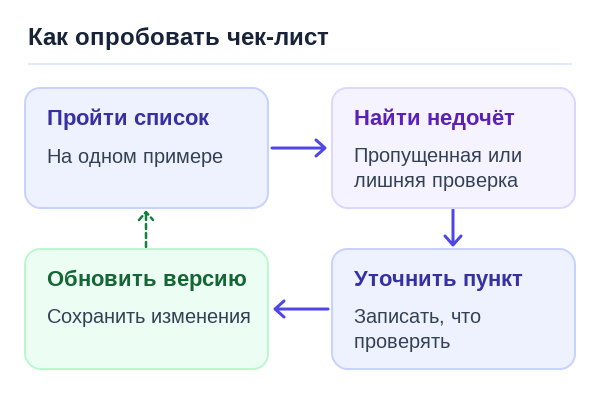
При пробном проходе спросите, где два человека поставили бы разные отметки. Например, один считает таблицу финальной, если имя файла совпало. Другой ещё проверяет дату и содержимое. Можно заменить строку на два отдельных признака: «В письме стоит ссылка на согласованную версию» и «В версии указан ожидаемый период».
Для списка, который открывает несколько сотрудников, договоритесь, кто утверждает изменения. Храните текущую версию в одном месте. Старую форму можно сохранить вместе с результатами прошлой проверки, если важно знать, какие условия действовали на тот момент. Когда меняется сама процедура, обновите список рядом с инструкцией, на которую он ссылается.
Если проверку передают между исполнителем, редактором и ответственным за выпуск, пригодятся правила ролей и согласований. Этот порядок разбирают на курсах по управлению проектами с нуля. Для одного простого отчёта достаточно назвать владельца проверки и человека, который получит замечания.
Когда ставить отметку
Есть два естественных способа пользоваться списком. Первый подходит, когда действие выполняют по очереди: прочитали пункт, сделали его и поставили отметку. Второй удобен для контроля готового результата: отчёт уже собран, и проверяющий проходит по признакам перед отправкой. Оба варианта работают, если момент проверки обозначен в названии.
В первом варианте важно не начинать со следующей строки, пока не закончили текущую. Если вам нужно уйти за документом, оставьте пункт открытым. Во втором варианте отметку ставят уже после того, как посмотрели готовый файл. Вчерашний черновик мог пройти те же проверки, но с тех пор могли измениться вложения и суммы.
Представьте отчёт, который вернули на правку из-за одного итога. После исправления снова проверьте эту сумму в тексте, приложении и письме, если она указана там. Остальные пункты можно сохранить отмеченными, когда правка на них не повлияла. Для командной работы договоритесь, какие связки проверяют повторно при изменении файла.
Где сделать чек-лист и как им пользоваться?
Чек-лист можно сделать на бумаге, в заметках, текстовом файле или таблице. Бумагу удобно открыть рядом с местом работы. Текстовый файл легко копировать для нового случая. Таблица подходит, если нужны статусы нескольких проверок, комментарии и поиск по дате.
Возьмите за основу следующий пример для отправки отчёта. Отметьте строку только после проверки, а обнаруженное расхождение запишите под списком. Квадратные скобки с пробелом после дефиса создают пункт списка задач в Markdown. Скопируйте этот блок в текстовый файл с расширением .md.
# Отчёт перед отправкой

- [ ] В заголовке указан нужный период.
- [ ] Итог в тексте совпадает с итогом в приложении.
- [ ] В письме указана ссылка на финальный файл.
- [ ] Финальный файл открывается по ссылке из письма.
- [ ] Адрес получателя совпадает с заявкой.
- [ ] В теме письма указано название отчёта.

Замечания и ответственный за исправление:
Загрузите файл в конвертер Markdown в Word и скачайте DOCX, если список нужен для печати. Размещение строк и размеры страниц удобно проверить в предварительном просмотре Word. Для цифрового процесса оставьте рядом с каждым замечанием поле статуса, а сам шаблон храните отдельно от заполненных экземпляров.
| Как используется список | Подходящий носитель | Какие поля пригодятся |
|---|---|---|
| Личная проверка перед выходом | Заметка в телефоне или бумага | Пункт и отметка |
| Регулярная проверка документа | Копия шаблона для каждого отчёта | Дата, версия файла и замечания |
| Передача между сотрудниками | Общая форма или таблица | Статус, ответственный, срок исправления |
| Несколько вариантов одной работы | Короткий общий блок и отдельные условия | Когда применяется ветка и почему её пропустили |
У бумажного списка бывают свои преимущества. Его можно положить рядом со стопкой материалов и делать отметки, не переходя между приложениями. Если потом нужно проверить, что произошло, сфотографируйте или перенесите именно заполненный экземпляр в место хранения работы. Дата и название отчёта помогут отличить его от другой проверки.
В общем документе можно сделать копию на каждый выпуск. Иначе при обновлении списка изменится и старая история отметок. Для регулярного процесса сначала сравните последние экземпляры: какие ошибки повторяются и какой пункт их обнаружил. Если проверка занимает время, но все ставят одинаковые отметки по привычке, проверьте, имеет ли строка ясный результат.
Как оформить замечание
В заметке укажите строку, найденное расхождение и следующее действие. Например, «В письме ссылка на черновик от понедельника. Заменить на ссылку из папки выпуска, затем открыть её с правами получателя». У такого замечания есть объяснение и способ проверить исправление. Оно помогает и человеку, который не видел первичную проверку.
Для работы вдвоём можно записать дату прохода и инициалы проверяющего. Коллега исправляет пункт и возвращает ссылку на правильный файл. После повторного просмотра старое замечание можно оставить в истории и пометить исправленным. Такой порядок особенно удобен, когда отчёт собирают из нескольких частей и у каждой свой владелец.
Когда достаточно более простого формата?
Когда нужно только помнить о множестве разных задач, начните со списка дел. Если сотрудник ещё не умеет выполнить операцию, нужна инструкция с порядком и пояснениями. Чек-лист становится удобным, когда понятен момент проверки и уже известно, как выглядит готовый результат.
- У каждого пункта есть наблюдаемый ответ.
- Место проверки понятно исполнителю.
- Отрицательный ответ ведёт к конкретному действию.
Слишком длинный список лучше разделить по этапам. Например, перед подготовкой документа проверяют входные файлы, а перед отправкой контрольный список посвящают готовой версии. Так не приходится пролистывать пункты, которые выполнили ещё вчера. Если же нужны разные ветки по типу документа, покажите сначала условие, по которому выбирают ветку. Например, перед отправкой внутреннего отчёта достаточно открыть файл из общей папки с правами коллеги. Для внешнего получателя дополнительно проверьте, что предусмотрен доступ именно для нужного адресата. Ссылку можно открыть в отдельном сеансе с соответствующими правами. В обоих случаях напишите ожидаемый результат рядом с проверкой. Если файл открывается только у автора, верните пункт тому, кто управляет доступом к папке.
Наконец, проверка может быть одной из нескольких частей работы. При публикации статья проходит профессиональную редактуру и затем короткий проход перед выпуском. В этот проход можно включить наличие ссылок и корректное отображение. Для замечаний по смыслу, стилю и фактам нужны отдельные действия или пояснения. Набор видимых проверок охватывает свой этап процесса.
Вывод
Начните с одного результата, который часто приходится перепроверять. Сформулируйте, что именно увидит проверяющий, и отметьте, какие сбои останавливают передачу. Пройдите первую версию списка на готовом документе и поменяйте те строки, которые оказались непонятными.
- Оставьте поле для даты и понятное название проверки.
- Оставьте место для замечаний рядом со списком.
Если начинали с шаблона выше, сохраните его как файл .md, переведите в DOCX и распечатайте экземпляр для пробного прохода.