Туториал — это практический урок, на котором вы выполняете задачу по шагам и проверяете, что получилось. Так можно сложить бумажный кораблик, поставить первый блок в игре или собрать веб-страницу. В начале урока обычно показывают результат и говорят, с чего начать. В процессе вы повторяете действия и сверяетесь с примером. Если готовите такой урок сами, для важного шага можно обрезать снимок экрана и оставить на нём нужную команду вместе с её окружением.
Что происходит в туториале?
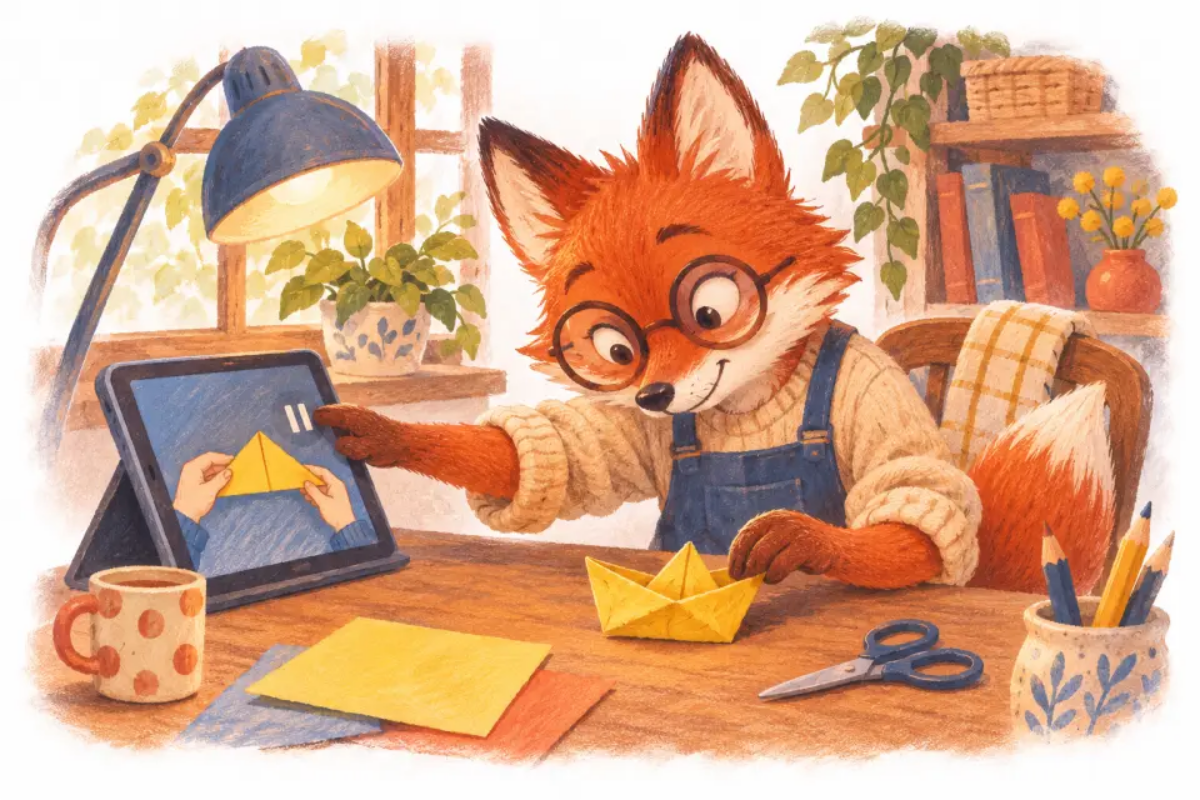
Хороший туториал даёт попробовать незнакомое действие, а затем помогает распознать успех. Возьмите урок про бумажный кораблик. Ведущий показывает, как расположить лист, а ученик повторяет сгиб и сверяет углы с образцом, пока ошибку ещё легко поправить. Края совпали? Можно продолжать.
Вы ставите ролик на паузу и замечаете, что ваш кораблик пока похож на конверт. Возвращаетесь к предыдущему сгибу и находите расхождение. Такой момент легко пропустить, если только смотреть видео. Ведущему привычно поворачивать заготовку, а новичок видит на экране почти такую же белую бумагу. Крупный план или короткое указание «переверните лист» сэкономит ему повторный просмотр.
Слово «туториал» пришло из английского tutorial. Согласно Cambridge Dictionary, английское слово может означать учебный материал или занятие с наставником в небольшой группе или один на один. В словаре Oxford Learner Dictionaries английское прилагательное tutorial связано по происхождению с латинским tutorius. В русской речи под туториалом чаще имеют в виду пошаговое объяснение: «нашла туториал по укладке волос», «записал туториал для коллег». В игре это может быть учебный уровень, который знакомит с управлением. Разговорное «тутор» иногда сокращает «туториал». Английское слово tutor обозначает наставника.
Слово удобно проверить по действию. Обещание «расскажем, что такое сгиб» подходит для объяснения понятия. Заголовок «сложите кораблик из одного листа» даёт задачу для туториала. Если лист нужен определённого формата, автор должен сказать об этом заранее. Если подойдёт любая прямоугольная бумага, полезнее показать, как сориентировать лист перед первым сгибом.
Согласно системе Дэна Прочиды Diátaxis, в технической документации туториал даёт практический опыт работы с продуктом. Автор ведёт начинающего по заранее проверенному маршруту и берёт на себя выбор исходных данных. Такой маршрут помогает почувствовать, что действие получается, а подробное объяснение можно прочитать позже. Для первых шагов в новой программе достаточно маленькой задачи, которую можно полностью выполнить за один подход.
- Что получится: предмет, файл, изменённый вид страницы или успешно выполненное игровое действие.
- Что нужно иметь под рукой: материал, программа, начальный файл или открытый учебный мир.
- Как сверяться: автор показывает промежуточный результат в момент, когда ещё легко исправить ошибку.
💡 Интересный факт
В 1984 году Apple выпустила A Guided Tour of Macintosh. Пользователь запускал урок с дискеты и включал отдельную аудиокассету. Голос направлял его, пока он учился работать мышью на экране.
Источник: комплект A Guided Tour of Macintosh в коллекции Museums Victoria.
Туториал, гайд, инструкция и курс
Представьте, что вы завели таблицу расходов. Две покупки уже вписаны, а итог приходится считать вручную. Туториал предложит ввести формулу в соседнюю ячейку, сверить сумму и дописать ещё одну покупку. Так становится видно, обновился ли итог и где могла закрасться ошибка.
Туториал ведёт к первому практическому результату, а гайд помогает разобраться в вариантах и выбрать подходящий. Можно вести список покупок, распределить их по категориям или сделать отдельный лист на каждый месяц. Такой разбор пригодится, когда вы поняли, как складывать числа, и теперь выбираете, как устроить весь учёт. В гайде вполне может быть пошаговый урок про одну из формул.
| Материал | На какой вопрос отвечает | Пример с таблицей |
|---|---|---|
| Туториал | Как мне самому сделать это впервые? | Ввести формулу суммы и проверить итог |
| Гайд | Какие варианты есть и когда их выбирать? | Сравнить помесячный учёт и один общий список |
| Инструкция | Как выполнить заданную операцию? | Узнать, где включить фильтр по дате |
| Курс | Как освоить несколько навыков по порядку? | Научиться вводить данные, считать и строить графики |
Инструкция даст точную последовательность для знакомой задачи. Откройте меню, укажите диапазон, примените фильтр. Туториал предложит сделать это на маленькой таблице и проверить, что осталось на экране. Если итоговая строка исчезла вместе с покупками, по примеру можно выяснить, какой диапазон захватили лишним.
Курс выстраивает несколько задач в очередь. Сначала вы заполняете ячейки, позже считаете итог и ещё позже показываете его на графике. Туториал может пригодиться на любом из этих этапов. Отдельный урок даёт возможность получить один результат, прежде чем появятся данные и термины из следующей темы.
Например, в модуле «Ваш первый сайт» команда MDN Web Docs собрала несколько текстовых туториалов. Сначала читатель продумывает вид простой страницы. Затем создаёт её содержимое на HTML, добавляет оформление и публикует результат. В таком модуле текстовый туториал отвечает за конкретный шаг, а все шаги вместе приводят к работающей странице.
Названия материалов зависят от автора. В инструкции тоже могут быть примеры, а в гайде — целый раздел с заданием. Посмотрите, что можно сделать после чтения. Если вы можете сверить свой результат с образцом, материал пригодится для практики, даже когда на обложке стоит слово «гайд».
В каком формате удобнее учиться?
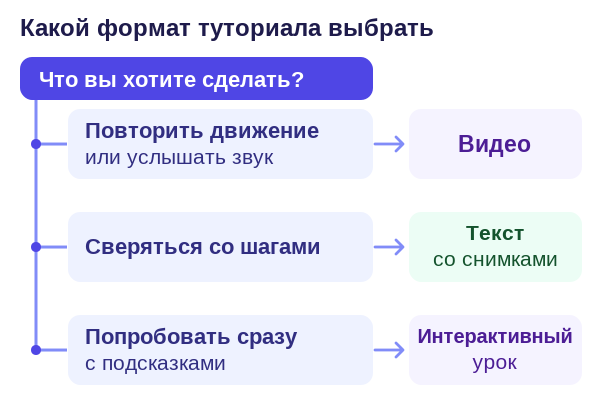
Туториал может быть статьёй со снимками, видеоуроком или интерактивным упражнением. Текст открывает нужный шаг сразу. Оставьте страницу в соседнем окне. Когда в браузере пропадёт картинка, легко вернуться к строке с её адресом и сравнить имя файла со своим.
Скринкаст — это запись экрана. По записи видно, где движется указатель, в каком порядке открываются меню и что меняется после щелчка. Например, урок Viewport Navigation от Blender Studio показывает, как менять точку обзора в трёхмерной сцене. Когда ведущий повернёт вид, поставьте запись на паузу и попробуйте повторить движение. С открытой программой под рукой легче заметить, на каком шаге ваши действия разошлись.
В интерактивном туториале программа ждёт действия самого ученика. Например, в обучающих мирах Minecraft Education можно освоить движение, разрушение и установку блоков, использование предметов. Нажимаете клавишу, персонаж делает шаг. Ставите блок и сразу видите, на какой стороне он появился. Такой отклик помогает связать кнопку или жест с результатом.
- Забыли точное название команды или хотите скопировать пример — откройте текст.
- Теряете кнопку, пока читаете описание, — посмотрите короткую запись экрана и поставьте её на паузу возле нужного меню.
- Видите кнопку, но путаете, что произойдёт после нажатия, — попробуйте тренировочную задачу с откликом.
Со скринкастом полезно сверить версию программы. В старой записи нужная настройка может быть в другом меню. Тогда ищите в справке название самого действия. В интерактивном уроке проверьте себя на новом файле или уровне, где подсказка не появляется автоматически. Если действие получилось и там, вы уже можете повторить его за пределами тренировки.
Как сделать свой туториал?
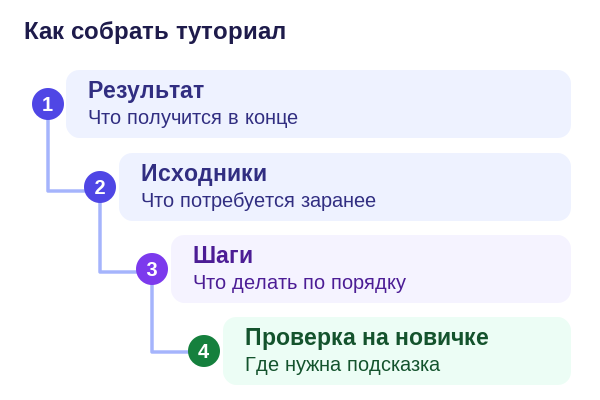
Сначала сформулируйте результат урока, подготовьте исходники, распишите действия и проверьте весь путь на новичке. Для темы «Знакомство с редактором» такой результат трудно назвать. Задача «Сделать объявление о встрече и сохранить его в PDF» уже даёт понятный финиш. Начните с демонстрации готового файла. Назовите аудиторию урока и обязательные предварительные навыки.
Представьте, что урок проверяет коллега, который только установил программу. Пока автор открывает проект, коллега ищет исходный файл. Поэтому подготовьте исходники до записи и перечислите их в первом абзаце. Если нужен определённый файл, дайте ему короткое имя и укажите, где его взять. Для упражнений удобно использовать данные, которые можно свободно передать другим. Приложите редактируемую копию исходного учебного проекта.
- Проверьте исходное состояниеЗапишите исходный экран или имя файла для первого действия. Укажите версию программы, если от неё зависит расположение команд. Проверьте, что нужные файлы открываются из материалов урока.
- Соберите последовательностьПройдите весь путь в новом проекте. Запишите действия в том порядке, в каком их придётся выполнить. В начале каждого шага называйте действие и нужный объект.
- Поставьте точки проверкиПосле сложного шага укажите, что появится на экране или в папке. Опишите признаки, по которым ученик сам сможет проверить готовый файл.
- Подготовьте выход из ошибкиОтметьте места, где ошибка помешает двигаться дальше. Укажите, какие признаки её выдают и к какому шагу можно вернуться.
Согласно редакционному руководству Microsoft, для каждого отдельного действия в инструкции лучше использовать свой шаг. Несколько небольших действий, которые выполняются в одном месте интерфейса, можно объединить. Например, открытие окна экспорта и проверку готового файла удобно описать раздельно. Выбор формата и имени в одном окне можно оставить рядом. Читателю будет проще найти место, на котором он остановился.
Проверка должна опираться на наблюдаемый признак. Фраза «убедитесь, что всё получилось» оставляет новичку гадать. Для одностраничного объявления можно попросить открыть итоговый PDF и проверить, что дата встречи видна, а длинный адрес целиком поместился на странице. Короткое объяснение пригодится там, где читателю надо выбрать значение. Например, поля меняют, чтобы по краям объявления оставалось место после печати.
Для видео сначала набросайте порядок кадров. Снимите важный переход целиком, от открытия нужного окна до появления результата, и оставьте время прочитать подписи. Для текста можно показать начало и конец отдельными снимками. Укажите рядом с изображением название команды, которую предстоит найти. Подпись поможет найти команду, когда читатель снова откроет урок.
Проверка урока перед публикацией
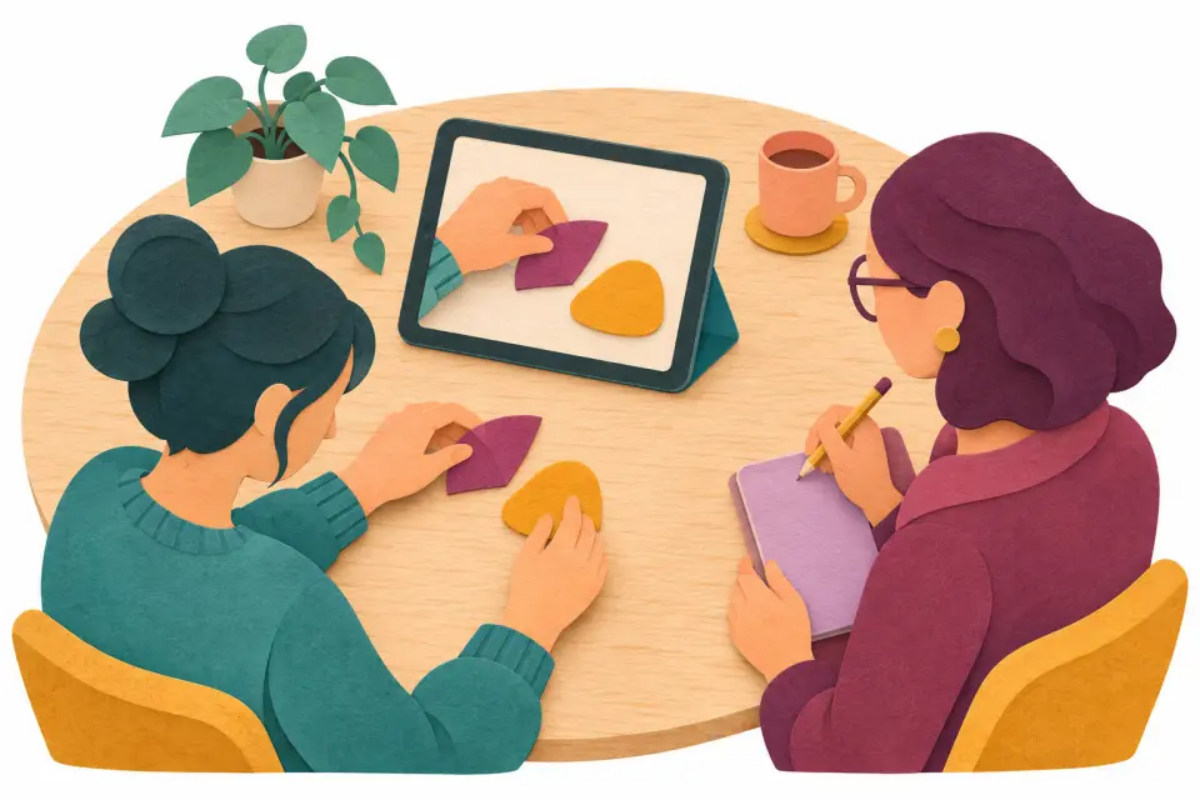
Пригласите для проверки представителя предполагаемой аудитории. Отправьте ему те же материалы и тот же текст, которые увидят после публикации. Можно наблюдать за работой рядом или попросить записать экран. Дайте человеку время. Отмечайте, где он впервые замедлился, перечитал фразу или открыл другое меню, и спросите после урока, как он понял этот шаг.
Вот типичная сцена. Читатель нажимает «Сохранить», видит знакомое окно и говорит, что задание выполнено. В папке сохранился рабочий проект. Для отправки нужен PDF. Попросите показать, как он понял шаг. Возможно, действие названо слишком общим словом и стоит добавить точное имя команды. Исправьте это место и снова проверьте путь с чистой папки. Так выяснится, хватает ли пояснения без готового файла под рукой.
Перед публикацией проверьте доступ к материалам. Откройте урок и скачайте исходники из окна без входа в авторскую учётную запись. Для закрытого курса используйте обычный аккаунт ученика. Перейдите по ссылкам и откройте вложения. Если по уроку надо отправить результат, укажите формат, имя файла и место, куда его отправлять. Подготовьте короткий список критериев, по которым читатель увидит, что работа завершена.
- Понятны предварительные требования и ожидаемый результат.
- Названия кнопок совпадают с интерфейсом, а у важного шага указан видимый результат.
- Текст читается на небольшом экране. Важные действия описаны словами.
- Итоговый файл можно открыть, проверить и передать тому, для кого он сделан.
Согласно руководству W3C по доступности аудио и видео, в субтитрах передают речь и важные звуки. Описание нужных для понимания деталей изображения можно добавить в текстовую расшифровку. При проверке попробуйте пройти фрагмент урока с выключенным звуком. Если на экране важен маленький знак возле поля, назовите его и объясните, в какой строке искать. После записи проверьте, успевает ли человек прочитать субтитры до смены кадра.
Под конец попросите проверяющего прислать итог, как предусмотрено в уроке. Откройте его на своём устройстве и сравните с критериями. Если проверяющий ищет, куда загружать файл, добавьте адрес в финальный шаг. Отдельно запишите дату проверки и версию программы. Когда кнопки переедут или изменятся условия доступа, будет проще найти места для обновления.
Обрезка снимка для одного шага
Если действие происходит на экране, в уроке легко показать лишнее. На снимке видны открытые вкладки, свободное место вдоль окна и меню, к которому ученик вернётся позже. На телефоне всё уменьшается одновременно. Полезная кнопка оказывается размером с точку. Можно оставить вокруг неё столько контекста, чтобы новичок понял, где он находится, и убрать лишние края.
Рассмотрим урок о том, как повернуть картинку с растением в редакторе. Ученик должен увидеть, где находится команда поворота, и заметить изменение на холсте. Подготовьте пару кадров. На первом видны название нужной панели и команда. На втором оставьте повёрнутое изображение и видимую границу холста. Если сделать оба кадра одинакового размера, проще заметить изменения на холсте. Когда изображения уже обрезаны по-разному, калькулятор соотношения сторон поможет пересчитать ширину для общего формата.
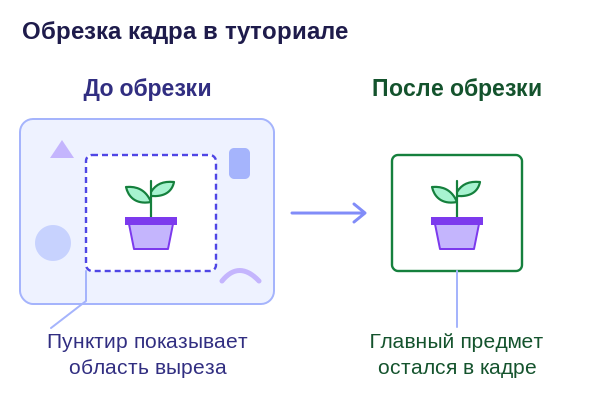
Подготовьте копию снимка и откройте её в инструменте для обрезки. Сдвиньте рамку к области урока. Сохраните видимыми соседний заголовок или край панели, если они помогают найти команду в исходном окне. Нажмите «Обрезать» и скачайте результат. Сверьте его со своим текстом до вставки в урок.
Откройте картинку на телефоне. Прочитайте текст шага и попробуйте найти кнопку, пользуясь только теми ориентирами, которые дали читателю. Если упоминается «верхняя панель», а после обрезки видно только значок, верните часть панели. Если показать её целиком нельзя, подпишите путь словами и оставьте крупный план значка вторым кадром.
Иллюстрация чаще всего сопровождает действие, слово в слово повторять её в подписи необязательно. Рядом со снимком до поворота можно указать, где искать команду. Подпись под вторым снимком сообщает, что должно стать сверху после поворота. Если человек читает урок без картинок, он сможет пройти шаг по названию команды и подсказке о результате.
Ошибка 1: на снимке оставили только значок кнопки
Почему так нельзя: отдельный значок хорошо виден, но человеку всё ещё надо его найти в программе. Похожие значки могут быть в разных частях окна.
Как не ошибиться: оставьте название панели или подпишите путь к команде рядом с изображением. Если видов окна несколько, покажите исходное состояние отдельным кадром.
У снимка есть ещё одна задача. Он должен показывать именно то состояние, о котором читатель узнаёт в этом пункте. Если автор переснял первые шаги после обновления программы, а последний кадр остался прежним, цвета и расположение панелей могут отличаться. Проверьте, сможет ли человек узнать свою версию. Если отличие меняет действие, поясните, каким путём пройти в каждой из показанных версий.
Для видео действует такой же принцип, только кадр нужен на достаточное время. В месте сложного перехода оставьте в кадре курсор и дайте зрителю увидеть, как выполнение команды меняет экран. Длинную запись разделите на главы с названиями действий. Если вы стали регулярно записывать уроки и хотите работать с темпом, кадрами и звуком, этот навык можно развить на курсах по видеомонтажу.
Как пройти урок и запомнить действие?
В самом начале решите, какую часть хотите уметь повторить завтра. Допустим, сегодня вы добавили изображение на веб-страницу. Завтра попробуйте вставить картинку из другой папки, чтобы разобраться, как адрес изображения зависит от места файла.
Если время поджимает, сохраните себе запись ровно того момента, на котором остановились. Подойдёт номер шага или время в ролике. Рядом запишите, что получилось у вас: «дошёл до выбора файла, имя картинки пока не совпадает». Через день эта пометка даст больше, чем ссылка на весь урок. По ней видно, что уже сделано и на чём продолжать работу.
Допустим, вы повторили задачу с готовым набором данных и всё сошлось. Возьмите второй похожий пример и поменяйте в нём одну деталь. В таблице расходов добавьте ещё строку. В редакторе откройте картинку с другими пропорциями. Если результат отличается, найдите, какой шаг зависел от исходных данных. В следующем уроке можно искать уже объяснение этой зависимости.
Вывод
Туториал даёт освоить одно действие в собственном темпе. Если пишете урок, покажите финиш, подготовьте материалы и проверьте, что новичок может дойти до результата. Для текстового шага оставьте на снимке нужную команду и ориентиры, по которым её найдут.