Чтобы получить рисунок по описанию, задайте главный объект, действие, расположение в кадре и визуальный стиль. Затем выберите режим: новый рисунок, работа с образцом или правка готового изображения. Нейросеть создаёт визуальный результат по заданию, но точность деталей проверяет человек. Удачная работа обычно складывается из ясного запроса, отбора и нескольких осмысленных исправлений. Разберём этот путь до файла, который можно разместить на странице или в публикации.
Инструмент выше пригодится после генерации: он уменьшает вес готового JPG, PNG или WebP. Он не рисует по описанию. Сначала получите подходящее изображение в выбранном сервисе, затем подготовьте его для публикации.
Что делает модель с вашим описанием?
Генератор получает текстовое задание, а в некоторых режимах ещё и исходные изображения. На выходе появляется новый визуальный результат. Слова задают предметы, признаки и отношения между ними: кто изображён, где находится и что происходит.
Согласно документации Яндекс AI Studio, промпт описывает задачу и ожидаемый результат, а также может содержать контекст и ограничения. На итог влияют и параметры запроса. Поэтому одинаковый текст в двух сервисах способен дать заметно разные картинки.
Сервис, модель и режим работы различаются. Сервис предоставляет интерфейс, хранение и доступные функции. Модель отвечает за генерацию. Режим определяет, создаёте ли вы изображение с нуля, изменяете исходник или используете образец как ориентир.
| Понятие | За что отвечает | Что проверить перед началом |
|---|---|---|
| Сервис | Интерфейс, доступ, история, экспорт | Можно ли скачать нужный файл |
| Модель | Способ создания и возможности результата | Поддерживает ли она вашу задачу |
| Режим | Новый рисунок, правка, работа с образцом | Куда передаётся исходное изображение |
| Запрос | Сюжет, признаки и ограничения | Понятно ли, что должно быть в кадре |
| Настройки | Пропорции и другие доступные параметры | Не противоречат ли они заданию |
Если запросить «уют», модель сама выберет признаки уюта. В кадре могут появиться плед, свечи и чашка, хотя вы представляли солнечный сад. Конкретное описание сокращает пространство таких догадок. Художественную свободу оставляйте там, где она действительно нужна.
Техническое устройство моделей бывает разным. Например, в диффузионном подходе изображение формируется последовательными преобразованиями с учётом условия. Утверждение, что любая современная система работает совершенно одинаково, слишком грубое для выбора режима и настроек.
💡 История понятия
В работе Робина Ромбаха и соавторов о латентных диффузионных моделях генерацию перенесли в сжатое представление изображения. Препринт вышел в 2021 году, публикация на CVPR состоялась в 2022-м. Такой подход уменьшал вычислительные затраты по сравнению с диффузией непосредственно в пикселях.
Источник: Rombach и соавторы, High-Resolution Image Synthesis with Latent Diffusion Models.
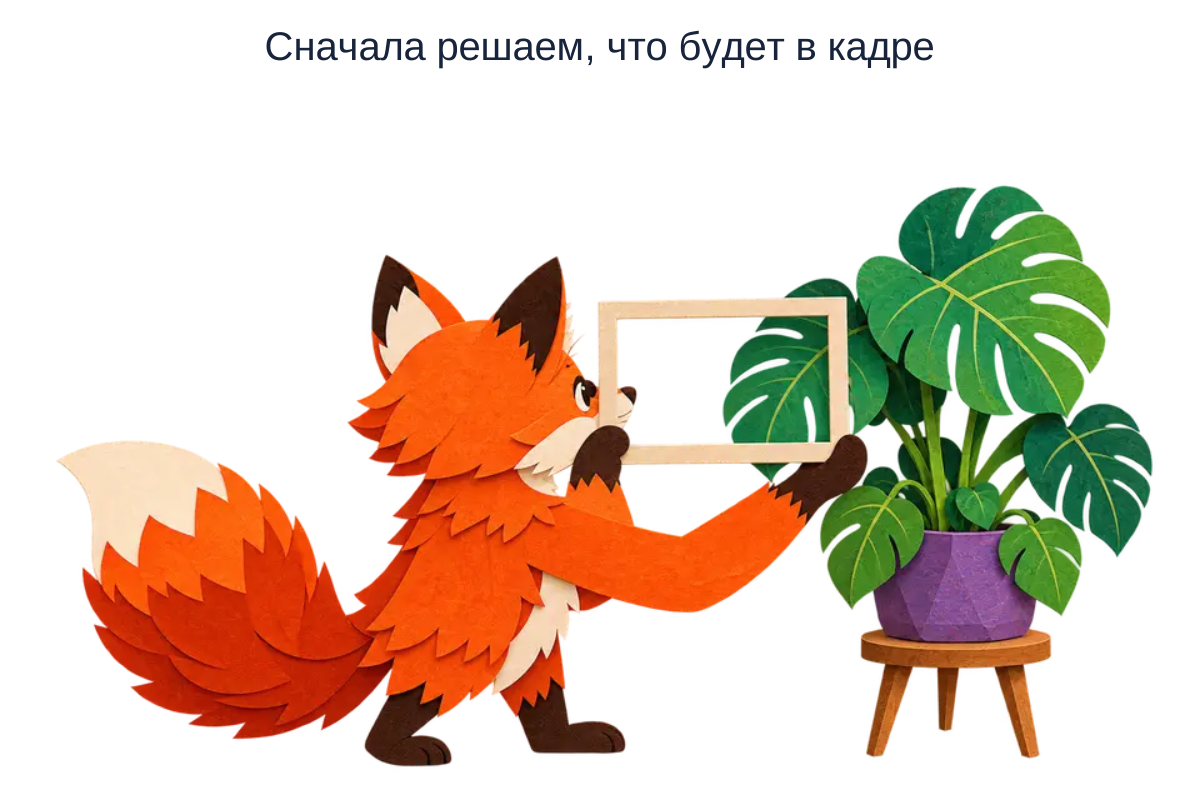
Сначала определите задачу и место рисунка
До выбора модели запишите, где окажется изображение. Для иллюстрации к статье важен понятный сюжет. Для фоновой полосы нужен участок под заголовок. Для карточки предмета существенны его форма и признаки, которые должны совпасть с исходником.
Не начинайте с длинного списка эффектов. Фраза «кинематографично, невероятно красиво, сверхдетально» почти ничего не сообщает о том, где стоит предмет. Сначала устройте сцену, потом выбирайте её художественный язык.
Представьте обычную рабочую ситуацию: рисунок получился выразительным, но заголовок приходится ставить прямо на лицо персонажа. Красота кадра не решает проблему макета. Свободное место нужно предусмотреть в задании или получить отдельной правкой.
- Назначение: что читатель должен понять по рисунку.
- Формат: широкая полоса, квадрат, вертикальная карточка или вырезанный объект.
- Обязательное: какие предметы, признаки и связи должны сохраниться.
- Свободное: какие детали модель может придумать сама.
Один рисунок лучше посвятить одной ведущей мысли. Если в кадре одновременно требуется объяснить договор, доставку, возврат и оплату, смысл потеряется. Разделите задачу на несколько изображений или сделайте точную схему отдельным способом.
Когда нужны подписи, стрелки и правильные числовые отношения, полезнее другой процесс. В статье о создании понятных схем разобран выбор формата под такие задачи. Здесь речь о художественном изображении и его последующей проверке.
Проверьте исходные материалы до загрузки. Для учебного опыта используйте собственный предмет или вымышленного персонажа. Клиентские документы, личные фотографии и материалы с ограниченным доступом требуют отдельного решения, а не привычного перетаскивания в первое окно генератора.
Как превратить идею в понятное задание?
Соберите описание от важного к уточнениям. Сначала назовите объект и действие, затем устройство кадра, окружение и технику. Такой порядок удобен прежде всего вам: по нему легче заметить пропущенное условие и исправить запрос.
Adobe в руководстве Firefly предлагает прямые описания с конкретным предметом и признаками. Вместо оценочного «красивый вид» полезнее назвать место, свет и расположение объектов. Это принцип задания, а не обещание точного совпадения результата с воображением.
| Часть описания | Вопрос к себе | Рабочая формулировка |
|---|---|---|
| Объект | Что главное в кадре | Керамическая кружка без надписей |
| Действие | Что происходит | Стоит на деревянном подносе |
| Композиция | Где расположен объект | Справа — слева много свободного места |
| Окружение | На каком фоне и при каком свете | Светлая стена, мягкий боковой свет |
| Техника | Как должен выглядеть рисунок | Карандашный контур и лёгкая акварель |
| Ограничение | Что испортит применение | Без текста и узнаваемых логотипов |
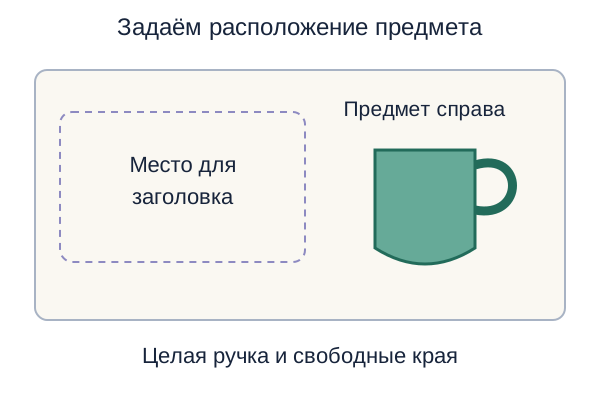
Не все поля нужно заполнять одинаково подробно. Для простого вырезанного предмета окружение может состоять из требования прозрачного фона. Для сюжетной сцены важнее отношения персонажей. Дайте приоритет тому, что определяет смысл рисунка.
Пример запроса для иллюстрации
Ниже учебный шаблон, а не результат сравнительного испытания сервисов. Замените предмет и назначение под свой материал. Отдельное требование к файлу задавайте через доступные настройки, если интерфейс их предоставляет.
Ограничения должны помогать задаче, а не превращаться в бесконечный перечень страхов. Сначала опишите желаемую форму. Фраза «одна целая ручка кружки, вид сбоку» задаёт понятный предмет. Десяток запретов на невозможные ручки редко делает описание яснее.
Проверьте противоречия: вид сверху и вид строго сбоку нельзя одновременно считать одним ракурсом. Пустой белый фон и подробная городская площадь тоже требуют выбора. Если условие важно лишь для части кадра, назовите эту область.
Короткое описание против длинного
Короткий запрос подходит для поиска общего направления. Более подробный нужен, когда уже известны ограничения макета. Длина сама по себе не является качеством: лишние стили и конфликтующие подробности мешают понять главный предмет.
Сохраните первую версию задания. После получения результата отметьте, какая фраза была выполнена, какая потерялась, а что появилось без запроса. Следующую версию пишите по этому наблюдению, а не добавлением случайных «магических» слов.
Четыре документированных примера возможностей
Ниже реальные функции из справок разработчиков. Они показывают разные способы управления результатом и не составляют сравнительный тест качества. Примеры заданий описывают, как применить функцию; итог каждого запуска всё равно нужно проверять.
Пропорции в Midjourney
Согласно документации Midjourney, параметр --ar задаёт отношение ширины к высоте. Например, --ar 16:9 относится к форме кадра. Он не задаёт автоматически конкретную ширину в пикселях: итоговые размеры зависят и от других условий.
Задача с широкой иллюстрацией поэтому имеет два этапа. Сначала получите нужную композицию в широком кадре. Затем скачайте файл и проверьте его фактические размеры. Надпись «16:9» ещё не отвечает на вопрос, хватит ли пикселей для выбранного размещения.
Расположение по собственному эскизу
Adobe описывает работу с образцом композиции: система учитывает структуру, контуры и глубину. Силу следования образцу можно регулировать. Такой режим полезен, когда расположение предметов важнее свободной интерпретации текста.
Например, вы можете подготовить собственный простой эскиз: предмет справа, пустой участок слева. Образец сообщает геометрию, а текст описывает материал и свет. Загружать чужую готовую картину ради копирования её выразительных деталей для этого не требуется.
Правка исходника в FLUX
В справке Black Forest Labs для Playground описан отдельный процесс: загрузить изображение, написать желаемую правку и получить изменённый результат. Также документирована работа с несколькими образцами в поддерживаемых моделях. Это отличается от нового запуска только по тексту.
Если в подходящем кадре нужно заменить фон, начинайте с исходника и конкретного изменения. Укажите, какие признаки предмета сохраняются. Затем сравните исходное и новое изображения: сохранение формы является требованием к проверке, а не гарантией любой автоматической правки.
Описание на русском в Шедевруме
Яндекс в справке Шедеврума допускает описание на разных языках, включая русский. Поэтому переход на английский не является обязательным условием первого опыта. Важнее ясно назвать сцену и разобраться в выбранной модели и режиме.
Начните с короткой понятной сцены, затем уточните композицию и технику. Если результат расходится с заданием, проверьте конкретные формулировки. Менять язык, стиль, сюжет и модель одновременно неудобно: после этого трудно понять, какое изменение помогло.
| Нужная возможность | Пример из документации | Что проверить у себя |
|---|---|---|
| Широкий или вертикальный кадр | Параметр отношения сторон | Реальные размеры скачанного файла |
| Расположение по образцу | Композиционный референс | Сохранилась ли нужная геометрия |
| Изменение существующего изображения | Загрузка исходника и текст правки | Не поменялся ли главный предмет |
| Задание на русском | Поддержка разных языков описания | Правильно ли поняты отношения объектов |
Нейросети для генерации изображений собраны в соответствующем разделе каталога сервисов. При выборе смотрите на нужный режим, экспорт и условия использования. Наличие знакомого названия модели в интерфейсе не заменяет проверку доступных функций.
Когда нужен образец, а когда точечная правка?
Новый запрос с нуля полезен, пока вы ищете сюжет и общую манеру. Образец помогает передать то, что сложно выразить словами: расположение, характер линий или узнаваемый предмет. Правка подходит, когда основа уже годится и требуется ограниченное изменение.
Слово «референс» означает изображение-ориентир. Уточняйте его роль. Один файл может задавать внешний вид предмета, другой композицию, третий художественную манеру. Если интерфейс позволяет объяснить назначение каждого образца, сделайте это явно.
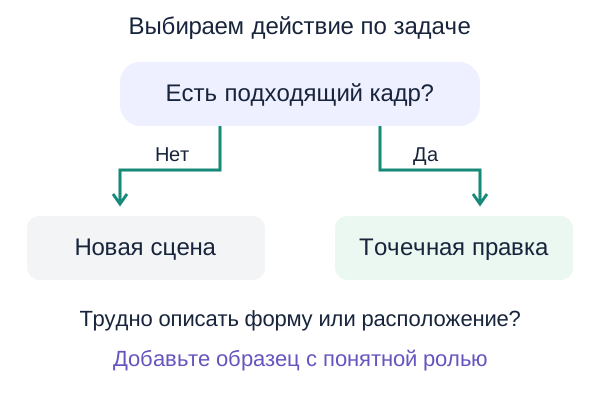
Не загружайте много похожих файлов без объяснения. Модель может смешать признаки, которые вы хотели сохранить раздельно. Лучше назвать, какой объект главный и какие свойства нужно взять из каждого изображения.
Для серии иллюстраций сохраните образец персонажа, описание палитры и правила композиции. Повторяйте их между заданиями, а результат сверяйте по одним критериям. Один только повторённый seed не выполняет роль полного описания персонажа.
Midjourney прямо предупреждает, что seed не сохраняет стиль, внешность и персонажа между разными запросами. Он помогает фиксировать начальные условия эксперимента. Версия модели, параметры и сам текст продолжают влиять на результат.
Задание на ограниченное изменение
Здесь полезно разделить «изменить» и «сохранить». Если требуется только новый фон, перечислите важные признаки предмета. Затем проверьте их по исходнику: ручку, пропорции, рисунок поверхности и ракурс.
Если доступна маска, выделяйте область изменения согласно правилам выбранного редактора. В разных инструментах обозначение маски и способ обработки отличаются. После генерации смотрите и на границу выделения: там могут появиться заметные швы или неверные тени.
Иногда новый кадр действительно проще. Если не подходит смысл, ракурс и вся композиция, локальными исправлениями придётся переделать почти всё. Вернитесь к исходному заданию и назовите главное требование заново.
Проверяем результат от смысла к деталям
Сначала отойдите от изображения мысленно на шаг. Понятно ли, о чём оно? Можно ли за пару секунд назвать главный объект и действие? Если смысл не читается, обсуждение текстуры ткани пока преждевременно.
Затем проверьте отношения предметов: что стоит на столе, что держит персонаж, где находится источник света. Такие ошибки часто переживают красивую отрисовку. Чашка может выглядеть правдоподобно, но её ручка окажется зажатой в невозможной позиции.
- Сверьте смыслГлавный объект и действие должны соответствовать заданию. Уберите вариант, который красив, но объясняет другую мысль.
- Оцените композициюПроверьте свободное место, края, расположение акцента и направление взгляда. Посмотрите рисунок в размере будущей публикации.
- Увеличьте важные деталиОсмотрите руки, предметы, соединения, отражения и повторяющиеся элементы. Сверьте обязательные признаки с исходным заданием.
- Отдельно проверьте текст и файлПрочитайте каждую надпись. Затем откройте скачанный оригинал и проверьте формат, размеры, прозрачность и видимые дефекты.
Для схемы с числами и точными подписями проверка должна быть строже. Красивый рисунок механизма не доказывает правильность устройства. Таблицы, формулы и обязательные подписи удобнее собирать управляемыми элементами после создания художественной части.
С русскими надписями поступайте так же: читайте посимвольно, включая окончания и знаки. Если нужна гарантированно точная строка, оставьте для неё место и добавьте текст редактором. Это уменьшает количество попыток, потраченных на исправление одной буквы.
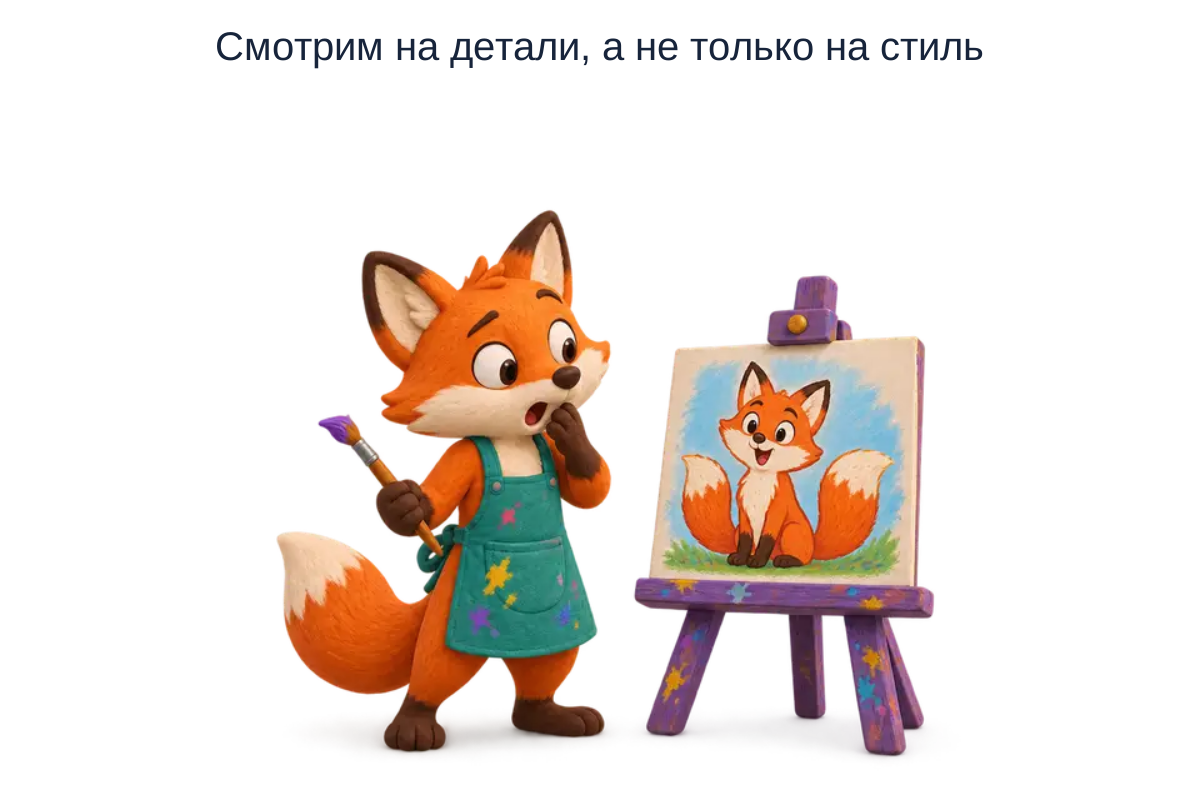
У лиса на рисунке ниже обнаружилась лишняя деталь. Художник может её не заметить, пока любуется цветом. Поэтому проверяйте изображение по заранее составленному списку, даже когда первый взгляд говорит: «Уже хорошо».
Как исправлять кадр без бесконечных запусков?
Выберите одно главное расхождение с заданием. Например, предмет слишком крупный и не оставляет место для текста. Следующий запрос должен решать именно это. Материал, свет и палитру пока сохраните, если они вас устраивают.
Короткий журнал полезнее памяти. Сохраняйте запрос, выбранный вариант и причину следующей правки. После нескольких итераций вы увидите, к какой версии стоит вернуться и какое изменение уже пробовали.
| Версия | Что меняем | Что сохраняем | Критерий приёмки |
|---|---|---|---|
| Первый вариант | Получаем общую сцену | Исходное назначение | Смысл понятен без подписи |
| Уточнение кадра | Положение и масштаб предмета | Свет и техника | Есть свободное место под текст |
| Локальная правка | Конкретный дефект | Остальная композиция | Ошибка устранена без новых заметных дефектов |
| Подготовка файла | Размер и вес | Визуальный смысл | Файл подходит месту размещения |
Это пример рабочего журнала, а не обязательное число запусков. Иногда достаточно первой попытки, иногда задачу приходится пересобрать. Останавливайтесь по требованиям, а не по ощущению, что следующий вариант наверняка окажется ещё красивее.
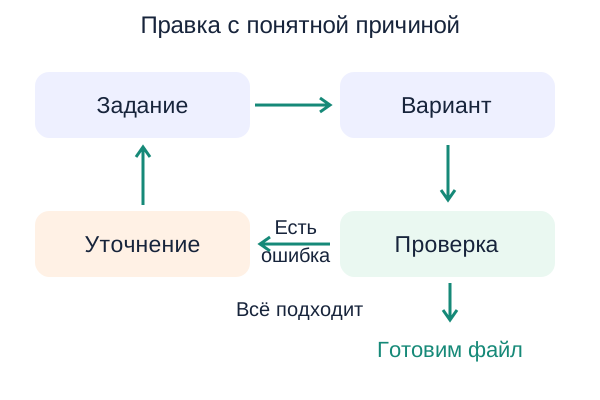
Не переносите специальные параметры одной модели в другую без проверки справки. Отдельное поле negative prompt, вес образца и синтаксис команд доступны не везде. Текстовое пожелание и поддерживаемый параметр интерфейса имеют разный механизм применения.
Надписи «8K», «шедевр» и «суперкачество» не гарантируют технический размер или отсутствие дефектов. Если нужен файл определённой ширины, посмотрите реальные параметры экспорта. Для исправления конкретного предмета назовите предмет и нужное изменение.
Если сервис отклоняет запрос, прочитайте указанную причину и правила. Уточните допустимую цель и используйте подходящий исходник. Бесконечное перефразирование ради обхода ограничений не помогает выстроить воспроизводимый рабочий процесс.
От кадра к файлу для публикации
У изображения есть форма, пиксельные размеры и вес. Широкий кадр может быть маленьким по разрешению, а большой по пикселям файл может весить по-разному. Перед экспортом выясните требования места размещения, включая допустимые расширения и ограничение по весу.
Отношение сторон 3:2 означает одинаковую форму у файлов 1200×800 и 600×400. Но количество пикселей у первого в четыре раза больше. Эти размеры служат арифметическим примером, а не универсальным требованием ко всем публикациям.
| Свойство | Пример | На какой вопрос отвечает |
|---|---|---|
| Пропорции | 3:2 | Насколько кадр широкий относительно высоты |
| Размеры | 1200×800 пикселей | Сколько пикселей по двум сторонам |
| Формат | PNG, JPG, WebP | Как устроен сохраняемый файл |
| Вес | Значение в КБ или МБ | Укладывается ли файл в лимит загрузки |
| Прозрачность | Прозрачный фон | Можно ли видеть фон страницы вокруг объекта |
Белый фон и прозрачность различаются. Если нужен вырезанный предмет, откройте результат на цветном фоне или в редакторе с шахматной подложкой. Белый прямоугольник вокруг объекта покажет, что белая область сохранена внутри изображения.
Скачивайте исходный результат, а не снимок предпросмотра. Затем проверьте экспорт при увеличении и в размере публикации. Часть мелких деталей исчезает при уменьшении, а края вырезанного предмета могут стать заметнее на другом фоне.
Для уменьшения веса используйте карточку сжатия в начале и конце статьи. Инструмент ToolFox поддерживает JPG, PNG и WebP, сохраняя формат входа. Файл отправляется на сервер для обработки. Для материалов с ограничениями по передаче выбирайте разрешённый у вас способ работы.
При уменьшении веса сравните результат с оригиналом: тонкие линии, надписи, полупрозрачные края и плавные переходы особенно требуют внимания. Если лимит достигнут ценой заметных дефектов, измените параметры или уменьшите пиксельные размеры осмысленно.
Не путайте увеличение количества пикселей с восстановлением документальных деталей. Дорисованная текстура может выглядеть убедительно, но для иллюстрации реального товара важна проверка соответствия. Форму, комплектацию и обязательные надписи сверяйте с настоящим предметом.
От чего зависит подходящий рабочий процесс?
Оцените, чего именно не хватает. Если трудно придумать сцену, работайте над заданием. Если сцена ясна, но не сохраняется предмет, ищите режим с подходящими образцами. Если проблемы только с размещением, нужен редактор и подготовка файла.
Ошибка 1: менять всё одновременно
Почему так нельзя: новый сюжет, модель и стиль скрывают причину улучшения или ухудшения. Повторить удачный шаг становится труднее.
Как не ошибиться: сохраняйте удачную основу и меняйте одно существенное требование за итерацию.
Ошибка 2: принимать образец за обещание точной копии
Почему так нельзя: образец направляет результат в пределах возможностей режима. Важные признаки предмета всё равно могут измениться.
Как не ошибиться: заранее перечислите сохраняемые свойства и сравните их после правки.
Ошибка 3: проверять только большую красивую картинку
Почему так нельзя: рисунок будет работать в конкретном макете. На маленькой ширине сюжет может исчезнуть, а текст оказаться нечитаемым.
Как не ошибиться: посмотрите изображение в целевом размере и на фоне будущей публикации.
Если задача стала регулярной, упражнения по описаниям, образцам и правке собраны в разделе курсов по работе с изображениями через ИИ. Нейросети для картинок полезно изучать через собственные задания с проверяемым результатом. Сначала определите, какой навык нужен именно вам.
Перед коммерческим использованием прочитайте условия выбранного сервиса и модели, включая правила для загруженных материалов. Сохраните сведения о том, каким инструментом и на каких условиях получен файл. Заявление «создано нейросетью» само по себе не решает все вопросы использования.
Вывод
Начните с назначения рисунка и ясного описания сцены. Выберите режим, который соответствует задаче, а затем проверьте смысл, композицию и детали. Удачную основу исправляйте конкретными указаниями, сохраняя предыдущие версии.
Работа заканчивается проверенным файлом: он подходит по форме, размеру, формату и весу и читается в месте публикации. Когда эти требования выполнены, можно остановить перебор вариантов и переходить к использованию результата.