Скрипт — это программа, которую запускают в подходящей среде для выполнения заданного сценария. Он может сложить числа, пересчитать итог в таблице или изменить текст кнопки на странице. Команды выполняет интерпретатор, браузер или другая среда, которая понимает их язык. Скрипту можно передать новые данные и выполнить те же действия ещё раз. Ниже разберём пример с суммой и средним трёх чисел. Оба результата можно сверить в калькуляторе.
Что называют скриптом?
Браузер читает команды и может связать нужное действие с кнопкой, чтобы подпись на ней менялась только после щелчка пользователя мышью. Скрипт уже загружен. Действие ждёт сигнала. Если кнопки ещё нет или страница использует другую разметку, сценарий не найдёт элемент, с которым должен работать.
Слово «скрипт» пришло из английского script. Согласно словарю Merriam-Webster, история английского слова восходит к латинскому scriptum, «написанное». У английского слова есть значение сценария с репликами и компьютерное значение последовательности инструкций. В русском языке эта связь заметна в выражениях «скрипт для сайта» и «скрипт разговора». В разговоре подсказки читает человек. Компьютер получает команды языка программирования.
- На сайте — код, который связывает действие пользователя с изменением страницы. Например, браузер обрабатывает нажатие и показывает подсказку рядом с полем.
- При работе с файлами — сохранённые команды для повторяемой задачи. В руководстве GNU Bash скриптом оболочки называют текстовый файл с её командами.
- В таблице — код, который запускает действие в редакторе. Например, добавляет пункт меню, через который применяют оформление к нужным ячейкам.
- В продажах — план разговора с клиентом. В нём могут быть вопросы, подсказки для разных ответов и варианты завершения звонка.
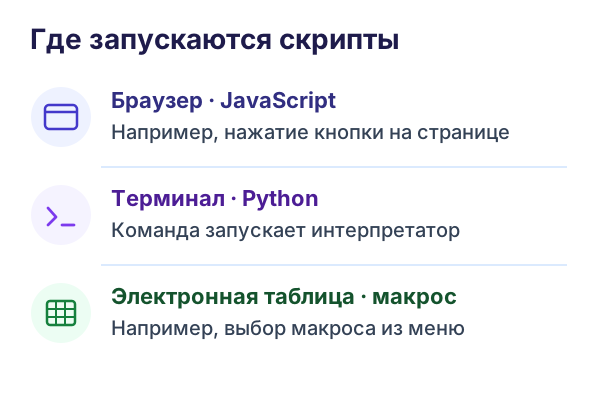
Возможности зависят от места запуска. Согласно справочнику MDN, браузер предоставляет JavaScript средства работы с содержимым страницы. Например, скрипт может найти заголовок и заменить его текст. На сервере JavaScript может работать в Node.js, где доступны средства чтения файлов и другие функции для серверных задач. Язык тот же, а набор доступных действий определяет среда. Для обращения к заголовку нужны элементы страницы, которые предоставляет браузер.
Скрипт разговора бывает гибким. Вы звоните в магазин за настольной лампой, а сотрудник спрашивает, для чтения она нужна или для работы с мелкими деталями. Дальше он может уточнить размер стола и желаемую яркость. Согласно документации HubSpot, такие планы звонка входят в рабочие памятки вместе с подсказками для заметок. Следующие вопросы сотрудник выбирает по ответам собеседника.
Зачем коду разные названия?
Скрипт в программировании можно назвать программой. Обычно слово «скрипт» указывает на его роль в конкретной работе. Код выполняет отдельную задачу или добавляет действие в уже работающую систему. Макрос также автоматизирует операции. В офисных приложениях это название часто используют для команд, сохранённых и запускаемых из самого редактора.
| Термин | О чём говорит название |
|---|---|
| Программа | Общее название исполняемых инструкций. Программой может быть и небольшая утилита, и приложение для регулярной работы пользователя. |
| Скрипт | Обычно выделяет задачу или сценарий исполнения. Скрипт может запускаться отдельной командой или по событию внутри приложения. |
| Макрос | В редакторах документов и таблиц так часто называют сохранённую последовательность действий внутри приложения. Макрос можно записать или написать в виде кода. |
Строгой границы по количеству строк нет. Скрипт может включать функции и обращаться к дополнительным модулям. Небольшая программа вполне может помещаться в одном файле. Фраза «запустить скрипт» обычно предполагает задачу, для которой его подготовили. Например, нужно привести названия столбцов из нескольких файлов к одному виду. Большая программа может запускать такой скрипт как часть обработки данных.
Среда определяет способ исполнения. Руководство Python показывает один вариант: интерпретатор получает имя файла как аргумент командной строки и выполняет команды, записанные в этом файле. По описанию MDN, движок браузера может компилировать JavaScript во время работы для ускорения исполнения. В этом случае преобразованием кода занимается сам движок. CPython тоже преобразует исходный текст в байткод для своей среды исполнения. По одному слову «скрипт» невозможно определить, какой путь пройдёт исходный текст.
Офисный макрос использует команды редактора. Например, он может применить оформление к ячейкам или перенести значения в заданный диапазон. Вы открываете новый лист, выделяете ячейки и несколько раз повторяете одно оформление. Средство записи макросов может сохранить поддерживаемые действия, а следующий запуск повторит их. В LibreOffice Calc запись создаёт код на LibreOffice Basic. Здесь скрипт и макрос могут обозначать один и тот же код внутри редактора.
Четыре примера из документации
У браузерной кнопки, меню таблицы, редакторской проверки и записанного макроса разные способы запуска. Каждый пример ниже можно проверить по документации проекта. Сравните, что запускает исполнение и что видно после него. У кнопки меняется надпись, у таблицы — оформление, у проверки текста результатом становятся сообщения о нарушениях правил.
Кнопка в учебном примере MDN. На странице руководства по JavaScript на кнопке написано имя игрока. После щелчка открывается поле для ввода, а после подтверждения обработчик берёт новое имя и обновляет надпись на той самой кнопке. Браузер сообщает скрипту о нажатии, а скрипт задаёт реакцию на это событие. По изменившейся надписи сразу видно, что обработчик получил введённое имя.
Оформление заголовка в Google Таблицах. Учебник Google для разработчиков показывает меню «Quick formats». Когда редактор открывает таблицу, функция добавляет меню. Пользователь выбирает его пункт для оформления первой строки. Нажмите пункт меню. Заголовок станет жирным, изменится фон и появится рамка. Диапазон для оформления программа определяет по последнему столбцу с данными. Учебник Google по форматированию.
Проверка текстов документации GitHub. Команда GitHub Docs описывает свой инструмент для автоматического контроля правил оформления Markdown. Его можно запустить для отдельных файлов или каталогов, а при фиксации изменений в проекте он запускается автоматически перед коммитом. В документации показана проверка распространённой опечатки, когда автор переставил местами круглые и квадратные скобки в ссылке. Инструмент подсказывает, какое правило нарушено, пока правку ещё можно внести в исходный файл. Руководство GitHub Docs по проверке текста.
Записанный макрос LibreOffice Calc. В руководстве Calc показана запись специальной вставки с умножением. В учебной таблице значение из буфера обмена используют как множитель для выбранного диапазона. Пользователь сохраняет эту операцию под именем «PasteMultiply». При следующем запуске результат зависит от ячеек и скопированного числа. Так макрос выполняет знакомую операцию редактора с данными, которые выбрал пользователь.
- Найдите событие или команду, с которых начинается работа.
- Проверьте, какие данные читает код и откуда он их берёт.
- Посмотрите, что изменяется после запуска и где виден результат.
💡 Интересный факт
В истории выпусков Perl первая опубликованная версия, которую подготовил Ларри Уолл, датируется 18 декабря 1987 года. Как объясняет документация проекта, язык изначально создавали для обработки текста. Это пример того, как обычная задача с текстовыми файлами дала начало языку общего назначения.
Источник: история выпусков в Perl Documentation и описание языка в репозитории проекта.
Как запустить свой короткий расчёт?
Посчитаем сумму и среднее трёх известных значений. Для этого хватит одного списка. Скрипту не понадобится подключаться к сайту или искать файлы. Он получает числа из первой строки и показывает два результата. Числа можно заменить и выполнить тот же сценарий снова.

Вот скрипт на Python с условными числами:
values = [12, 8, 15]
total = sum(values)
average = total / len(values)
print("Сумма:", total)
print(f"Среднее: {average:.2f}")
Согласно документации Python, функция sum складывает элементы последовательности, а len возвращает их количество. Здесь сумма получается 35. Среднее равно 35 / 3, или примерно 11,67. В строке вывода запись .2f означает, что среднее показывают с двумя знаками после точки. Внутри расчёта значение при этом остаётся с исходной точностью вычисления.
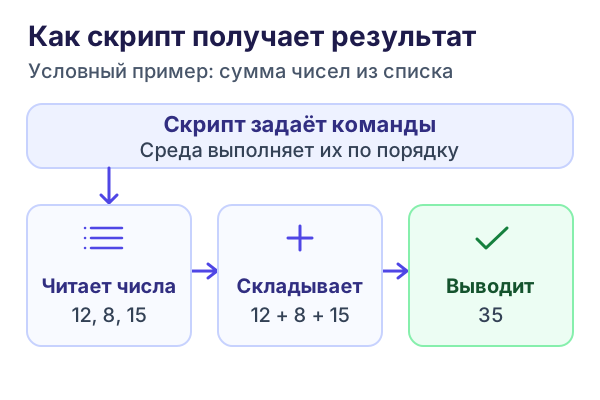
Для одного расчёта хватает калькулятора. Скрипт пригодится, если каждый понедельник приходит новый список и нужно получить результат в одном формате. Через неделю вы сможете открыть файл и увидеть, почему в отчёте среднее выведено с двумя знаками. Когда в отчёт нужно добавить минимум и максимум, вы меняете расчёт один раз и применяете новую версию ко всем следующим спискам. Для сверки двух отчётов отметьте, какой версией рассчитан каждый.
В примере список называется values. Строка с total записывает вычисленную сумму под именем. Следующая строка берёт эту сумму и число элементов. Функция print отправляет строку в вывод. Подставьте новый список, чтобы пересчитать те же показатели.
Если Python 3 уже установлен, сохраните код как текстовый файл summary.py. Откройте терминал в папке с этим файлом и выполните команду python3 summary.py. На части компьютеров используется команда python summary.py, а при наличии средства запуска Python для Windows — py summary.py. Справочник Python описывает запуск файла для установленного интерпретатора. После запуска посмотрите последние две строки. Они должны показать сумму и среднее, как в расчёте вручную.
Редактор сохраняет файл. Интерпретатор выполняет его команды. Предположим, вы изменили число в редакторе и увидели прежний ответ. Проверьте, сохранилась ли правка. Затем посмотрите, из какой папки вызвали файл, потому что имя summary.py может встретиться и у другой копии на компьютере.
Ручной и автоматический запуск
Сценарий запускается, когда среда получает соответствующую команду или сигнал. Для текстового файла это может быть ручной вызов. В браузере код часто загружается со страницей, а определённая часть запускается только после клика. В таблице правило может сработать после открытия документа или по команде меню.
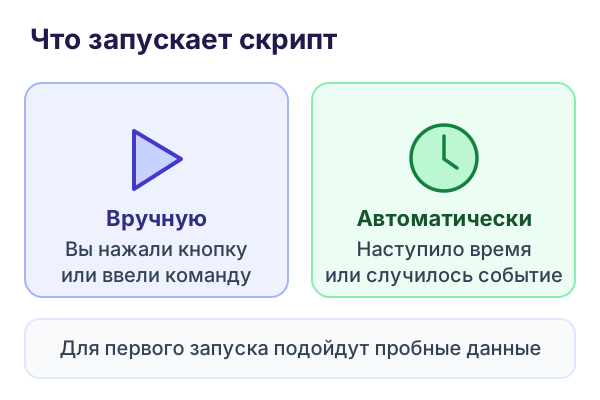
Такой сигнал называют триггером. Триггер сообщает о событии. Сценарий выполняет свою работу. Для расчёта по расписанию укажите, где к назначенному времени должен лежать новый список и что делать, если получить его не удалось. Иначе ежедневный запуск будет каждый раз выдавать одинаковый итог по старому списку.
При запуске можно определить будущие действия. Обычно при входе в файл среда выполняет начальные команды. Одни команды вычисляют значение сразу. Другие определяют функцию, которую можно вызвать позже. В браузере событие может наступить хоть через минуту после загрузки страницы. Оно запустит только связанный с ним обработчик, если такой обработчик зарегистрировали.
Число запусков тоже важно. Одна кнопка может вызвать его повторно при каждом нажатии. Для расчёта это удобно. А если сценарий дописывает строку в таблицу, два запуска могут создать две одинаковые записи. Перед автоматизацией такого действия запишите ожидаемое поведение повторного запуска.
Представьте таблицу с данными за месяц. При открытии можно показать один и тот же итог каждому читателю, а обновлять его только после внесения очередной записи. Для изменения внешнего вида при открытии подойдёт одно событие, для повторного подсчёта при правке — другое. Открытие файла в режиме просмотра и изменение ячейки могут предоставлять сценарию разные возможности. Проверяйте правила выбранного приложения до того, как рассчитывать на автоматическое действие.
Как понять, что результат верный?
Возьмите три знакомых числа. Рядом запишите сумму, которую получили без компьютера. Если скрипт выводит такую же сумму, это подтверждает один выбранный пример. Затем замените одно число и рассчитайте итог снова. Если код показывает прежнее значение, проверьте, получает ли он новый список. Если расчёт отличается, найдите строку, которая использует неожиданное значение.

Вы подставляете одно число и замечаете, что сумма и среднее внезапно стали одинаковыми. Для списка из одного значения это верный результат. Вы стираете и его, надеясь получить аккуратный ноль, но терминал сообщает о делении на ноль. Сумму пустого списка Python вычисляет, а количество элементов равно нулю. Пустому списку нужен свой ответ. Нужно решить, что выводить, если чисел нет. Например, «Список пуст».
| Что подать на вход | Что проверить |
|---|---|
| 12, 8, 15 | Сумма 35, среднее примерно 11,67. |
| Одно число 8 | Сумма и среднее равны 8. |
| Пустой список | Сумма равна нулю. Для среднего нужно правило обработки пустого списка. |
| Текст вместо числа | Скрипту нужно понятное правило: сообщить об ошибке или использовать заранее определённый формат преобразования. |
Сообщение об ошибке тоже результат. Если терминал называет ZeroDivisionError, найдите в расчёте операции деления. Здесь такая операция одна. При пустом списке len возвращает ноль. Можно проверить длину до вычисления и вывести понятное сообщение, когда значений нет. Список, состоящий из одного нуля, при этом даёт правильные нулевые сумму и среднее. Так становятся видны два случая, которые различаются числом элементов.
Сначала найдите строку с названием ошибки. В одной среда может показать имя файла и место выполнения, в другой — назвать причину остановки. Если сообщение указывает на незакрытую квадратную скобку, посмотрите также на предыдущую строку. Причина иногда находится там, где интерпретатор ожидал продолжение записи, а не там, где он в итоге остановился.
Затем подумайте, что сценарий вправе менять. Расчёт из статьи выводит результат и больше ничего не трогает. Скрипт для таблицы может менять ячейки, а сценарий для приложения — создавать записи. Для первого запуска используйте копию. Оставьте исходные данные там, где их можно восстановить или повторно сравнить.
Команда может быть написана верно и делать другую задачу. Если в среднем нужно учитывать только подтверждённые записи, сформулируйте точное правило отбора. Решите, какие признаки означают подтверждение в исходных данных. Главное проверить разные варианты: список только из подтверждённых записей, смешанный список и отсутствие подходящих. Ожидаемые результаты запишите заранее, особенно для смешанного списка, где итог должен измениться после применения правила.
Иногда при повторном расчёте нужна запись о том, какие данные использовались. Добавьте в рабочий отчёт дату списка или его понятное название. Когда завтра понадобится найти причину отличия, начните с этой записи и проверьте, сравниваете ли вы результаты за один период.
Чужой скрипт стоит сначала прочитать как последовательность действий. Обратите внимание, какие данные он читает, изменяет ли документы и просит ли доступ к другим ресурсам. Если назначение команды пока неясно, вернитесь к её описанию перед запуском. В учебной задаче проще взять пример, где понятны все входы, действия и ожидаемый результат.
Если хочется писать такие сценарии с преподавателем и разбирать ошибки запуска, есть курсы Python для начинающих.
Вывод
Перед запуском полезно назвать три вещи: среду, исходные данные и ожидаемый результат. В нашем примере интерпретатор получает список, вычисляет сумму и среднее и выводит их. Вставьте числа 12, 8 и 15 в калькулятор и найдите обе строки в результате. Так можно сравнить расчёт программы с независимой проверкой.