Перевести PDF в Word проще всего онлайн-конвертером: загружаете файл, через несколько секунд скачиваете готовый DOCX и правите его как обычный документ. Но у способа есть важная развилка — сработает он только с текстовым PDF, а со сканом или фотографией сначала нужно распознавание. Ниже все рабочие методы, разбор, почему иногда съезжает вёрстка, и как сохранить таблицы.
Коротко
- Быстрее всего — онлайн-конвертер: PDF загрузили, DOCX скачали.
- Текстовый PDF переводится хорошо, скан — только после распознавания (OCR).
- Сам Word открывает PDF напрямую с версии 2013.
- Сложные таблицы и колонки иногда сдвигаются — вёрстку проверяют после конвертации.
Если файл текстовый и под рукой нет программ, переведите его прямо здесь — загрузите PDF и скачайте готовый DOCX:
Чем PDF отличается от Word и почему перевод не всегда точный
Это корень всех сложностей с конвертацией. Согласно стандарту ISO 32000, формат PDF хранит точные координаты каждого символа, линии и картинки на странице. Он придуман, чтобы документ выглядел одинаково на любом устройстве и принтере. Удобство правки для PDF второстепенно.
Формат DOCX устроен наоборот. Согласно стандарту ECMA-376, который позже стал ISO/IEC 29500, это текст с разметкой, который перетекает по странице и подстраивается под изменения. Когда вы переводите PDF в Word, программа берёт жёстко расставленные элементы PDF и пытается собрать из них «живой» перетекающий текст. С простой страницей это получается почти идеально, со сложной многоколоночной вёрсткой — с погрешностями.
Главное здесь: PDF создан, чтобы его смотрели, а DOCX — чтобы его меняли. Конвертер переводит между двумя разными логиками, поэтому идеальной копии ждать не стоит — результат всегда проверяют.
Ваш PDF текстовый или это скан?
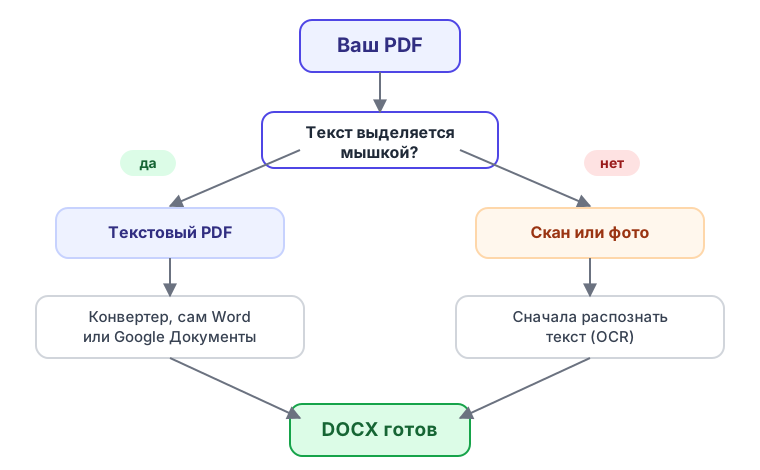
Перед конвертацией определите тип файла — от этого зависит, какой способ сработает. Проверка занимает пару секунд: откройте PDF и попробуйте выделить мышкой кусок текста.
Признак скана простой: если файл получили с телефона, со сканера или сфотографировали бумажный лист, внутри почти всегда картинка вместо текста. Такой файл сначала прогоняют через распознавание — о нём отдельный раздел ниже.
Как перевести текстовый PDF в Word онлайн
Это самый быстрый путь, когда не хочется ничего устанавливать. Онлайн-конвертер работает в браузере и подходит для любой системы - Windows, macOS, телефон.
-
Загрузите PDFПеретащите файл в окно конвертера или выберите его кнопкой. Принимается PDF до 50 МБ.
-
Запустите конвертациюНажмите «Конвертировать в Word» и подождите несколько секунд — сервер соберёт DOCX.
-
Скачайте и проверьтеСкачайте DOCX, откройте в Word и пробегитесь по тексту — всё ли на месте, не съехали ли таблицы.
Конвертер переносит не только текст, но и заголовки, списки и таблицы. Загруженный файл хранится на сервере недолго и удаляется автоматически сразу после конвертации, самое позднее — через 20 минут, так что документ не остаётся в чужих руках.
Как открыть PDF прямо в Word
Если у вас установлен Microsoft Word, конвертер может и не понадобиться. По информации Microsoft, Word умеет открывать PDF напрямую начиная с версии 2013 — функцию называют PDF Reflow.
Откройте Word, выберите «Файл — Открыть» и укажите PDF. Word предупредит, что пересоберёт документ в редактируемый вид, и через несколько секунд покажет текст, который можно править и сохранить в DOCX. Способ удобен для простых документов. Чем сложнее вёрстка и чем больше в файле таблиц и колонок, тем заметнее Word меняет расположение элементов.
Как перевести PDF в Word через Google Документы и LibreOffice
Когда Word не установлен, PDF переводят в DOCX бесплатно через Google Документы или офисный пакет LibreOffice — оба открывают PDF и пересохраняют его в формат Word.
| Способ | Когда удобен | Нюанс |
|---|---|---|
| Онлайн-конвертер | Быстро, ничего ставить не надо | Нужен интернет |
| Word 2013 и новее | Word уже стоит на компьютере | Платная программа |
| Google Документы | Есть аккаунт Google | Сложная вёрстка упрощается сильнее |
| LibreOffice | Нужна бесплатная программа офлайн | Скачать и установить пакет |
Через Google Документы файл загружают на Google Диск, открывают его «с помощью Google Документов» и сохраняют как DOCX через «Файл — Скачать». Минус один: Google заметнее упрощает оформление, поэтому метод хорош для текста; документы с точной вёрсткой он упрощает сильнее. LibreOffice — бесплатный офисный пакет, он открывает PDF и пересохраняет в формат Word, но требует установки.
Что делать, если PDF — это скан
Скан в обычном конвертере превратится в картинку внутри Word, и текст в нём набрать заново не выйдет. Чтобы вытащить буквы из изображения, нужно распознавание текста - OCR. Программа находит на картинке символы и превращает их в редактируемый текст.
- Сначала прогоните PDF через распознавание - [OCR для PDF](/tools/ocr-pdf) вытащит текст из картинки.
- Проверьте распознанный текст: на нечётких сканах попадаются ошибки в буквах.
- Затем переведите получившийся текстовый PDF в Word обычным конвертером.
Распознавание понимает и русский текст, но качество зависит от чёткости скана: ровный лист читается почти без ошибок, а мятый или тёмный снимок с телефона — хуже. Поэтому распознанный текст всегда стоит вычитать.
Главное здесь: скан сначала распознают, и только потом переводят в Word обычным конвертером.
Почему съезжает форматирование и как этого избежать
Это самая частая жалоба на конвертацию. Причина в той самой разнице форматов: PDF держит элементы на жёстких координатах, а Word перетекает, и при переносе многоколоночные блоки, рамки и сложные таблицы иногда сдвигаются.
❌ Ждать, что DOCX будет точной копией PDF
Чем сложнее вёрстка, тем больше расхождений. Простой текст переносится почти идеально, газетную многоколоночную полосу или насыщенную таблицу почти всегда придётся подровнять руками.
❌ Сразу отправлять документ дальше без проверки
После конвертации пролистайте файл целиком: проверьте таблицы, номера страниц и переносы. Мелкие сдвиги быстрее поправить сразу, чем переделывать готовый документ.
Снизить потери помогает простой подход. Берите текстовый PDF вместо скана, отдавайте предпочтение файлам без хитрой многоколоночной вёрстки и сразу проверяйте таблицы после конвертации. Если важна именно точная копия для печати, иногда проще оставить PDF и сжать его, чем переводить в Word.
Главное здесь: небольшая правка вёрстки после конвертации — это норма, а не поломка конвертера.
Где это нужно в жизни
Перевод PDF в Word нужен далеко не только студентам — чаще всего это рабочие документы и бланки, которые надо отредактировать или заполнить.
- Прислали договор в PDF, а нужно внести правки и вернуть.
- Скачали бланк или анкету и хотите заполнить её на компьютере.
- Готовите резюме на основе чужого PDF-шаблона.
- Достаёте текст из методички или учебника для конспекта.
- Переписываете старый документ, который остался только в PDF.
Какой способ выбрать
Способ зависит от того, что у вас под рукой и насколько важна точная вёрстка.
| Что у вас | Чем переводить |
|---|---|
| Текстовый PDF, ничего не установлено | Онлайн-конвертер |
| Установлен Word 2013 и новее | Открыть PDF прямо в Word |
| Нет Word, есть аккаунт Google | Google Документы |
| Скан или фото документа | Сначала OCR, потом конвертер |
В большинстве случаев онлайн-конвертер — самый короткий путь: ничего устанавливать не надо, и DOCX готов за секунды. После него остаётся только пробежаться по документу и при необходимости поправить таблицы. Когда документ снова понадобится в PDF, его легко перевести из Word обратно.
Близкие темы
Вывод
Самый быстрый способ перевести PDF в Word — онлайн-конвертер: загрузили PDF, скачали DOCX, поправили в Word. Главное — заранее понять, текстовый у вас файл или скан: скан сначала прогоняют через распознавание. И помните про разницу форматов: PDF держит жёсткую вёрстку, Word её перетекает, поэтому сложные таблицы после конвертации стоит проверить и при необходимости подровнять.