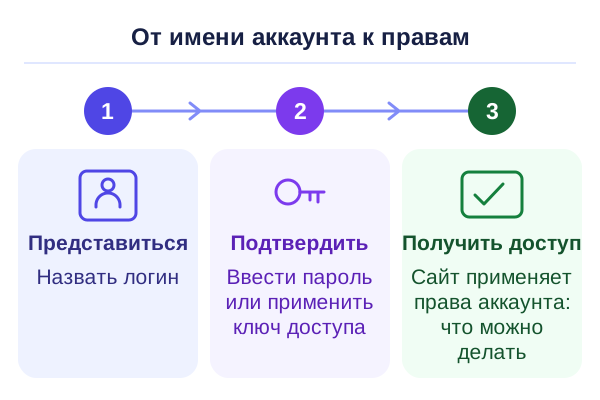
Аутентификация — это проверка того, что вы контролируете средство входа, привязанное к указанной учётной записи. Когда почта принимает ваш пароль или ключ доступа, она проверяет доказательство, связанное с аккаунтом. Дальше сервис решает, какие письма и настройки вам доступны. Это уже авторизация. Способы входа отличаются тем, что именно проверяется и где проходит проверка. Если сервис требует пароль, начните с отдельной случайной комбинации для этого аккаунта.
Что происходит от ввода логина до открытия аккаунта?
Заходите в рабочее хранилище, чтобы посмотреть расписание. Вводите почту. Сервис видит, какую учётную запись вы указали, и запрашивает доказательство. Когда вход подтверждён, открывается список ваших папок. Общий календарь видно, а разрешение редактировать его может быть выдано только ответственному сотруднику.
По определению Национального института стандартов и технологий США, NIST, при аутентификации человек показывает, что контролирует средство входа, привязанное к его аккаунту. Средство может быть простым, как пароль, или аппаратным, как ключ безопасности. Доказательство зависит от выбранного способа.
| Этап | Вопрос системы | Что происходит в рабочем хранилище |
|---|---|---|
| Идентификация | Какую учётную запись вы предъявляете? | Введён рабочий адрес или выбрана учётная запись на устройстве |
| Аутентификация | Чем подтверждён вход в эту запись? | Сервис проверил пароль или подпись, созданную ключом доступа |
| Авторизация | Что разрешено этой учётной записи? | Календарь открыт для просмотра, изменение записей зависит от роли |
Такое разделение полезно, если вас пустили в приложение, но нужная кнопка недоступна. Первый вопрос администратору в этой ситуации — есть ли у вашего аккаунта право на конкретное действие.
Лис получает на стойке гостевой пропуск и уверенно прикладывает его к двери архива. Датчик мигает красным. Сотрудница за стойкой узнаёт своего гостя, но для архива ему нужно отдельное разрешение. В приложении такую же роль играет правило доступа к папке, записи или кнопке.

При первой регистрации некоторые организации отдельно проверяют личность. Например, сверяют документы, прежде чем выдать аккаунт сотруднику. Позже тот же сотрудник проходит проверку входа по уже привязанному средству. У форума с регистрацией по почте степень уверенности другая: он может связать действия с аккаунтом, даже если имя владельца ему неизвестно.
У слова «аутентифика́ция» корни со значением подлинности. Словарь иностранных слов на «Грамоте» указывает греческое authentikós — «подлинный, достоверный», и латинское facere — «делать». В цифровом входе подлинность имеет практический смысл: системе нужно проверить предъявленное доказательство.
💡 Интересный факт
В марте 1964 года MIT описал обновлённый вход в систему CTSS. Терминал запрашивал пароль отдельно и отключал печать на время набора. Иначе пароль остался бы прямо на бумаге.
Источник: бюллетень MIT CTSS № 13 от 20 марта 1964 года.
Аутентифицировать можно и систему, с которой связываетесь. Согласно спецификации TLS 1.3, при подключении с использованием сертификата сервер доказывает, что владеет связанным с сертификатом закрытым ключом. Клиент проверяет подпись. Эта проверка находится по другую сторону привычной формы входа: клиенту тоже важно, с кем он устанавливает связь.
Факторы и способы входа
Фактор отвечает на вопрос, какое свойство проверяется. Способ описывает, как проходит проверка. Согласно модели NIST, есть три типа факторов. Запоминаемый секрет относится к знанию, привязанное устройство — к владению, а отпечаток пальца или признаки лица — к биометрии.
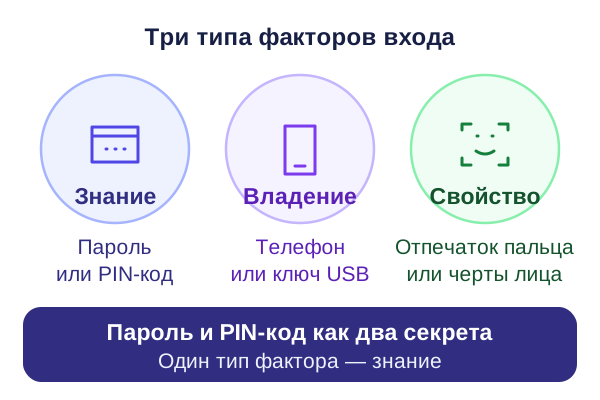
Однофакторный вход опирается на одну категорию. При двухфакторной аутентификации, или 2FA, нужны две разные категории. Это частный случай многофакторной аутентификации, сокращённо MFA. Дополнительная проверка может открываться отдельным экраном или происходить за одно действие пользователя.
| Что видит пользователь | Что проверяется | Как учесть факторы |
|---|---|---|
| Логин и пароль | Имя учётной записи и знание секрета | Один фактор. Логин указывает, чей пароль проверять |
| Пароль и ответ на секретный вопрос | Знание двух секретов | Один тип фактора в двух проверках |
| Пароль и одноразовый код приложения | Знание пароля и владение зарегистрированным средством, создающим код | Два типа факторов |
| Подтверждение ключа доступа локальным PIN-кодом | Владение ключом и знание секрета, который разрешает его использование | Два типа, когда сервис требует локальную проверку |
| Ключ доступа с локальной проверкой отпечатка | Владение ключом и биометрический признак | Два типа, когда сервис требует локальную проверку |
Код из приложения можно набрать руками, как пароль, но его назначение другое. Например, по стандарту TOTP приложение вычисляет краткоживущий код на основе общего секрета и текущего времени. Видимые цифры помогают подтвердить доступ к средству, на котором настроено приложение. Большую роль здесь играет сохранность исходной привязки, а не способность запомнить код.
Сообщение с кодом или запрос на подтверждение в приложении тоже могут участвовать в проверке владения. Согласно справке Apple, при обычном входе в Apple Account на новом устройстве сервис может запросить пароль и шестизначный код. Код отображается на доверенном устройстве или приходит на доверенный номер. Пароль подтверждает знание, код — доступ к выбранному каналу.
И у PIN-кода бывают две роли. Если сайт проверяет его как второй запомненный секрет, оба запроса находятся в одной категории. Если PIN вводится в системном диалоге и разрешает устройству подписать запрос, доказательство владения даёт ключ. Даже одинаковые на вид поля могут выполнять разные задачи. Чтобы их различить, посмотрите, кто и для чего проверяет цифры.
Когда одного пароля мало?
Начните с последствий потери аккаунта. Через основную почту можно сбрасывать пароли от других профилей. В рабочем кабинете могут храниться документы клиентов, доступы к оплате или управлению сайтом. Дополнительный фактор особенно важен там, где одна учётная запись открывает путь к нескольким другим.
У пароля две отдельные характеристики: насколько трудно его угадать и где ещё его можно встретить. Длинная случайная комбинация помогает с первой задачей. Уникальность помогает со второй. Если старый форум лишится базы паролей, почтовому аккаунту нужен собственный секрет, чтобы та же комбинация там не подошла. Даже очень длинный пароль при повторном использовании связывает судьбу разных аккаунтов.
Менеджер паролей помогает сохранить новые комбинации без листка под клавиатурой. Его собственный способ входа и восстановления стоит продумать отдельно, особенно если внутри хранятся доступы к почте или работе. Для рабочего хранилища проверьте, есть ли отдельный механизм передачи нужных записей коллегам. Тогда у каждого сотрудника останется собственная учётная запись.
Ошибка 1: одобрить неожиданное уведомление о входе
Почему так нельзя: кнопка подтверждения разрешает конкретную попытку. В этот момент вход может выполнять другой человек.
Как не ошибиться: отклоните запрос, если вы его не начинали. Откройте приложение привычным способом и проверьте историю входов, если она доступна.
Ошибка 2: сообщить код человеку, который представился поддержкой
Почему так нельзя: код может подтверждать вход или изменение настроек от вашего имени.
Как не ошибиться: вводите код только в самостоятельно открытом приложении или на знакомом адресе сервиса и только для действия, которое сами начали.
Коды из приложения или СМС действуют недолго. За это время человек может передать код по ошибке. Стойкость ключей доступа к поддельным страницам связана с другим свойством. Браузер сверяет домен страницы с областью действия ключа. Подтверждение предназначено для сервиса, который зарегистрировал этот ключ. Поэтому NIST относит коды с ручным вводом и ключи с криптографической привязкой к сайту к разным классам защиты от фишинга.
После сообщения о компрометации проверьте, что именно попало в чужие руки. Утечка адреса почты и утечка связки «почта и пароль» требуют разных действий. Во втором случае новый пароль следует задать и в остальных аккаунтах, где использовалась та же комбинация.
Как работает вход с ключом доступа?
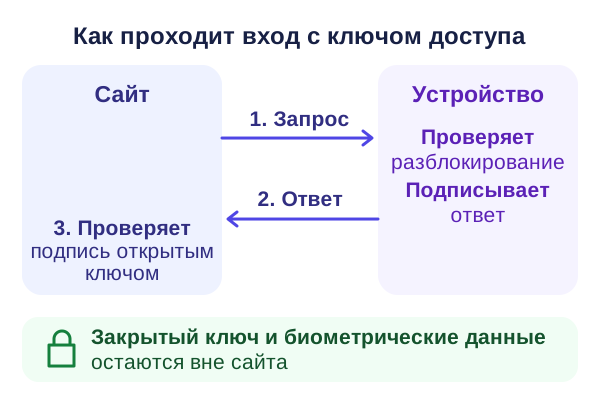
Ключ доступа, или passkey, состоит из связанных частей. При добавлении ключа сайт записывает открытую часть в ваш аккаунт. Закрытая часть хранится в средстве входа, которым управляете вы. Сайт получает подпись, а закрытый ключ ему не передаётся. При следующем входе сайт создаёт новый запрос, а средство подписывает ответ закрытым ключом.
Согласно спецификации W3C WebAuthn, сайт проверяет подпись открытым ключом и убеждается, что ответ относится к его запросу и области действия ключа. Если запрошена локальная проверка пользователя, устройство сначала сверяет лицо, отпечаток или PIN-код. Сайт получает криптографическое подтверждение, а обработка биометрических данных происходит локально.
По данным справки Google, с заранее добавленным ключом доступа к аккаунту Google можно подтвердить вход способом, которым защищено поддерживаемое устройство. Например, отпечатком пальца. Для владельца это одно действие. Для сервиса это проверяемый ответ от зарегистрированного ключа. При входе в личный аккаунт вместо пароля такой ключ позволяет пропустить отдельный второй запрос. В рабочем или учебном аккаунте доступные варианты зависят от настроек администратора.
GitHub описывает похожий эффект в инструкции по входу с ключом доступа. В браузере зарегистрированный ключ даёт доступ к личному аккаунту без отдельного ввода пароля и запроса 2FA. Одного системного диалога достаточно: браузер запускает в нём проверку ключа и пользователя.
Ключи бывают привязаны к одному устройству или доступны на нескольких через синхронизацию. FIDO Alliance разделяет эти варианты. Если ключ сохранён на отдельном физическом носителе, для обычного входа нужен этот носитель. Для синхронизированного ключа доступность на новом телефоне зависит от настроек и восстановления хранилища, в котором он сохранён.
Разблокировка приложения отпечатком и вход с ключом в браузере визуально похожи. Если вы открыли уже установленное приложение, отпечаток может лишь снять локальный экран блокировки. По значку пальца на экране определить, отправлялось ли на сервер свежее доказательство, невозможно. Подсказку дают название функции и инструкция самого сервиса.
Если телефон потерялся
Вернулись из поездки с новым телефоном и пытаетесь войти в почту. Приложение предлагает подтвердить вход на старом. Вы открываете ящик с документами и наконец радуетесь, что не выбросили один невзрачный конверт. Внутри бумажная запись с резервным кодом и названием аккаунта.

Восстановление — отдельная процедура возврата контроля над аккаунтом, если обычные средства входа недоступны. В рекомендациях NIST среди вариантов есть сохранённый код, доверенный контакт и повторная проверка личности. У конкретного сервиса может быть свой порядок, а при смене настроек безопасности он может попросить несколько подтверждений.
Резервный код на экране бывает похож на код приложения, но его назначение зависит от сервиса. Например, согласно справке Google о резервных кодах, сохранённый код можно использовать вместо обычного второго шага. После применения такой код больше не действует. Поэтому сначала проверьте, на каком этапе запрашивают код и потребуются ли остальные данные для входа.
- Откройте настройки, пока старый телефон под рукойПроверьте, какие устройства, ключи, номера и адреса восстановления указаны. Отметьте способы, доступные без старого аппарата.
- Сохраните запасной способ, который переживёт поломкуЕсли сервис позволяет, заведите второй ключ или сохраните резервные коды в защищённом месте. Единственная копия внутри того же телефона исчезнет вместе с ним.
- Войдите с нового устройства до сброса старогоИспользуйте официальный экран входа и убедитесь, что нужный способ доступен. Проверку лучше пройти, сохранив рабочий сеанс на прежнем устройстве.
- Обновите привязкиУбедившись, что вход работает, отключите привязку старого устройства. Если ключ синхронизируется, проверьте, удаляете ли вы устройство или сам ключ во всём хранилище. При утрате проверьте список активных сеансов и завершите лишние, если сервис даёт такую возможность.
Куда убрать бумажные коды, тоже имеет значение. Если они лежат у компьютера на виду, их может взять любой, у кого есть доступ к столу. Если инструкция лежит там, куда можете попасть только после входа в этот аккаунт, ею трудно воспользоваться в момент сбоя. Для домашнего профиля подойдёт защищённое место среди документов. Для рабочего профиля порядок задаёт организация.
Для рабочей записи уточните, к кому обращаться до происшествия. Владелец личного аккаунта обычно действует по инструкции сервиса. Сотрудник может начать с администратора или службы поддержки компании, особенно когда вход зависит от выданного устройства или каталога компании. Узнайте, какие действия администратор попросит выполнить самостоятельно, а какие доступны только ему.
Как выбрать способ входа?
Удобство видно в обычный понедельник. Надёжность проверяется тем, можно ли открыть аккаунт в поездке со своим ноутбуком, войти с нового телефона или передать дела коллеге, которому нужны собственные права. При выборе смотрите на поддержку устройства, правила сервиса и последствия утраты доступа.
| Ситуация | Что проверить в настройках | Какой вариант рассмотреть |
|---|---|---|
| Важный личный аккаунт с поддержкой ключей доступа | Какие устройства и хранилища поддерживаются, нужно ли локальное подтверждение | Ключ доступа на своём устройстве с блокировкой экрана |
| Сервис требует пароль и предлагает второй шаг | Можно ли использовать приложение с кодами, отдельный ключ или подтверждение в приложении | Уникальный пароль и поддерживаемое средство второго фактора |
| Работа на общем компьютере | Сохраняет ли браузер ключи в общем профиле и оставляет ли открытый сеанс | Допустимый рабочими правилами личный носитель или другой утверждённый способ |
| Перевод сотрудника или смена ответственного за проект | С какой ролью человек будет входить и кто уберёт прежние права | Отдельная учётная запись с доступом по роли |
После успешного входа многие сайты создают сеанс. Он позволяет переходить из папки в папку без повторного пароля. При чувствительном действии, например смене телефона для подтверждений, сервис может снова попросить доказательство. Важнее читать описание операции в системном сообщении, чем ориентироваться на знакомую кнопку «Подтвердить».
Есть и вход через учётную запись другой компании. В этом случае исходный поставщик входа подтверждает пользователя, а приложение, куда вы заходите, применяет свои правила. Поставщик может знать, что вы уже вошли, без повторного ввода пароля. После возврата в приложение имеет смысл прочитать, какие сведения или разрешения запрашиваются. Возможность войти и возможность читать данные внешнего аккаунта выполняют разные задачи.
Разные люди могут подтверждать вход одинаковым способом и получать разные разрешения. В общем проекте один сотрудник видит счета, другой может создавать новые, третий утверждает оплату. Передавать друг другу пароль ради недостающей кнопки рискованно ещё и потому, что действия потом будут записаны на неверного пользователя. Здесь нужна выданная роль или разрешение на конкретную операцию.
Если вам интересно разбирать такие настройки в рабочих системах, начните с курсов кибербезопасности с нуля. Для одного личного аккаунта достаточно пройтись по разделам «Безопасность» и «Способы входа» в настройках самого сервиса.
Вывод
- Посмотрите, чем подтверждается вход: паролем, привязанным устройством или ключом доступа.
- Уточните, как открыть аккаунт без старого телефона, пока он ещё доступен.
- Если сервис требует пароль, создайте отдельную случайную комбинацию и сохраните её в своём менеджере паролей.