У компьютера не один IP-адрес, а сразу два: внешний и локальный. Внешний (публичный) — это адрес, под которым вас видит интернет; его быстрее всего узнать через онлайн-определитель, он покажет сам адрес, город и провайдера за секунду. Локальный (внутренний) — это адрес компьютера внутри домашней сети; его смотрят в настройках системы или командой ipconfig. Ниже разберём, чем эти два адреса отличаются простыми словами, как посмотреть каждый на Windows, Mac и телефоне и какой из них нужен именно вам.
Коротко
- IP-адрес (Internet Protocol) — это числовой адрес устройства в сети, например 192.168.1.5.
- Публичный адрес видит интернет; узнать за секунду онлайн-определителем.
- Внутренний адрес работает дома (обычно начинается с 192.168). Windows: команда ipconfig, macOS: раздел «Сеть» в настройках.
- Для настройки роутера нужен локальный адрес, для онлайн-игр и техподдержки — публичный.
- Показывать IP не опасно: по нему видно лишь примерный город и провайдера, ни адреса, ни имени.
Быстрее всего узнать публичный адрес прямо сейчас и вернуться к статье с готовым результатом:
Что такое IP-адрес и почему их два?
IP-адрес (от Internet Protocol, «межсетевой протокол») — это числовой адрес, по которому устройство находят в сети, вроде почтового адреса для писем. Записывают его четырьмя числами через точку, например 192.168.1.5. Это формат IPv4, самый привычный. Есть ещё новый формат IPv6, длинная запись из букв и цифр вида 2a00:1450 и так далее; его придумали из-за нехватки старых адресов, и в жизни он встречается всё чаще.
Путаница почти всегда в одном: человек думает, что адрес у компьютера один. На самом деле их минимум два, и они про разное. Так вышло, потому что дома все устройства выходят в сеть через один роутер, как жильцы выходят на улицу через один подъезд. У каждой квартиры, то есть у каждого устройства, свой номер внутри дома, а на улицу дом смотрит под одним общим адресом. Этот приём называется NAT, но детали тут не важны: важно, что внутренний номер и наружный адрес — не одно и то же.
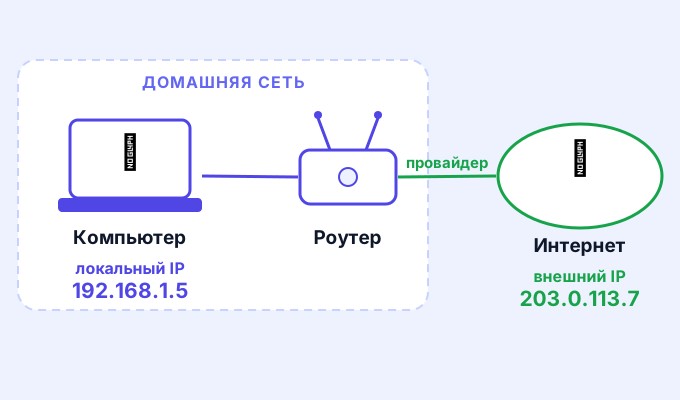
- Локальный адрес (внутренний, частный) — это номер компьютера внутри вашей домашней сети, за роутером. Его раздаёт роутер, и обычно он начинается с 192.168 или 10. Проще говоря, это номер квартиры внутри дома: его знают только жильцы.
- Внешний адрес (публичный) — это адрес, под которым вас видит весь интернет. Он принадлежит роутеру и выдан провайдером, поэтому один на все ваши устройства, и на телефоны, и на компьютеры. Это как адрес дома на улице: по нему до вас доходят «письма» из интернета.
Согласно RFC 1918 (стандарт, который описывает частные сети), диапазоны 10.x.x.x, 172.16-31.x.x и 192.168.x.x зарезервированы именно под внутренние номера, поэтому в интернете их не встретишь: они живут только дома или в офисе.
Главное здесь: публичный IP — это адрес дома для интернета, а локальный — это номер квартиры внутри. Дальше смотрим, как узнать каждый.
Как узнать внешний IP-адрес
Это самый простой случай. Публичный адрес знает любой сайт, к которому вы подключаетесь, поэтому определитель показывает его сразу, без команд и настроек. Откройте инструмент, и в первой же строке будет ваш IP, а рядом версия (IPv4 или IPv6), город, провайдер и даже отметка, включён ли VPN.
- Сам публичный IP и его версию: короткий IPv4 (как 203.0.113.7) или длинный IPv6.
- Город и провайдера, которых «видит» интернет по этому адресу.
- Признаки VPN, прокси или анонимной сети Tor, чтобы проверить, работает ли VPN.
Определитель иногда пытается показать и локальный адрес, но браузеры его специально скрывают, поэтому чаще выводят «Не определён». За точным внутренним номером надёжнее идти в систему, как раз об этом дальше.
Зачем это бывает нужно. Перед тем как вписать адрес в игру или отправить его в техподдержку, полезно свериться с тем, что реально видит интернет. А ещё определитель сразу подсказывает, включён ли VPN: если в строке чужой город, значит трафик идёт через сервер сервиса, а не напрямую.
Если под рукой нет инструмента, тот же результат покажет поиск: наберите в Яндексе или Google запрос «мой ip», и адрес выведется прямо в выдаче. А вот номер квартиры, то есть внутренний IP, определитель надёжно показать не может: браузеры его специально прячут. За точным локальным адресом идём в систему.
Как узнать локальный IP-адрес на Windows
На Windows 10 и 11 есть два пути: быстрая команда и настройки. Команда надёжнее, поэтому с неё и начнём.
-
Откройте командную строкуНажмите Win+R, введите cmd и нажмите Enter. Откроется чёрное окно, это командная строка.
-
Введите команду ipconfigНаберите ipconfig и нажмите Enter. Команда выведет список сетевых подключений.
-
Найдите строку «IPv4-адрес»Смотрите на активный адаптер: «Ethernet» (кабель) или «Беспроводная сеть» (Wi-Fi). Число напротив «IPv4-адрес», например 192.168.1.5, и есть локальный IP.
Строк в выводе будет много, и это нормально. Вам нужен блок с вашим Wi-Fi или кабелем, где заполнены и «IPv4-адрес», и «Основной шлюз». Блоки, где шлюз пустой, служебные (VPN, виртуальные сети), их пропускайте.
Кто не любит команды, тот же адрес найдёт в настройках: Параметры (Win+I) → Сеть и Интернет → Wi-Fi или Ethernet → нажать на свою сеть. В свойствах будет строка «IPv4-адрес».
Не перепутайте
В выводе ipconfig есть ещё строка «Основной шлюз», обычно 192.168.1.1 или 192.168.0.1. Это адрес роутера, а не компьютера. Именно его вводят в браузере, чтобы зайти в настройки роутера.
Как узнать локальный IP-адрес на Mac
На macOS локальный адрес лежит в настройках сети. Путь на свежих версиях (Ventura, Sonoma) такой:
-
Откройте Системные настройки → СетьМеню Apple в углу экрана → «Системные настройки» → пункт «Сеть».
-
Выберите активное подключениеНажмите на Wi-Fi или Ethernet, то, через что вы сейчас в интернете, и кнопку «Подробнее».
-
Откройте вкладку TCP/IPСтрока «IPv4-адрес» и есть локальный IP вашего Mac.
Любителям терминала быстрее одной командой: наберите ipconfig getifaddr en0, и для Wi-Fi система сразу выведет локальный адрес. На большинстве MacBook Wi-Fi это en0; если ответ пустой, попробуйте en1. На Linux то же самое делают команды ip addr или hostname -I.
Как узнать IP-адрес на телефоне
На телефоне обычно нужен локальный IP, например чтобы подключить принтер или камеру по домашней сети. Публичный, как и на компьютере, покажет определитель или запрос «мой ip» в браузере.
- Android: Настройки → Wi-Fi → нажать на подключённую сеть. В свойствах будет «IP-адрес». Другой путь: Настройки → «О телефоне» → «Статус».
- iPhone: Настройки → Wi-Fi → значок (i) рядом с вашей сетью. В разделе «IPV4-адрес» найдёте строку «IP-адрес».
Главное здесь: на телефоне локальный IP лежит в свойствах Wi-Fi-сети, а публичный показывает онлайн-определитель.
Какой IP-адрес вам нужен?
Чаще всего человек ищет «IP компьютера», не зная, что их два, и берёт не тот. Простая подсказка, какой нужен под задачу:
| Задача | Какой IP |
|---|---|
| Зайти в настройки роутера, домашняя сеть | Локальный |
| Расшарить файлы, принтер, IP-камеру | Локальный |
| Онлайн-игра, свой сервер (проброс портов) | Публичный |
| Обращение в техподдержку провайдера | Публичный |
| Проверить, работает ли VPN | Публичный |
Ещё одна деталь про публичный адрес: у большинства домашних провайдеров он динамический, то есть меняется при переподключении роутера. Постоянный (статический) IP обычно даётся за отдельную плату. Поэтому если куда-то вписали адрес, а через день он «перестал работать», скорее всего он просто сменился.
Безопасно ли показывать свой IP?
Многие боятся, что по IP вычислят домашний адрес и имя. На деле по публичному адресу видно немного: примерный город и название провайдера, это и показывает сервис Whois по IP. Точный адрес квартиры и ваши данные хранятся только у провайдера и выдаются по официальному запросу, а не любому сайту. Локальный адрес вроде 192.168.1.5 вообще безопасен: он одинаковый у миллионов домашних сетей и снаружи не виден. Показывать IP в игре или техподдержке нормально; прятать его полностью, если нужно, помогает VPN, который подменяет публичный адрес на адрес своего сервера.
Частые ошибки
- Путают локальный и публичный. Адрес 192.168.1.5 работает внутри дома, интернет его не видит. Для внешних задач нужен публичный IP.
- Считают 192.168.1.1 своим IP. Это адрес роутера (шлюз), а не компьютера.
- Смотрят свой IP с включённым VPN и удивляются чужому городу. Это адрес VPN-сервера, а не ваш реальный.
- Думают, что другой IP делает браузер неузнаваемым. Сайты различают устройства ещё и по отпечатку браузера, поэтому для нескольких аккаунтов одного IP-адреса мало: так работает антидетект-браузер с отдельным прокси на каждый профиль.
- Ищут «один IP компьютера». Их два: сначала решите, для какой задачи, и берите нужный.
Частые вопросы
Сколько IP-адресов у компьютера?
Как минимум два: локальный внутри домашней сети (например, 192.168.1.5) и внешний, под которым вас видит интернет. Публичный адрес один на все устройства за вашим роутером.
Мой IP — это 192.168.1.1?
Нет. 192.168.1.1 — это обычно адрес роутера (основной шлюз). Локальный IP компьютера тоже начинается с 192.168, но заканчивается другим числом, например 192.168.1.5.
Как узнать IP другого компьютера в сети?
Локальные адреса устройств видны в настройках роутера (раздел с подключёнными клиентами). Команда arp -a покажет только тех, с кем компьютер недавно обменивался трафиком; полный список даёт роутер. Публичный IP чужого компьютера так узнать нельзя, это личные данные.
Мой внешний IP всё время меняется, это нормально?
Да. У большинства домашних тарифов публичный IP динамический и меняется при переподключении. Постоянный (статический) адрес обычно платная услуга провайдера.
- У компьютера два IP: внешний для интернета и локальный для домашней сети.
- Публичный узнают онлайн-определителем за секунду, локальный командой ipconfig или в настройках сети.
- Для роутера и домашних устройств нужен локальный IP, для игр и техподдержки публичный.