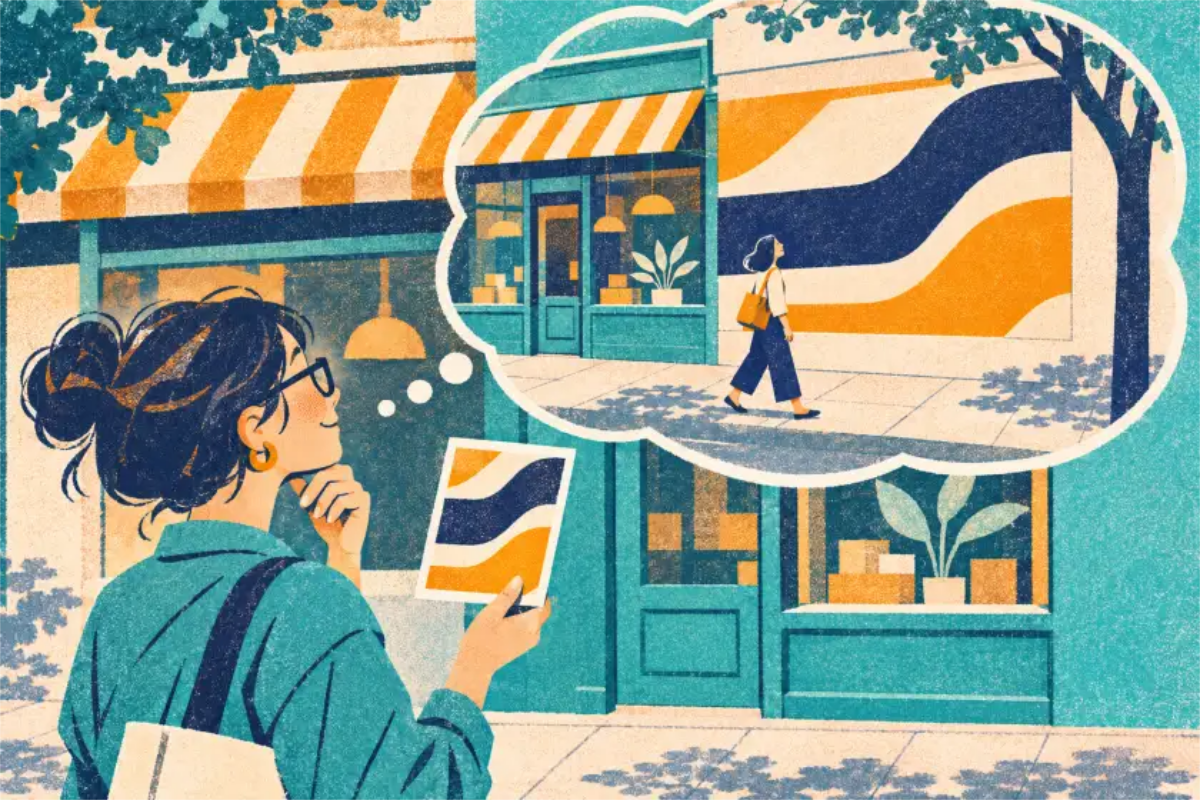
Мокап — это наглядный образец того, как будет выглядеть дизайн. Плоскую этикетку можно показать на коробке, плакат на стене, а оформление приложения на экране. Так проще заметить, удачно ли расположен рисунок и различим ли текст. В работе над интерфейсами мокапом также называют детальный статичный экран. Для подстановки рисунка в готовую сцену пригодятся размеры исходника и поля: по ним можно заранее проверить, совпадают ли пропорции.
Зачем примерять дизайн к носителю?
Мокап в дизайне — это визуальный образец, который помогает оценить, как оформление выглядит на носителе или в готовой композиции экрана. На белом листе рисунок окружён только полями. На коробке у него появятся кромка, угол, фактура и соседние поверхности. Когда дизайн видно в такой обстановке, легче решить, куда сдвинуть рисунок и сколько места дать надписи.
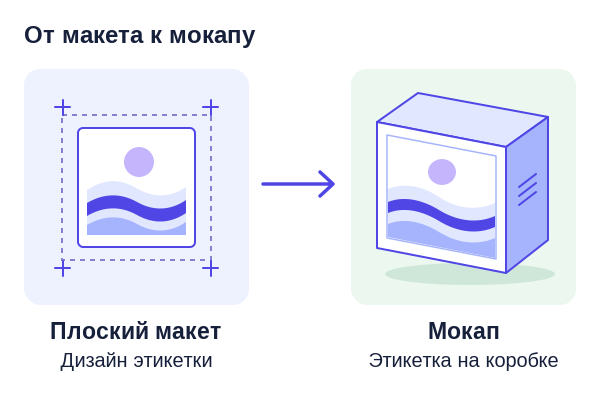
Вы показываете набросок упаковки коллеге, а он поворачивает лист, пытаясь найти лицевую сторону коробки. На мокапе можно сразу показать нужную грань и понять, какая часть рисунка окажется на боковой панели. Для конкретного решения обычно хватает одного или двух ракурсов. Фронтальный пригодится, чтобы сравнить надписи, а поворот под углом покажет соседние грани.
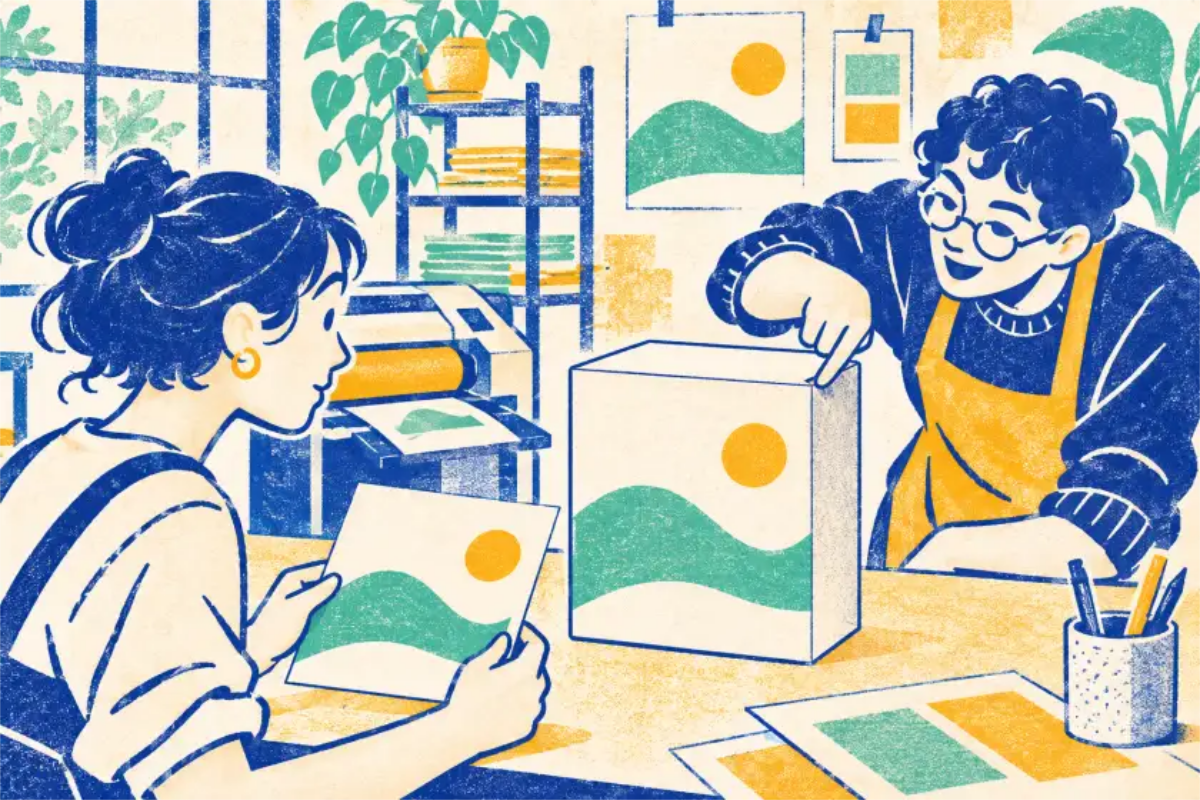
Слово «мокап» пришло из английского mock-up, которое также пишут mockup. Словарь Merriam-Webster описывает как образцы для показа, так и модели для изучения и испытаний. Обе области употребления встречаются у дизайнеров. Например, картинка коробки помогает показать внешность, а пробная коробка из картона даёт возможность оценить сборку и расположение вкладыша.
Под мокапом иногда понимают и пустую заготовку. Автор шаблона публикует фотографию стола и блокнота со слоем для обложки, а пользователь подставляет свой рисунок. При обсуждении проекта полезно уточнить, о чём речь: о заготовке, которую можно ещё поменять, или о готовой картинке для показа.
Каркас, детальный экран и прототип
Каркас, или вайрфрейм, показывает, где находятся элементы. Статичный мокап экрана передаёт, как они выглядят с цветами, шрифтом и изображениями. Интерактивный прототип даёт человеку пройти сценарий, например открыть форму после нажатия. Словом «макет» могут называть и готовый экран, и исходный дизайн для проекта. При передаче файла стоит уточнить его назначение.
Согласно справочнику Figma, каркас помогает набросать основную иерархию, а визуальный мокап включает конкретные решения по оформлению. Справочник Nielsen Norman Group определяет прототип шире: это раннее представление решения для проверки его идей и работы. Цифровая версия может реагировать на действия пользователя, а бумажную можно проиграть вручную.
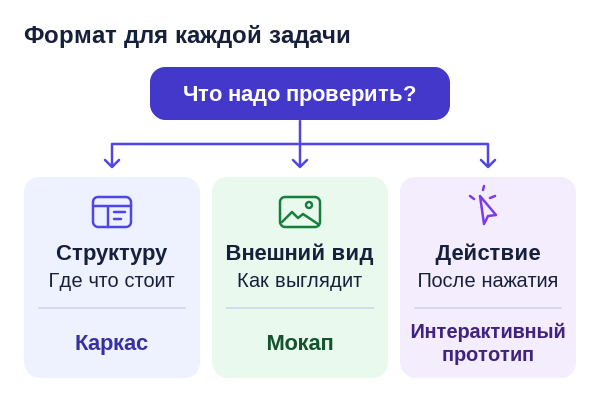
| Задача | Что подготовить | Что можно обсудить на просмотре |
|---|---|---|
| Разместить информацию на странице | Каркас с блоками | Где искать цену, описание и кнопку |
| Согласовать вид страницы | Статичный экран со шрифтом, цветом и изображениями | Что выделяется первым и читается ли текст |
| Показать экран в презентации | Изображение экрана в подходящей рамке | Как дизайн смотрится на устройстве |
| Проверить запись или покупку | Интерактивный прототип с нужными переходами | Понимает ли человек следующий шаг |
| Передать изделие в производство | Рабочий макет по требованиям исполнителя | Размеры, зоны печати, конструкция и материалы |
В официальной подборке Figma встречаются два разных материала с названием «мокап сайта». Одни шаблоны дают детальное оформление страницы, другие показывают готовый экран в рамке ноутбука. Если нужно решить, читается ли меню, сначала откройте целый экран в нужном размере. Для сравнения шрифта и визуальной иерархии пригодятся приёмы из разбора типографики в веб-дизайне.
Компания может подготовить презентационный мокап и прототип на основе одного дизайна. Например, для обсуждения первого экрана показать картинку, а пользователю дать нажать на кнопки записи. В прототип можно перенести только ключевые переходы. Это полезно, когда экран уже согласован, а порядок действий ещё обсуждают.
Если мокап относится к мобильному экрану, посмотрите на фон и на саму площадь экрана по отдельности. Пышная рамка устройства делает изображение привлекательным, но в презентации может занять половину места. При обсуждении расположения элементов начните с крупного кадра самого экрана. Общую сцену с устройством покажите отдельно, когда нужно выбрать ракурс или подачу.
Есть и третья задача: показать разные состояния одного элемента. В статичном наборе можно расположить рядом пустую корзину, корзину с товарами и сообщение об ошибке. Такой набор помогает согласовать тексты, свободное место и размеры кнопок. Чтобы проверить, понимает ли человек, как он попал из одного состояния в другое, свяжите только нужные экраны в прототипе.
Какие бывают мокапы?
По задаче различают графические мокапы на носителях, статичные мокапы интерфейсов и физические модели изделий. Графический мокап можно собрать из фотографии, векторного рисунка или объёмной сцены. У каждого способа своя цена по времени. Для одной плоской поверхности можно взять снимок, а для серии ракурсов удобнее подготовить модель, которую поворачивают.
В опубликованном Adobe разборе проекта Moose Toys команда описывает, как примеряла графику на виртуальную упаковку. Для размеров использовала цифровые модели игрушек. Такой подход позволял коллегам посмотреть варианты с разных ракурсов и учитывать изменения самих изделий. Он пригодился, когда упаковка и игрушка ещё дорабатывались параллельно.
В демонстрационном проекте Лидии Лукьяновой на Adobe видна другая задача. Дизайнер обернула плоскую графику вокруг модели банки, а затем меняла угол обзора и материал. На цилиндре часть рисунка уходит из поля зрения. Поэтому полезно показать и плоскую этикетку, и ракурс, в котором читается основное название.
Студия PIXELAIN опубликовала серию мокапов упаковки SIMONS для нескольких видов электроники. Коробки в презентации различаются размерами, но их оформление выглядит частью одной серии. Так можно сравнить, сохраняется ли узнаваемость графики на маленькой коробке и на длинной упаковке. Для такой проверки обычно достаточно расположить варианты рядом в сопоставимом масштабе.
Тезаурус Института исследований Гетти описывает физические мокапы как полноразмерные или масштабные модели для изучения, испытаний и показа. Например, на пробной коробке проверяют, удобно ли доставать вкладыш и в какую сторону открывается крышка. Картон у такого образца может отличаться от будущего материала. Если нужно проверить прочность или оценить цвет после печати, заранее договоритесь, что именно должно совпадать в пробе.
💡 Интересный факт
В 1963 году контракт NASA по программе Apollo предусматривал 11 макетов космического аппарата, 15 инженерных испытательных образцов и 11 аппаратов штатного изготовления. Все три вида были отдельными поставками.
Источник: историческая справка Центра Джонсона NASA о контракте на командный и служебный модули Apollo.
Как собрать мокап из своего фото?
В GIMP можно собрать мокап из своего фото, положив дизайн на отдельный слой и совместив четыре угла этого слоя с плоскостью предмета. Начать проще с обложки блокнота или плаката в раме. У такой поверхности легко найти углы, а рисунок можно подогнать одним преобразованием.
Выберите снимок, на котором видны все четыре угла нужной области. Следите за резкостью у дальнего края и за бликами. В полосу яркого отражения может попасть название, которое на картинке должно читаться. Хороший снимок основания экономит время на масках и ретуши.
- Разложите фото и рисунок по слоямОткройте фотографию в GIMP 3.0. Командой «Файл → Открыть как слои» добавьте рисунок и поставьте его над снимком. Проверьте края рисунка. Если вокруг него есть прозрачный отступ, его граница тоже попадёт в преобразование.
- Совместите четыре углаВыделите слой рисунка и вызовите инструмент «Перспектива» через меню инструментов преобразования или Shift+P. Выберите обработку активного слоя и прямое направление. Перетащите углы рамки к углам рабочей области на фото. Подтвердите преобразование.
- Верните детали переднего планаДобавьте белую маску к слою рисунка. Если пружина блокнота заходит на обложку, закрасьте её участок чёрным по маске. В этом месте станет видна нижняя фотография. Белой кистью по маске можно вернуть участок, если скрыли слишком много.
Справка GIMP сообщает, что «Перспектива» свободно искажает слой по координатам ручек. Сначала совместите дальние углы, затем проверьте ближние и пройдитесь взглядом по краям. Если узор пересекает кромку или накрывает пружину, глаз считывает наклейку поверх фотографии.
Увеличьте фрагмент, чтобы проверить стыки. Затем вернитесь к размеру, в котором зритель увидит работу. На крупном плане легко заметить белую щель у угла, а в небольшом превью проще оценить читаемость. Для цилиндрической банки или мятой ткани может понадобиться дополнительно согнуть изображение или подготовить объёмную сцену.
Сохраните рабочий файл в XCF. В нём останутся слои и маска, поэтому следующую версию можно исправить по замечаниям. Отдельную картинку для отправки получите через «Файл → Экспортировать как». Справка GIMP различает сохранение редактируемого проекта и экспорт изображения для других приложений.
Один шаблон для нескольких вариантов
Шаблон PSD удобен, когда одну сцену нужно показать с несколькими обложками, этикетками или вариантами экрана. Вы выбираете ракурс один раз, а затем меняете содержимое слоя. Перед работой откройте копию файла, чтобы сохранить чистый шаблон для следующего проекта.
В готовом PSD ищите слой со значком смарт-объекта и подсказкой автора шаблона. Дважды щёлкните по миниатюре слоя. Photoshop откроет содержимое в отдельном документе. Добавьте туда свой дизайн, скройте заготовку и сохраните документ. После этого вернитесь в основной PSD и проверьте, как рисунок лёг на поверхность.
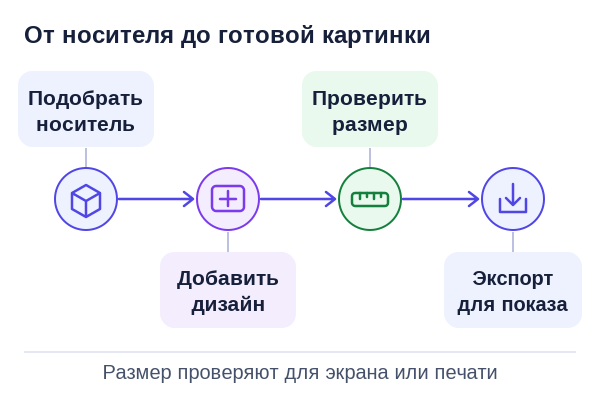
- Пропорции определяйте по холсту внутри смарт-объекта. На итоговой картинке тот же прямоугольник уже виден под углом.
- Проверьте, сохранены ли отдельные слои для фона, бликов и теней. С ними удобнее менять цвет сцены и оценивать читаемость.
- Перед передачей PSD посмотрите, есть ли связанные файлы. Встроенный объект хранится внутри документа, а связанному нужен внешний источник.
Согласно справке Adobe, команда «Заменить содержимое» в меню смарт-объекта сохраняет применённые к нему преобразования. Если у новой картинки другие пропорции, заранее впишите её на холст нужной формы. Так положение надписи и поля вокруг неё проще проверить до возвращения в общую сцену.
Условный пример. Скриншот размером 1200 × 800 и прямоугольник подстановки 900 × 600 имеют одно отношение сторон: 3 к 2. Для подстановки достаточно пропорционально изменить размер. Если у шаблона поле 900 × 900, увеличенная картинка со старым отношением сторон выступит за границы либо оставит поля. Тогда решите, допустимо ли обрезать края. Когда за краем исчезает кнопка, удобнее взять другой шаблон.
Если хотите практиковаться на разных поверхностях и сохранять сцены со слоями, можно пройти курсы Photoshop. Готовый вариант экспортируйте в PNG, если важна прозрачность, или в JPEG для непрозрачного превью, где нужен компактный файл. Размер итоговой картинки задайте по месту показа. Одну сцену можно экспортировать отдельно для письма и для полноэкранной презентации.
Что проверить перед показом и печатью?
Шаблон можно взять из библиотеки редактора или у автора, который явно публикует условия использования. Перед публикацией проверьте лицензию шаблона, шрифтов и самой фотографии, а перед печатью запросите требования к рабочему файлу у исполнителя. Возможность скачать файл говорит лишь о доступности. Разрешённые способы использования указаны в условиях автора.
Для согласования хватит экспортированной картинки. Проект со слоями — отдельный вопрос. Если клиент попросил исходник, откройте условия для шаблона, фотографии и шрифта: у каждого материала из распакованного архива может быть своя лицензия. Добавьте названия авторов и ссылки на условия в заметки к рабочему проекту. Через месяц эти записи пригодятся, если клиент попросит рассылать изображение партнёрам или поместить его в открытую презентацию.
Попросите выбрать место плаката. Размер вывески возьмите из обмера фасада. Если отправляете в одном письме схему размещения и мокап витрины, подпишите их так, чтобы согласованный размер можно было отыскать после правок.
Представьте, что на экране у вас открыт плакат, и вы читаете каждую строку, наклонившись к столу. Прохожий взглянет на стену в движении и с другой дистанции. Общий план поможет проверить, бросается ли в глаза нужная часть. Для читаемости напечатайте фрагмент в предполагаемом масштабе и отойдите на расстояние, с которого его будут смотреть.
| На просмотре заметили | Что проверить в рабочем файле |
|---|---|
| Надпись теряется в блике | Посмотрите другой ракурс и проверьте, действительно ли такая поверхность будет отражать свет |
| Важный текст ушёл за край коробки | Сверьте положение с развёрткой и линиями сгиба |
| Экран выглядит растянутым | Сопоставьте стороны исходника и поля подстановки |
| Коробки в серии выглядят одинаковыми по размеру | Сравните реальные габариты и покажите общий масштаб |
Типография PackMojo, например, просит ориентироваться на развёртку с линиями реза и сгиба. Для оформления на краю важны вылеты: рисунок продолжается за границу будущего реза. Отступы и цветовые настройки узнавайте у изготовителя. Презентационную картинку полезно отправить рядом с развёрткой, чтобы исполнитель понимал, как рисунок переходит с лицевой грани на боковую.
Подписывайте версии по задаче: просмотр спереди, общий вид, рабочая развёртка. Так легче получить точное замечание. Фраза «подвиньте название» звучит по-разному для общего вида и плоского файла. Уточните, к какой грани относится просьба, и отразите её в спецификации проекта, если её используют для производства.
Для обсуждения с заказчиком полезно дать один и тот же ракурс для всех вариантов и подписать, что меняется между ними. Если в первой картинке свет падает сбоку, а во второй прямо, тот же серый фон может выглядеть по-разному. Сохраните отдельную версию с одинаковым светом. На ней проще сравнить именно оформление.
Проверьте, какой материал нужен
1. Хотите узнать, заметно ли название на верхней полке. Что подготовить?
Ответ: Для первого просмотра соберите общий вид полки с коробкой среди других предметов. Затем проверьте название на распечатке с нужного расстояния.
2. Нужно понять, как покупатель возвращается из ошибки оплаты. Что ему дать?
Ответ: Прототип с экраном ошибки и рабочим переходом на следующий шаг. Для такой проверки достаточно одного сценария оплаты.
3. Заказчик выбрал оформление упаковки. Что передать типографии?
Ответ: Рабочий файл с развёрткой по её требованиям. Изображение коробки приложите, чтобы показать соседние грани и переход рисунка.
4. На узком экране номер телефона уходит за край. С чего начать?
Ответ: Откройте исходный экран без рамки. Если проблема видна там, проверьте перенос и ширину текста. Если край потерялся при вставке, проверьте пропорции шаблона.
5. Хотите понять, можно ли перевернуть вкладыш и закрыть крышку. Что проверить?
Ответ: Соберите физический образец с вкладышем нужной толщины. Картинка сверху пригодится для выбора оформления, а движение крышки лучше проверять руками.
Вывод
Сначала решите, что нужно увидеть: пропорции рисунка на коробке, место надписи на стене или оформление экрана. Подберите носитель и вид, на котором это можно проверить. Храните рабочий файл со слоями отдельно от картинки для просмотра.
- Возьмите ширину и высоту рисунка и прямоугольной области, куда он должен попасть.
- При несовпадении отношений сторон выберите поля, обрезку или шаблон другой формы.