UI, от user interface, — это пользовательский интерфейс: кнопки, поля и другие средства, через которые человек управляет сервисом и получает ответ. UX, от user experience, — пользовательский опыт: что человек почувствовал и понял, пока решал задачу, и чем она закончилась. На экране записи можно хорошо оформить календарь и всё равно оставить человека в сомнении, принята ли заявка. Разберём одну запись от выбора времени до подтверждения и покажем, какие детали проверять в макете и в разговоре с пользователем.
Что на экране относится к интерфейсу?
В интерфейсе предмет рассмотрения конкретный: чем человек управляет и какой ответ на действие получает. ISO 9241-210 относит к пользовательскому интерфейсу компоненты системы, которые дают информацию и средства управления для выполнения задачи. Для формы записи это календарь и кнопка, а также подписи к полям и сообщения о результате.
У одной кнопки несколько состояний. На первом экране она доступна после выбора времени. После отправки она может показать, что данные передаются. Позже появляется сообщение об успехе или ошибка, которую можно исправить. Для макета нужны эти переходы. Иначе разработчик увидит одни слова «Записаться», а пользователю после нажатия придётся угадывать, сработала ли кнопка.
Сам интерфейс может быть голосовым или физическим. Кнопки на терминале позволяют выбрать услугу, а голосовое меню предлагает ответить или нажать цифру. И в экранной форме интерфейс включает больше, чем картинки: человек может перемещаться по элементам с клавиатуры, а программа чтения с экрана сообщает ему подписи. Проверьте экран разными способами. Если кнопка видна, но недоступна с клавиатуры, задача остаётся трудной для человека, который работает без мыши.
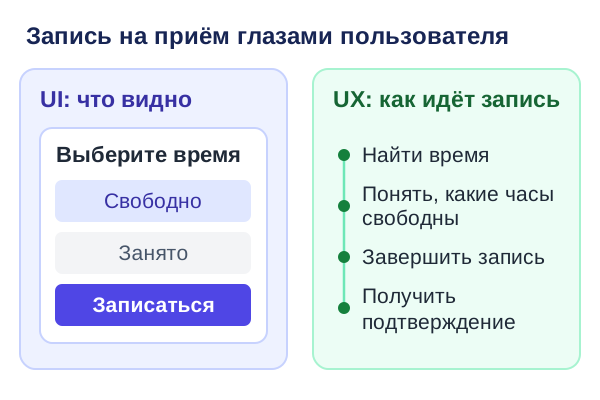
Посмотрим на задачу человека. Согласно ISO 9241-210, опыт включает восприятие и реакции человека при использовании или ожидаемом использовании системы. Реакция начинается до первого клика: человек уже рассчитывает, что найдёт время после работы. После отправки он ждёт уверенности, что время за ним закреплено. Вопрос о размере кнопки остаётся частью этой картины.
Дон Норман и Якоб Нильсен приводят пример с сайтом отзывов о кино. Средства поиска могут отлично работать. Если в базе есть лишь крупные релизы, зритель маленького независимого фильма не получает нужного результата. Команде такого сервиса сначала полезно понять, каких фильмов не хватает, и лишь потом спорить о цвете строки поиска.
💡 Интересный факт
В 1995 году сотрудники Apple представили на конференции CHI работу команды, которая отвечала за пользовательский опыт. Среди задач они назвали даже место выключателя компьютера и его поведение.
Источник: доклад Дональда Нормана, Джима Миллера и Остина Хендерсона на CHI в 1995 году.
Одна запись от выбора времени до результата
Представьте, что вы записываетесь в сервис по дороге домой. Вы стоите на остановке и переставляете пакет с продуктами с одной руки на другую, чтобы дотянуться до кнопки. Подъехал автобус. В этот момент запись должна пережить паузу: выбранное время и заполненные поля помогут продолжить с того же места.

Допустим, вы смогли найти календарь, но часть дат серая. Бледный цвет показывает состояние элемента. Он не объясняет, заняты ли эти даты, ещё не открылись для записи или относятся к другому месту. Сначала выясните причину недоступности. Если запись открывается позже, интерфейс может объяснить, когда вернуться. Если все даты заняты, полезнее предложить следующий доступный день.
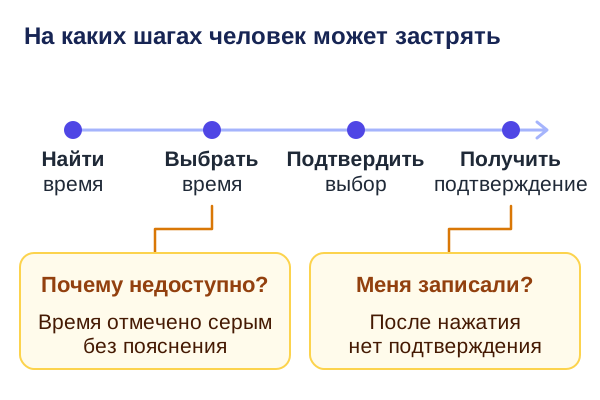
Кнопка «Подтвердить запись» обещает определённое действие. После нажатия человеку нужен результат, например дата и время, адрес и возможность изменить запись. Если сервис только отправил заявку сотруднику, напишите, что решение ещё ожидается и где появится ответ. Разные статусы можно показать одним и тем же компонентом. Слова и действия на экране при этом будут разными.
В системе проектирования GOV.UK для завершённых обращений описана отдельная страница подтверждения. Она показывает исход отправки, номер обращения, если он есть, и объясняет, что произойдёт дальше. Из этого легко заимствовать сам приём. Если у формы нет номера, сообщите то подтверждение, по которому человек сможет найти запись, например адрес или название услуги и время.
При заполнении формы на телефоне пользователь может уйти в календарь, чтобы проверить расписание, а потом вернуться. Если выбор при этом сбросился, визуально экран остаётся прежним. Время и усилия уже изменились. Пометьте эту точку в сценарии и проверьте её отдельно от обычного прохождения без перерывов. Хороший макет содержит и возвращение в форму, если оно важно для задачи.
Сокращение числа полей не всегда сокращает время. В британской Службе цифровизации правительства проанализировали изменение заявки на пособие людям, ухаживающим за близкими. Команда сообщила, что упрощение вопросов об учёбе сократило среднее время заполнения соответствующих заявок. Перегруппировка вопросов о работе, напротив, немного сократила число шагов, но среднее время не изменилось. Заявителям всё ещё надо было находить расчётные листки и даты прежних работ. Если для записи нужен номер предыдущего обращения, проверьте, легко ли человеку его найти, даже когда на экране всего одно поле.
Когда людям предстоит собрать данные, пригодится возможность сохранить черновик и вернуться позже. Команда британского министерства образования описала, как добавила такую возможность в заявку на финансирование детских садов. В той же форме появился список задач с состояниями заполнения. Разработчики отметили, что тестирование было ограниченным. Пример объясняет решение команды, а его результат для другого сервиса стоит проверить отдельно.
В блоге есть более широкий разбор пользовательского опыта и его связи с бизнесом. Здесь удобнее держать в руках одну конкретную задачу. Возьмите запись от первого выбора до сообщения, по которому человек понимает результат. Дальше можно сравнить, на каких шагах ему помешал экран, а на каких — сами правила записи.
Почему кнопка видна, а действие всё равно непонятно?
У элемента может быть ясная форма и неясная подпись. «Далее» сообщает о движении, но не говорит, сохранится ли выбор или произойдёт запись. Когда нажатие действительно отправляет данные, назвать кнопку «Подтвердить запись» полезнее. Если результатов пока два, например отправлено на проверку и принято, дайте каждому своё сообщение.
| Что замечает человек | Что проверить |
|---|---|
| Поле видно, но непонятно, что вводить | Есть ли постоянная подпись и пояснение формата рядом |
| Кнопка недоступна | Объяснено ли, какое условие ещё нужно выполнить |
| Ошибка выделена красным | Можно ли прочитать, где ошибка и что исправить |
| Ответ появляется после ожидания | Понятно ли, что отправка идёт и закончилась ли она |
| Слова читаются, но клавиатурой действие не найти | Видим ли фокус и идёт ли он по понятному порядку |
Согласно W3C, если система обнаружила ошибку ввода, нужно текстом описать ошибку и указать, к чему она относится. Красная рамка может привлечь внимание. Человек, которому цвет недоступен, должен получить те же сведения из текста. Подпись или инструкция к полю объясняет ожидания ещё до отправки.
В GOV.UK есть документированный шаблон для адреса электронной почты. Поле имеет подпись, при неверном вводе рядом появляется объяснение, а введённое значение остаётся доступным для правки. Можно применить тот же принцип к форме записи. Если ошибка в номере, полезно оставить остальные поля заполненными. Повторный ввод имени и выбранного времени увеличивает усилие, хотя ошибка была в одном месте.
Другая задача у списка ошибок. В проекте GOV.UK его показывают в начале страницы и дают ссылки на поля с проблемой. Это особенно помогает в длинной форме, где ошибку за границей экрана трудно заметить. Для формы с одним полем достаточно осмысленного сообщения возле поля и доступного перемещения к нему. Длина формы определяет, насколько нужен общий список.
У ошибки бывает два разных момента. Сначала система проверяет, можно ли принять ввод. Затем человек должен понять, как исправить обнаруженное. Представьте, что календарь предлагает окно, которое успели занять в процессе заполнения. Замените исчезнувшее время понятным сообщением и предложите вернуться к доступным вариантам, сохранив ранее введённые сведения. Когда сообщение появляется лишь наверху страницы, а пользователь смотрит на кнопку внизу, проверьте, узнает ли он о смене состояния. Тут нужен и ясный текст, и рабочий переход к месту, где можно исправить выбор.
Контраст считают для пары цветов. Возьмите серый текст, который объясняет, почему время недоступно, и измерьте его контраст с фактическим фоном. По критерию WCAG 2.2 для обычного текста нужно не меньше 4,5:1, для крупного — 3:1. Для необходимых визуальных границ элементов и состояний есть отдельный критерий. С одного измерения можно начать проверку текста, а дальше пройти по экрану клавиатурой и посмотреть сообщения во всех важных состояниях.
Особое внимание стоит уделить фокусу. Так называют состояние элемента, на который сейчас направлен ввод с клавиатуры. Если обозначение скрыто, человеку трудно понять, куда приведёт следующее нажатие. Сначала дойдите до календаря клавишей Tab, затем проверьте, можно ли выбрать время и перейти к подтверждению. После закрытия окна не теряется ли место, откуда его открыли? Это можно проверить сразу на рабочем прототипе.
Размер подписи, расстояние между строками и контраст работают вместе. Подробнее принципы набора объясняет разбор типографики для веб-дизайна. Для записи сначала убедитесь, что человек легко прочитает дату и статус, даже вернувшись на экран после перерыва.
Называйте цветом только один из признаков. Если выбираемое время выглядит таким же серым, как занятое, пользователю трудно различать их при быстром просмотре. Можно добавить слово «занято», а к выбранному времени присоединить короткую самостоятельную подпись. Когда используется значок, его смысл проверяют без объяснения автора макета. Если человек принимает его за галочку уже завершённой записи, меняйте подпись и статус вместе.
Что делают участники команды
Человек, который проектирует интерфейс, готовит варианты полей, кнопок и сообщений. Он выбирает, как выглядят состояния, где заметны ошибки и что меняется на маленьком экране. Тот, кто исследует опыт, выясняет, где люди останавливаются и с каким результатом уходят. В небольшой команде обе задачи вполне могут выполнять одни и те же люди.
- Для экрана — поля с подписями, текущий выбор, ответ на нажатие и текст ошибки.
- Для пути — последовательность действий, места пауз и критерий завершения задачи.
- Для разработки — правила смены состояний и способ восстановить форму после отказа.
Прототип — рабочая имитация будущей функции. Схематичный прототип позволяет проверить последовательность экранов и названия действий, даже если цвета пока условны. Интерактивный прототип помогает нажать кнопку и увидеть следующее состояние. В нём стоит показать и успешный исход, и случай ошибки. Без второго сценария человек пройдёт только гладкую дорожку.
Обсудите поведение на конкретных нажатиях. Когда подтверждается выбор времени? Уйдёт ли заявка повторно при втором нажатии? Сохраняются ли поля, если связь прервалась? Такие вопросы связывают интерфейс со всем сервисом. Список состояний полезен ещё до начала оформления, потому что ошибка и ожидание требуют места для сообщения.
Бывает, команда спорит, кому принадлежит кнопка. Пока дизайнеры делят кнопку, пользователь уже звонит в поддержку и просит подтвердить запись. Для рабочей встречи лучше взять этот звонок как повод разобраться, какой ответ увидел человек и что ожидал получить. Тогда можно обсудить решение и распределить задачи между словами на экране и поведением системы.
Как проверить, что человек справится без подсказки?
Дайте человеку цель, которую он понимает на бытовом языке. «Вам нужно записаться после работы и убедиться, что запись подтверждена». Остальное пусть найдёт сам. Если заранее указать, где календарь и какую кнопку нажать, вы проверите исполнение инструкции. В обычной жизни такой инструкции может не оказаться.

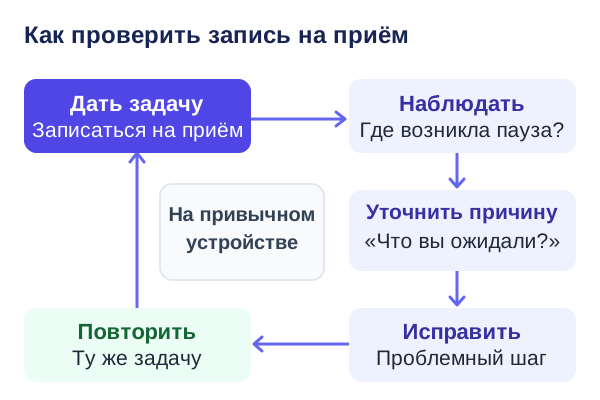
Во время наблюдения держите две записи. В первой — действия: участник открыл календарь, вернулся назад, нажал повторно. Во второй — его объяснения. «Я думал, что это уже подтверждение». Спросите, по какой надписи он сделал этот вывод. Разница между наблюдением и объяснением позволяет проверить, достаточно ли изменить текст, нужно ли другое состояние или в процессе действительно пропущен этап.
Если участник спрашивает, можно ли нажать серое время, не спешите объяснять оттенок. Спросите, что, по его мнению, произойдёт после нажатия. Если участник меняет дату и спокойно находит доступное время, задача может быть выполнена. Если он закрывает форму, отметьте, на каком шаге пропал понятный следующий ход. Два результата полезно хранить отдельно.
Сравнивайте прохождение в близких условиях. Проверьте небольшой экран, клавиатуру и повторный вход. Определите заранее, что считается завершением: например участник называет дату и понимает, где увидит подтверждение. Обзор макета помогает увидеть неровные отступы. Самостоятельное прохождение показывает, дошёл ли человек до нужного результата.
Перед отправкой заявки можно показать экран проверки ответов. Британская Служба цифровизации правительства сообщила о двух результатах исследования форм. Участникам помогало видеть свои ответы перед отправкой. Участники со вспомогательными технологиями отдельно отмечали страницы с одним вопросом за раз. Это разные наблюдения. В записи на приём сначала можно проверить простой экран с датой, адресом и возможностью изменить выбор, а формат отдельных шагов проверить отдельно.
Запишите результат короткой фразой, которую можно проверить в следующем сеансе. «Человек выбрал время, но счёл заявку подтверждённой до ответа сервера» полезнее, чем «дизайн непонятный». Первое наблюдение указывает, какое сообщение пересмотреть. Для контроля измените одну деталь, задайте ту же задачу другому участнику и проверьте, где он увидел итог.
Не объединяйте две проверки в одну цифру. Сначала отметьте, завершилась ли запись, затем спросите, что человек понял. Форму можно пройти до последнего экрана и уйти с неверным представлением о дате. Другой участник может правильно прочесть подтверждение, но потратить много времени на поиски пункта, где меняют адрес. В первом случае внимание нужно сообщению о результате, во втором — управлению выбором.
Проверьте, что форма делает при потере связи. Если запись могла отправиться, а подтверждение не успело прийти, человеку нужно узнать текущий статус. Иначе он рискует повторить заявку. Полезный сценарий проверки начинается с уже введённых данных, затем связь прерывается и пользователь возвращается в форму. Запишите, сохранилось ли выбранное время и можно ли однозначно определить судьбу заявки. Такой сценарий требует рабочего прототипа с нужным поведением или готового продукта.
Для практики в разработке интерфейсов, прототипов и исследований есть раздел курсов UX/UI. Возьмите на занятие форму, которую сами недавно заполняли. Отдельно отметьте, где вы видели управление, где нашли ошибку и чем закончилась задача.
Вывод
Интерфейс даёт человеку средства управления и показывает ответы системы. По опыту видно, как человек прошёл путь и понял ли, что задача выполнена. Проверьте форму записи от поиска времени до подтверждения, затем разберите вопросы про состояния, контраст и прототипы в тесте.