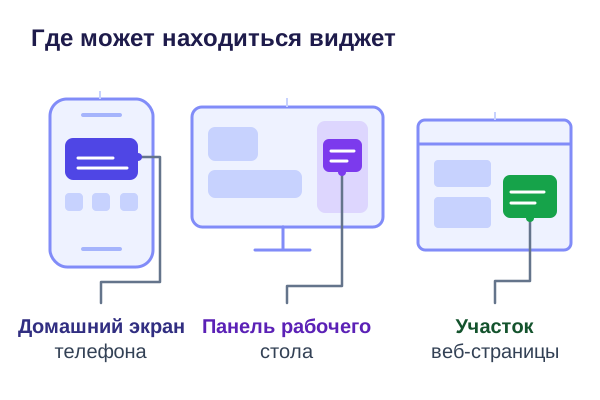
Виджет — это небольшой блок на экране или странице. Он показывает сведения, например прогноз погоды, или даёт выполнить короткое действие, например отметить задачу. На телефоне такие блоки бывают на домашнем экране, на компьютере их можно встретить в отдельной панели. На сайте виджетом может быть интерактивная карта. Если вы оформляете собственный блок для страницы, заранее проверьте, хорошо ли читается его подпись на выбранном фоне. Ниже разберём, чем виджет отличается от ярлыка и что делать, когда карточка показывает старые данные.
Что видно или доступно прямо в блоке?
Виджет выводит часть содержимого приложения или сайта туда, где она нужна. Например, ближайшее событие видно прямо в календарной карточке, а виджет проигрывателя может отдать команду на запуск звука с того же экрана. Согласно документации Android, разработчики выделяют информационные виджеты, подборки элементов, блоки управления и смешанные варианты.
У двери вы уже держите ключи, а значок дождя на телефоне отправляет вас обратно за зонтом. Одного взгляда хватило. Если всё-таки нужно узнать, во сколько начнётся дождь и где пройдёт его граница, почасовой прогноз и карта осадков остаются в приложении.

В интерактивном блоке часть действий доступна на месте. Согласно руководству Apple, на iPhone можно отметить задачу в карточке «Напоминания». При этом отдельное нажатие на название или свободную часть другого виджета может открыть приложение. Посмотрите на подпись и кнопку. Если на карточке есть кнопка воспроизведения, нажмите именно на неё, поскольку нажатие на название записи может открыть её страницу в приложении.
Откуда пришло слово
Русское «виджет» пришло из английского widget. В Online Etymology Dictionary его раннее значение связано с небольшим изделием или приспособлением. Словарь считает вероятной связь со словом gadget. Английское widget также употребляют в разработке интерфейсов для отдельных элементов управления, например кнопок и полос прокрутки. В разговоре о телефоне так обычно называют карточки приложений.
💡 Интересный факт
В марте 1988 года вышел выпуск X11R2, в который включили программу xbiff. Она сообщала о почте с помощью маленького почтового ящика. В документации её элемент назван Mailbox и входит в набор Athena.
Источник: архив примечаний к выпуску X Window System Version 11 Release 2.
Ярлык, ссылка и карточка на одном экране
Чтобы выбрать элемент, начните с действия, которое нужно человеку на месте. Если нужно мельком увидеть событие, подойдёт виджет календаря. Если нужно сразу открыть приложение с полным расписанием, пригодится ярлык. Если посетителю надо перейти на страницу мероприятия, достаточно ссылки с понятным названием.
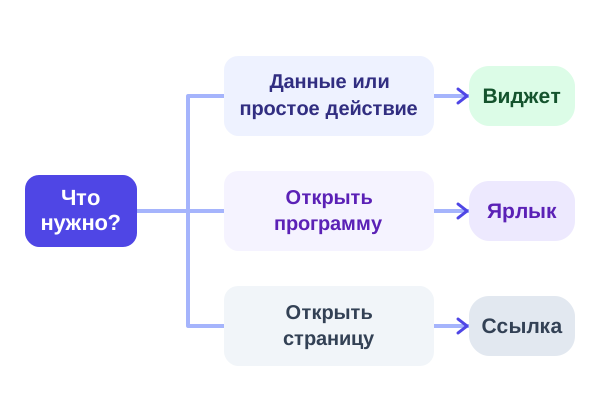
| Элемент | Пример задачи |
|---|---|
| Виджет | Посмотреть следующую встречу или отметить задачу прямо в карточке |
| Ярлык | Открыть приложение или перейти сразу к его разделу |
| Ссылка | Перейти на страницу, скачать файл или открыть документ |
| Плагин | Добавить функцию к программе или системе управления сайтом |
| Гаджет | Назвать устройство, например умные часы. В старых компьютерных интерфейсах так могли называть и небольшую программу |
Границы здесь описывают назначение. Плагин сайта может устанавливать видимый посетителю блок. Значок приложения может вести сразу к определённой функции. А карточка календаря может показывать события и одновременно открывать день при нажатии на дату. Чтобы понять, что перед вами, посмотрите, остаются ли данные видны и до нажатия.
На панели может быть несколько блоков. Например, график показывает число посещений за день, фильтр меняет выбранный период, а таблица помогает найти строку для конкретной даты. В статье о дашбордах показано, как такие части складываются в обзор целого процесса. Карточку в такой панели выбирают по тому, какую величину или действие нужно вывести на первый план.
Как добавить карточку на телефон или компьютер?
На телефоне обычно открывают меню домашнего экрана и выбирают виджет из списка приложений. У Windows 11 для карточек есть своя панель. Выбор размера и доступных действий зависит от платформы и конкретного приложения.
iPhone
На экране «Домой» нажмите и удерживайте свободное место, пока элементы не начнут покачиваться. По инструкции Apple, затем нужно выбрать «Править» и «Добавить виджет». Найдите приложение, выберите подходящий размер и подтвердите добавление. Настройки ищите через удержание добавленной карточки. Если доступен выбор источника, можно указать, какой календарь показывать, или выбрать другой город в поддерживаемом блоке погоды.
Попробуйте небольшой вариант, если хватает одного показателя, например ближайшего напоминания. Более широкий формат помогает, когда на экране надо видеть несколько строк. Если карточки занимают много места, Apple позволяет объединить совместимые блоки в стопку. На экране блокировки доступные форматы выбираются отдельно.
Android
В справке Android описана общая последовательность. Удерживайте пустое место на главном экране, откройте «Виджеты», найдите нужное приложение и перетащите блок на свободный участок. На отдельных устройствах названия команд и жесты различаются. Если вокруг добавленной карточки при удержании появляются маркеры, попробуйте поменять размер.
По справке Google Календаря, на Android можно выбрать карточку расписания с ближайшими событиями и задачами или обзор целого месяца. Два блока, две задачи. Расписание показывает, какая встреча следующая, а в сетке можно увидеть, на какие числа месяца уже назначены события. Она удобна, когда вы выбираете свободный день и хотите сразу увидеть, в какие числа в этом месяце уже есть события.
Windows 11
Нажмите Win + W, чтобы открыть панель. Как сообщает служба поддержки Microsoft, там можно закреплять карточки с погодой и другой информацией. У отдельных блоков доступны настройки, например выбор местоположения. Доступные карточки меняются. Какие именно будут видны в панели, зависит от установки и настроек Windows, а также от того, какие сведения предоставляют подключённые источники.
Если нужна только погода, закрепите её отдельно и проверьте выбранный город. Значок на панели задач можно скрыть. Если убрать его в настройках, сами карточки по-прежнему открываются по Win + W. Для удаления отдельной карточки выберите открепление в её меню.
Где карточка будет полезнее
Домашний экран подходит для сведений, которые вы смотрите несколько раз в день. Часто там уже есть привычные значки приложений, поэтому оцените, сколько места занимает новый блок. Попробуйте маленький размер. Если на экране видна только первая половина названия встречи и пропущено время, выберите более крупный вариант или карточку, где приоритет отдан времени.
У экрана блокировки другая задача. Его можно увидеть, даже не заходя в приложения, а иногда информацию на нём видят и окружающие. Встреча через час? Проверьте, появится ли её название рядом со временем, пока рабочий телефон лежит экраном вверх на общем столе.
Иногда хорошо иметь две карточки одного приложения. Одна может показывать погоду для дома, другая для города, куда вы едете. Сначала откройте меню каждой и посмотрите, можно ли независимо выбрать место. В некоторых блоках используется одна общая настройка приложения. Тогда две копии покажут одинаковые сведения.
Почему виджет показывает вчерашние данные?
Карточка показывает сведения, которые получила при последнем обновлении. Обновления зависят от источника данных, настроек приложения и ограничений системы. В документации Apple для разработчиков описан отдельный механизм, который распределяет запросы на обновление по времени. На Android одни блоки обновляются по расписанию, другие реагируют и на события или действия пользователя.
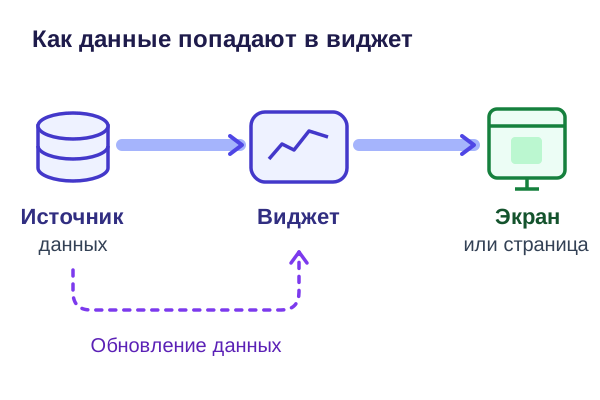
У карточки с погодой и у часов разные причины меняться. Время можно вычислять из настроек устройства. За новым прогнозом обычно нужно обратиться к поставщику. Часы могут идти, пока сводка погоды ждёт соединения. Нужна свежая сводка? Ищите отметку времени последнего обновления там, где она предусмотрена. Если её нет, сравните данные карточки с открытым приложением или основной страницей сервиса.
- Откройте источникСравните сведения с приложением или основной страницей. Проверьте, один ли город, календарь или аккаунт выбран в обоих местах.
- Проверьте настройки карточкиОткройте меню виджета. Если данные связаны с местоположением или входом в аккаунт, посмотрите, есть ли нужный доступ.
- Обновите или добавьте блок зановоПри наличии команды обновления начните с неё. Для недоступной карточки проверьте, установлено ли приложение и доступна ли функция в вашей версии.
Когда приложение уже показывает новое
Встречу перенесли. В календаре время изменилось, а на домашнем экране ещё видна старая запись. Откройте настройки карточки и проверьте, что она показывает тот же календарь, поскольку у рабочего и личного календарей могут быть похожие события. Если источник совпадает, возможно, системе нужно время на очередное обновление. Уже пора выходить? Откройте расписание или уточните время у организатора.
Вместо карты пусто. Если причина в задержке сети или сбое поставщика, посетителю всё равно пригодится адрес на самой странице со ссылкой на маршрут. Проверьте страницу при медленном соединении и посмотрите, успевает ли появиться текст.
Какой блок пригодится на странице?
Сначала запишите, что посетитель хочет сделать здесь. На странице «Как добраться» ему нужно быстро найти нужный вход. Для такой задачи можно показать адрес, ориентир и карту с меткой. В документации Конструктора Яндекс Карт описаны интерактивный и статический варианты. Интерактивную карту можно передвигать и приближать. Статический вариант работает как изображение.
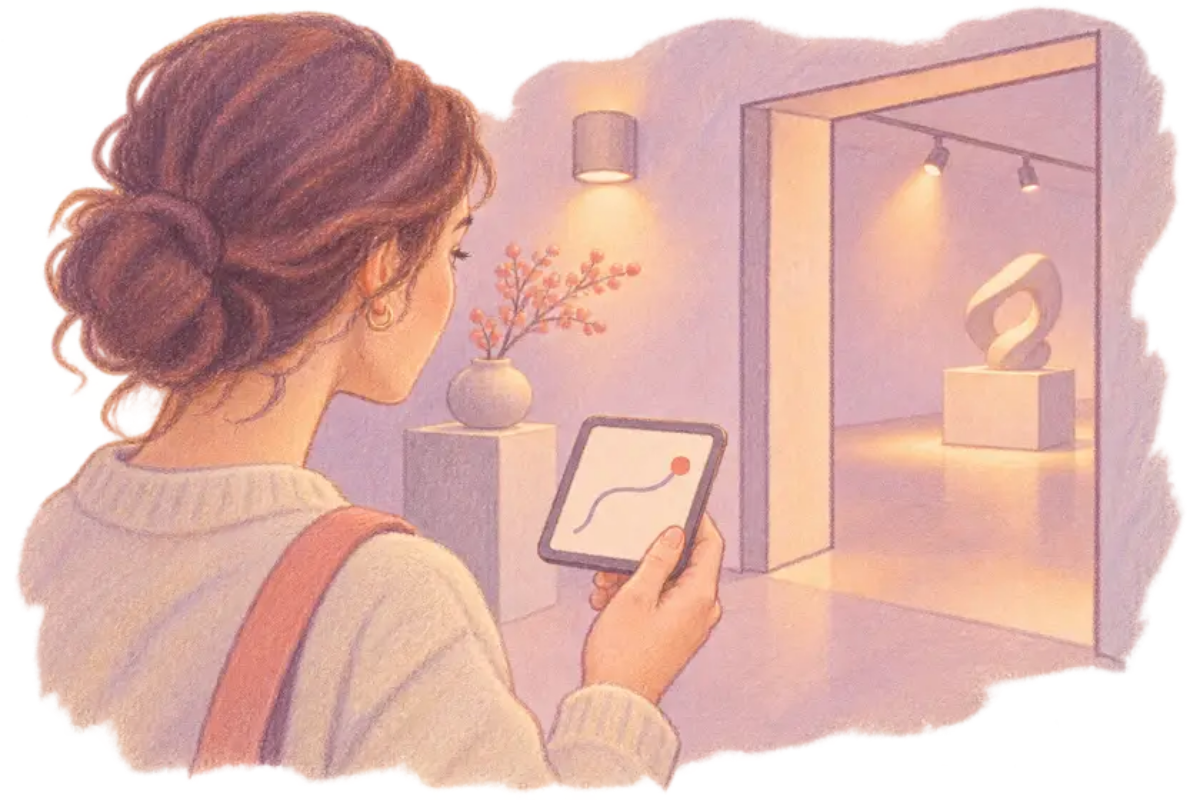
Допустим, вы пришли на выставку и в пересланном сообщении нашли адрес здания, а у здания оказалось несколько дверей. Тогда метка на карте даёт больше пользы, если рядом назван нужный вход или указан ориентир. Посетитель может свериться с ним уже на месте, даже когда связь в помещении слабая.
| Что нужно посетителю | Где пригодится блок |
|---|---|
| Уточнить вход | Карта и короткое пояснение рядом с адресом |
| Выбрать время посещения | Доступные интервалы на странице записи |
| Задать вопрос | Форма или чат на странице, где этот вопрос возникает |
| Посмотреть фрагмент лекции | Встроенный проигрыватель рядом с её описанием |
Сайт может получить готовую карточку от сервиса или сделать её средствами своего редактора. Документация Яндекса объясняет, как выбрать объект на карте и получить код или ссылку для поддерживаемого элемента редактора. Подпись пригодится сразу. Например, «Вход со двора» помогает лучше, чем кнопка с одним значком без текста.
Если вы выбираете готовый чат или форму, посмотрите раздел сервисов для связи с посетителями.
Если хочется научиться размещать и оформлять такие элементы самостоятельно, для этого есть раздел курсов по вёрстке.
Что проверить перед публикацией
Проверьте телефон. Кнопка закрытия должна быть видна, а жест прокрутки за границами карты должен давать возможность перейти к следующей части страницы. Адрес должен читаться и в обычном тексте. Если вы меняете внешний вид виджета, отдельно проверьте цвет подписи на её фоне. Для этой задачи достаточно пары цветов.
Согласно критерию WCAG 2.2 для обычного веб-текста, минимальное отношение контраста для уровня AA составляет 4,5:1. Возьмём белый фон и серую подпись. При цвете текста #777777 расчёт даёт примерно 4,48:1, чуть ниже порога. Если выбрать #666666, получится около 5,74:1. Проверьте пару в калькуляторе и затем взгляните на реальную страницу. У блока может быть собственный фон, а у кнопки состояние после наведения или выбора.
Контраст описывает разницу между цветами. Читаемость подписи также зависит от размера, начертания и длины строки. При необходимости проверьте основы типографики, особенно если карточку приходится читать в движении или на небольшом экране.
Как проверить запись без догадок
Для карточки записи откройте страницу так, как её увидит посетитель, и пройдите путь до подтверждения на пробной записи. Сначала найдите часы и часовой пояс, если события идут онлайн или рассчитаны на разные города. Затем выберите время и посмотрите, появляется ли подтверждение на экране. Для короткой формы полезно проверить, понятно ли человеку, что произошло после нажатия.
У записи несколько состояний. Свободные места есть? Покажите ближайшие варианты. Мест нет? Укажите, когда появится расписание или куда обратиться за помощью. После успешной записи выведите выбранное время и дальнейшее действие, чтобы посетитель мог отличить подтверждение от экрана выбора.
В стороннем блоке часть данных может обрабатывать поставщик. Перед размещением выясните, какие поля он запрашивает и кто получит заявку. Для вопроса о расписании достаточно способов связи, которые нужны для ответа. Поля, без которых можно разобраться с вопросом, уберите из формы. Подтверждение покажите рядом с полями, чтобы его было видно после отправки.
Два признака, что карточку пора изменить
Карточка теряет смысл, когда закрывает другое действие или выводит сведения, которые посетителю трудно проверить. Начните с проверки на одном сценарии. Например, попробуйте найти адрес и затем открыть маршрут. Станет видно, в какой момент блок помогает и где начинает мешать.
Ошибка 1: плавающая кнопка закрывает отправку формы
Что происходит. На широком экране кнопки разнесены, а на телефоне плавающая карточка оказывается поверх следующего действия.
Что проверить. Откройте форму на узком экране. Проверьте нижнюю часть страницы и работу кнопки закрытия.
Ошибка 2: сведения о входе есть только на карте
Что происходит. При медленной связи карта может оставаться пустой. Человеку приходится заново искать адрес и ориентиры.
Что проверить. Напишите адрес и ориентир рядом с картой. Оставьте ссылку на полный маршрут, если он нужен для поездки.
Ещё одна проверка касается управления с клавиатуры. Пройдите до кнопки клавишей Tab, посмотрите, видно ли место фокуса, и попробуйте выполнить действие клавишей Enter. Если блок открывает окно, проверьте, что после закрытия можно вернуться к элементу, которым вы его открыли. Это особенно полезно для виджета, поверх которого появляются дополнительные поля.
Если полезное действие всё равно проще сделать обычной ссылкой, уберите лишний шаг. Например, кнопку «Посмотреть маршрут» можно оставить рядом с адресом. Карта помогает тем, кто хочет сориентироваться по соседним улицам, а ссылка пригодится тому, кто уже знает, куда направляется. Обе возможности можно проверить на одном телефоне.
На личном телефоне критерий проще. Если вы всё равно каждый раз открываете приложение, найдите карточку с более подходящим содержимым или освободите место. Удерживайте блок и выберите удаление с экрана. Карточка исчезнет с экрана. Приложение останется, и при желании вы сможете вернуть его виджет, выбрав карточку из общего списка.
Как сравнить два места на странице
Попробуйте карту сначала сразу под адресом, затем ниже описания прохода. Попросите человека открыть страницу и найти конкретный вход, не подсказывая, где лежит схема. Запишите, какую подсказку он прочитал первой и пришлось ли ему возвращаться назад. Такой короткий проход покажет, где карта помогает быстрее найти ориентир.
У формы другой контрольный вопрос. Может ли посетитель отправить заявку и потом понять, что она принята? Если это можно сделать лишь на широком экране, исправьте размещение блока перед публикацией. Для сравнения достаточно повторить один сценарий на телефоне и компьютере с одинаковыми полями.
Вывод
Хороший виджет решает небольшую задачу там, где она возникает. Выберите одно действие или несколько сведений, которые человеку нужны сразу. Если делаете блок для сайта, проверьте цвет обычной подписи на её фактическом фоне.
- Возьмите цвет надписи из настроек блока.
- Укажите цвет участка, на котором она показана.