Дашборд — это экран с показателями, графиками и пояснениями, по которому следят за состоянием работы или процесса. Его собирают для определённого пользователя и задачи: руководитель видит общий результат, специалист изучает детали. Если объяснять простыми словами, это приборная панель для данных. Она может показывать текущую ситуацию или выбранный прошлый период. Ниже разберём элементы такого экрана и пример, в котором число заявок выросло с 50 до 60, а доля визитов с заявкой снизилась.
Что видно на таком экране?
Обычно сверху стоят самые заметные числа, а графики и таблицы с деталями размещают ниже, оставляя пользователю возможность выбрать нужный период или категорию. Термин пришёл из английского dashboard, то есть «приборная панель» в современном автомобильном значении.
Согласно документации Yandex DataLens, дашборд может быть страницей или набором страниц с виджетами. Виджет означает отдельный блок: график, число, текст или элемент управления. Чарт в той же документации обозначает визуализацию данных, например столбчатую диаграмму.
Рассмотрим условный пример сервиса записи на занятия. За первую неделю было 1000 визитов на сайт, из них 50 завершились подтверждённой заявкой. За вторую неделю было 1500 визитов, из них 60 целевых. Здесь считаем визиты с заявкой, учитывая каждый такой визит один раз.
Верх экрана можно отдать текущему числу целевых визитов, изменению к прошлой неделе и доле от общего количества, чтобы читатель сразу видел разные характеристики результата. Ниже разместить график по дням, затем разбор по направлениям занятий. Отдельная подпись объяснит, за какие недели приведены значения.
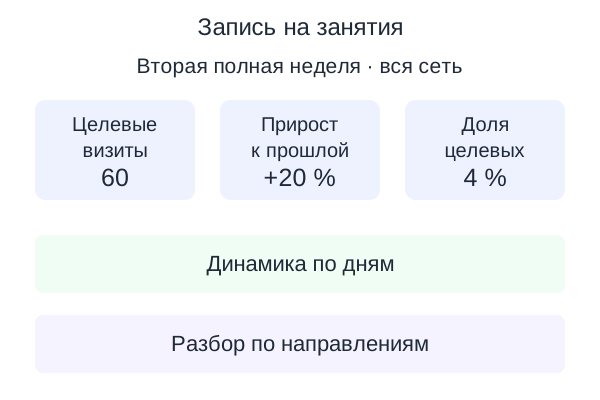
Метрика здесь означает числовую характеристику процесса. Например, количество визитов, время ответа или число ошибок. Показатель эффективности, часто называемый KPI, связывают с оценкой достижения цели. Поэтому далеко не каждое число на экране нужно объявлять KPI.
Фильтр ограничивает набор данных: оставляет конкретный филиал, канал или категорию. Детализация раскрывает показатель подробнее: после общей суммы пользователь переходит к составляющим. Эти действия различаются. Выбор филиала меняет охват, а переход к дням меняет подробность представления.
Встречается и слово «дашборд» для стартового экрана личного кабинета: там могут быть задачи, баланс и уведомления. Это более широкое употребление. В статье речь идёт об аналитической панели, где основное место занимают связанные показатели и их визуализация.
Три назначения аналитической панели
Операционная панель нужна для текущей работы, аналитическая для исследования изменений, стратегическая для обзора долгосрочных результатов. Такое деление описывает назначение, а не обязательный стандарт программы. В одном продукте могут сочетаться признаки нескольких типов.
Для дежурного специалиста важен вопрос о текущем отклонении: где возникла очередь и кто её обрабатывает. Для аналитика важнее разложить результат по источникам и проверить объяснение. Руководителю направления требуется увидеть выполнение целей на достаточно длинном отрезке.
| Назначение | Что обычно смотрят | Как используют |
|---|---|---|
| Операционное | Очередь обращений, задержки, ошибки | Решают, где требуется действие сейчас |
| Аналитическое | Динамику, различия сегментов, состав результата | Исследуют, что связано с изменением |
| Стратегическое | Цели, итоговые показатели, длительные тенденции | Обсуждают направление работы и приоритеты |
Для сервиса записи операционный вариант покажет заявки, ожидающие ответа. Аналитический позволит сравнить каналы привлечения. Стратегический отразит достижение целей за несколько месяцев. Выбор типа зависит от того, кому адресован экран и какие решения этот человек принимает.
Открыть один и тот же огромный лист всем сотрудникам технически возможно. На практике у каждой роли будет свой маршрут чтения. Администратору пригодится очередь необработанных записей, а руководителю незачем ежедневно просматривать каждую строку этой очереди.
Входите на совещание с папкой распечаток, коллега приносит другую, а нужный итог остаётся где-то между ними. Через десять минут обсуждают уже названия файлов. Панель сокращает эту ручную сборку, когда расчёты и представление подготовлены заранее.

Операционная задача может требовать частого обновления, а стратегической хватит согласованной периодичности подведения итогов. Поминутная перерисовка годового показателя добавит движения на экран, но мало изменит саму работу с ним.
Чем панель отличается от обычного отчёта?
Граница зависит от системы и способа использования. Дашборд обычно служит повторяющемуся обзору связанных показателей. Отчёт может подробно раскрывать определённый вопрос, содержать несколько страниц и пояснения. Оба формата бывают интерактивными, поэтому наличие фильтра ещё не решает спор о названии.
По документации Microsoft Learn, дашборд Power BI состоит из одной страницы с плитками визуализаций. Из плитки можно перейти к связанному отчёту. В DataLens термин допускает набор страниц. Эти два примера показывают, почему определение одного продукта нельзя объявлять универсальным правилом.
| Формат | Зачем открывают | Что полезно сохранить |
|---|---|---|
| Регулярная панель | Быстро оценить показатели и заметить изменения | Стабильный порядок блоков и понятный контекст |
| Подробный отчёт | Разобрать определённый вопрос и его составляющие | Детали расчёта, таблицы и пояснения |
| Инфографика | Познакомиться с подготовленной историей или выводом | Последовательность объяснения и подписи |
Например, на панели видно увеличение времени ответа. Подробный отчёт раскрывает обращения по категориям и сменам. Короткая инфографика затем объясняет команде итог разбора, поэтому один процесс может использовать три формы, каждая из которых решает свою задачу.
Таблица тоже может быть частью дашборда, особенно когда нужен точный список просроченных обращений, для которого круговая диаграмма не подходит. График полезен для формы изменения, а строки с датами и ответственными для последующих действий.
Различается и жизненный цикл документа. Отправленный отчёт фиксирует конкретный срез. Открытая панель с относительным периодом «последние семь дней» завтра покажет другой диапазон. Если на встрече нужно обсудить сохранённое состояние, период и момент выгрузки стоит зафиксировать.
Чтение цифр: заявки выросли, доля снизилась
Число целевых визитов отвечает на вопрос о количестве результата, конверсия о его доле. В примере из первого раздела эти характеристики изменились по-разному. Сначала посчитаем количество, затем долю, чтобы не смешать две задачи.
Темп прироста показывает изменение относительно исходной величины. Из нового числа вычитают старое, результат делят на старое и умножают на 100 %. Для целевых визитов: (60 − 50) / 50 × 100 % = 10 / 50 × 100 % = 20 %.
Именно этот расчёт можно проверить инструментом в начале статьи. Введите начальное значение 50 и конечное 60. Результат положительный: целевых визитов стало больше. Если исходное значение равно нулю, такая формула требует отдельного разбора, потому что делить на ноль нельзя.
Конверсия в нашем примере равна доле визитов, завершившихся заявкой. В первую неделю: 50 / 1000 × 100 % = 5 %. Во вторую: 60 / 1500 × 100 % = 4 %. Значит, абсолютный результат вырос, а доля целевых визитов уменьшилась.
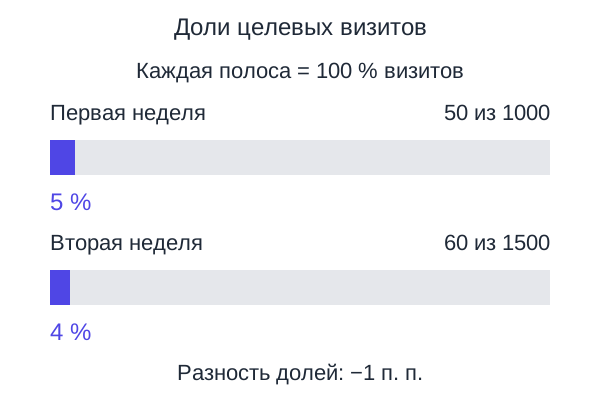
Для изменения долей есть две записи. Разность 4 % − 5 % = −1 процентный пункт. Относительное изменение самой конверсии: (4 − 5) / 5 × 100 % = −20 %. Первая запись вычитает доли, вторая сравнивает изменение с исходной долей.
На рабочей панели удобнее подписать их полностью: «изменение конверсии, п. п.» и «прирост числа целевых визитов, %». Короткая подпись «динамика» не показывает, какое вычисление выполнено. Читателю придётся угадывать по цвету и направлению стрелки.
Что делать с результатом дальше? Проверить состав трафика: долю разных каналов, устройств и направлений занятий. Увеличение посещаемости могло прийти из другого сегмента. Из одного общего итога причинную связь вывести нельзя; для её исследования нужны дополнительные данные.
Если требуется освежить саму формулу и её варианты, поможет разбор конверсии в маркетинге. На панели особенно важно сохранить одно определение целевого действия: отправка формы, подтверждённая запись и состоявшееся занятие дают разные показатели.
Проверим и средние. Если у филиалов разный объём визитов, среднее двух процентов может отличаться от общей конверсии. Общую долю получают из суммы целевых визитов, разделённой на сумму всех визитов. Так каждое исходное наблюдение получает одинаковый вес.
Почему свежий экран показывает старые данные?
Между событием и числом на экране находится несколько этапов. Сначала событие записывается в источнике, потом данные извлекают и обрабатывают, затем рассчитывают показатель. Экран получает результат последнего доступного шага. Задержка на любом участке влияет на свежесть итога.
Согласно документации Grafana, панели получают данные через источники и запросы, а при необходимости выполняют преобразования. Отдельно выбираются период и интервал автоматического обновления. Нажатие кнопки обновления запускает запросы к доступным данным; создание новой исходной выгрузки может быть самостоятельной задачей.
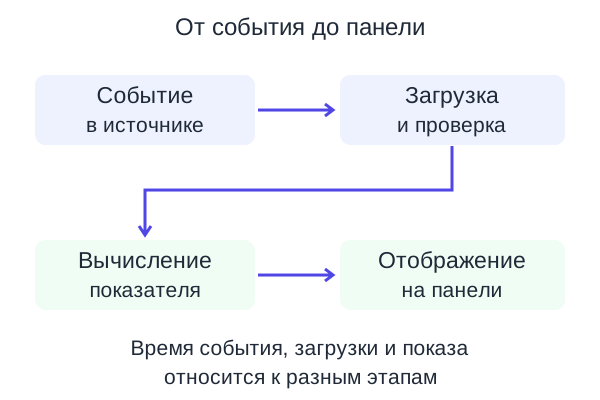
Условный пример: файл с записями выгружают в 09:00, а панель открывают в 15:00. Нажатие «обновить» в 15:01 снова прочитает тот же файл, если новая версия ещё не появилась. Время открытия экрана и время поступления записей различаются.
Представьте сотрудника, который тщательно протёр монитор и объявил данные свежими. Коллеги оценят чистое стекло, но записи в старой выгрузке от этого не прибавятся. С цифровой кнопкой обновления иногда происходит тот же разговор: нужно выяснить, какой именно этап она повторила.

В подписи полезно различать «данные по состоянию на» и «экран обновлён». Первое относится к содержанию, второе к действию интерфейса. Если часть источников загружается позже, стоит показать состояние каждого значимого набора.
График оказался пустым. Событий могло не быть, фильтр мог исключить все строки, запрос мог завершиться ошибкой. В рабочем решении эти состояния лучше показывать разными сообщениями. Ноль должен обозначать измеренное отсутствие результата, а не любой технический сбой.
Периоды, фильтры и видимые расхождения
Два человека могут открыть одну панель и получить разные числа. Причина иногда находится в выбранном филиале или периоде. Прежде чем обсуждать расчёт, посмотрите на видимые настройки экрана и уточните, одинаковый ли набор событий сравнивается.
На встрече один сотрудник показывает результат всей сети, второй только своего филиала. Оба уверенно говорят «у нас», и разговор быстро становится эмоциональным. Откройте фильтр. Участники сравнивали разные группы.
Неполный период рядом с полным
Результат с понедельника по среду обычно охватывает меньше времени, чем предыдущая полная неделя. Поэтому такое сравнение нуждается в явном обозначении. Можно показать одинаковое число завершённых дней либо отдельно объяснить расчёт прогноза до конца периода.
Выбор часового пояса тоже влияет на границы суток. Событие возле полуночи попадёт в разные календарные даты при разных настройках. В документации Grafana часовой пояс выделен отдельной настройкой времени, что помогает видеть этот источник расхождений.
Количество рядом с долей
Карточка «60» и карточка «4 %» описывают разные характеристики уже разобранного примера. Красить одну зелёным, а другую красным можно только с понятным объяснением критерия. Сам факт увеличения ещё не сообщает, соответствует ли результат поставленной цели.
График без читаемой шкалы
Линия с резким наклоном может выглядеть тревожно из-за выбранного диапазона вертикальной оси. Читайте подписи шкалы и единицы, прежде чем оценивать размер изменения. Для сравнения нескольких диаграмм одинаковые диапазоны облегчают чтение различий.
Цвета тоже недостаточно. Согласно рекомендациям W3C по использованию цвета, значение должно передаваться дополнительным видимым способом: текстом, формой или другим признаком. Для статуса подойдут подписи «выше порога» и «в пределах порога», а для линий названия рядов.
Как подготовить первый макет?
Начните с короткого рабочего описания, затем переходите к данным и расположению блоков. Для первого варианта хватит наброска на бумаге или в таблице. Он позволяет проверить понятность расчётов до настройки интеграций и оформления.
- Опишите рабочую ситуациюЗафиксируйте, что происходит после просмотра: администратор разбирает очередь, аналитик исследует канал или руководитель обсуждает отклонение.
- Определите показателиДля каждого запишите формулу, единицу, источник, период и правила исключения строк. Согласуйте смысл одинаковых названий.
- Подготовьте макетРазместите итоговые числа, динамику и детализацию. Подпишите фильтры и состояние загрузки. Уберите блоки, которыми читатель не пользуется.
- Проверьте исходные строкиНа одном завершённом периоде пересчитайте значения вручную и сопоставьте с экраном. Отдельно испытайте пустые данные и ошибку загрузки.
- Назначьте сопровождениеУкажите ответственного за данные, изменения формул и доступ. Договоритесь, кому сообщать о расхождении и где искать описание расчёта.
Для метрики полезно составить небольшое описание. В примере с записью оно звучит так: «Количество визитов с подтверждённой заявкой; один визит учитывается один раз; период определяется датой визита». В реальном проекте добавляют названия источника и полей, из которых выполняется расчёт.
При выборе графика исходите из вида данных. Динамику по времени удобно читать линией. Отдельные категории показывают столбцами. Для точных значений и списка объектов нужна таблица. Круговая диаграмма подходит для части целого, когда сам состав этого целого понятен.
Не стоит подгонять всё под один экран за счёт мелкого шрифта. На ноутбуке можно оставить краткий обзор, а подробности раскрыть ниже или на отдельной странице. Для телефона потребуется проверить подписи, переносы и выбор фильтров. Читатель должен различать значения без увеличительного стекла.
Освоить подготовку визуализаций с преподавателем можно через курсы создания дашбордов. При таком следующем шаге уже пригодится свой небольшой набор данных: на нём проще поставить содержательную задачу.
Если нужен готовый продукт для регулярной работы команды, посмотрите раздел систем аналитики. Перед выбором уточните поддерживаемые источники, права доступа и способ обновления именно ваших данных. Цена сама по себе этого не описывает.
Приёмка перед регулярным использованием
Проверка готовой панели начинается с расчётов и заканчивается действиями пользователя. Сначала убедитесь, что показатели совпадают с исходными строками за выбранный период. Затем попросите будущего читателя объяснить увиденное без подсказки разработчика.
Предложите три короткие проверки: найти изменение к прошлому периоду, показать состав результата и определить, насколько свежи данные. Если человек каждый раз ищет эти сведения в разных местах, перестройте порядок блоков. Проблема может находиться в названии или расположении, даже когда формулы верны.
Проверять доступ лучше по ролям. Общая сводка отдела и список индивидуальных обращений могут содержать разные по чувствительности сведения. Для общего обсуждения часто достаточно итогов без имён и контактов. Дополнительные персональные поля повышают нагрузку на защиту данных и не всегда помогают задаче.
После запуска полезно вести историю изменения формул. Если раньше считались отправленные формы, а теперь подтверждённые записи, линия может измениться из-за методики. Отметка о таком переходе поможет будущему читателю понять разрыв ряда.
- Где хранится описание формул и источников.
- Кто отвечает на вопросы о расхождениях.
- Как сообщают об изменении методики и доступности данных.
💡 Откуда слово
По словарю Etymonline, английское dashboard отмечено в 1846 году как название щитка перед экипажем, защищавшего от брызг грязи из-под копыт. К 1904 году слово употреблялось для автомобильной панели с приборами. От защиты пассажира значение перешло к месту, где собраны показатели.
Источник: Online Etymology Dictionary, статья dashboard.
Когда удобнее другой формат?
Для разовой сверки нескольких строк достаточно таблицы. Для подробного объяснения причин полезнее отчёт с аргументами. Для оповещения о редком критическом событии может потребоваться уведомление. Постоянно открытая панель нужна далеко не в каждой из этих ситуаций.
| Ситуация | Более подходящий первый шаг |
|---|---|
| Один раз проверить расчёт | Таблица с исходными строками и формулой |
| Объяснить результат исследования | Отчёт с ходом анализа и ограничениями |
| Немедленно узнать о событии | Настроенное уведомление с ответственным получателем |
| Регулярно наблюдать связанный набор показателей | Панель с согласованной периодичностью обновления |
Дашборд может содержать пороги, подсветку или ссылку на уведомления. Но оповещение стоит проектировать как отдельное действие: кто получит сигнал, при каком условии и что должен сделать. Иначе тревожное число останется замеченным только при следующем открытии страницы.
Есть и организационная граница. Если отделы считают одну метрику по разным правилам, сначала придётся договориться о расчёте. Перенос противоречивых итогов в красивые карточки лишь сделает расхождение заметнее. На этом этапе короткая встреча владельцев данных бывает полезнее нового графика.
Вывод
Дашборд объединяет связанные показатели в обзорную панель под задачу своего читателя. В примере переход от 50 к 60 целевым визитам дал прирост 20 %, а изменение общего числа визитов повлияло на конверсию. Проверьте расчёт инструментом и оформите названия показателей так, чтобы их смысл был понятен без устного сопровождения.