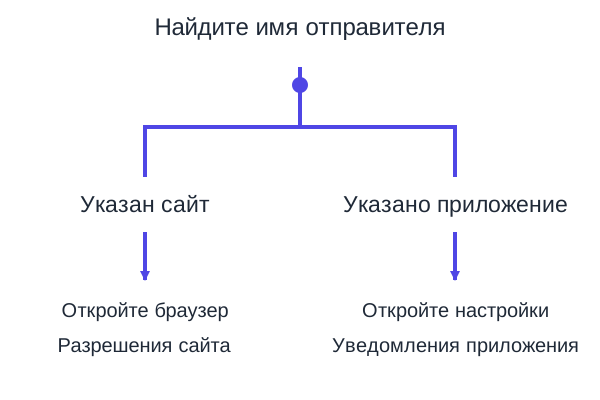
Пуш-уведомление — это короткое сообщение от приложения или сайта, которое устройство показывает без вашего запроса открыть переписку или обновить страницу. Так вы узнаёте о новом сообщении, доставке посылки или изменении заказа. Пуши приходят через интернет и могут появляться на экране блокировки, поверх другого приложения либо в списке уведомлений. Чтобы управлять ими, сначала найдите отправителя: настройки приложения и подписка на сайт находятся в разных местах.
Уведомление с незнакомой ссылкой требует внимания к отправителю. Потренироваться распознавать сомнительные сообщения можно в тесте на цифровую грамотность.
Сообщение, которое приходит к вам
Английское слово push переводится как «толкать». Название описывает направление: отправитель передаёт новость устройству, вместо того чтобы ждать нового запроса от человека. В русской речи говорят «пуш», «пуш-сообщение» и «пуш-уведомление».
Обычная проверка почты похожа на поход к почтовому ящику. Пуш похож на звонок в дверь: произошло событие, и вам подали сигнал. Аналогия объясняет принцип, но внешний вид сигнала выбирает система телефона или компьютера.
У карточки обычно есть источник, короткий заголовок и текст, к которым приложение может добавить картинку или кнопки доступных действий. На небольшом экране часть текста сворачивается. Разверните карточку: подробностей может оказаться больше, чем в узком баннере сверху.
| Что вы видите | Как это читать |
|---|---|
| Название приложения или сайта | Подсказка, где искать настройки отправителя |
| Заголовок и несколько строк | Краткое сообщение о событии |
| Значок приложения | Помогает узнать источник, но не подтверждает правдивость текста |
| Кнопка ответа или другого действия | Возможность выполнить действие из уведомления, если приложение её поддерживает |
| Число на значке приложения | Отдельный способ показать непрочитанное или ожидающее внимания |
Согласно документации Apple для разработчиков, уведомления могут показывать текст, воспроизводить звук и менять значок приложения. Поэтому пуш бывает беззвучным. Отсутствие писка ещё ничего не говорит о наличии сообщения.
Есть важное различие между способом доставки и видом на экране: похожую карточку может показать местное напоминание, заранее созданное на самом телефоне. Даже без связи. Будильник способен сработать без новой команды с сервера, хотя внешне его сигнал напоминает пуш.
Вопрос «что такое пуш уведомление» обычно касается именно удалённого сообщения от сервиса. Для управления повседневным шумом полезно знать оба варианта: системные настройки могут показывать их рядом.
Как новость попадает на экран?
Сначала событие возникает у отправителя: пришло сообщение, изменился статус заказа, опубликована новость. Затем сервер передаёт сообщение службе доставки, которая связывается с устройством, а телефон или браузер обрабатывает его с учётом разрешений и настроек показа.
Сервер в этой цепочке означает компьютер сервиса, который хранит информацию и выполняет команды. Служба доставки передаёт сообщение нужному получателю. Она помогает приложениям получать сигналы без постоянного самостоятельного опроса каждого сайта.
В экосистеме Apple используется Apple Push Notification service, сокращённо APNs. Один из распространённых вариантов для Android и веба называется Firebase Cloud Messaging, или FCM. Конкретная система приложения может включать и другие решения.
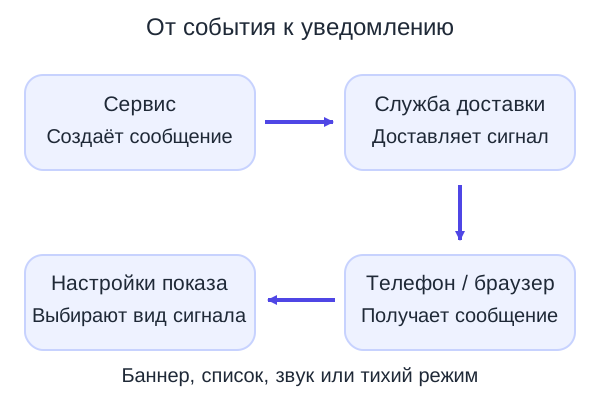
Для адресации приложение получает служебный идентификатор установки или подписки, и пользователю не приходится вводить этот идентификатор вручную. Всё происходит в фоне. Номер телефона может требоваться самому аккаунту, но технология пушей способна работать без отправки сообщения на телефонный номер.
Документация MDN описывает получение веб-пушей через фоновый обработчик сайта. Это небольшая часть программы, которая принимает событие, когда сама страница не открыта. Поэтому отсутствие вкладки на экране совместимо с появлением карточки сайта.
Доставка и показ тоже различаются. Сервис может отправить данные, а система направит карточку в тихий список. При включённом режиме сосредоточения звука может не быть. Для человека это выглядит как «ничего не пришло», хотя след сообщения стоит искать в центре уведомлений.
Вы завязываете шнурки перед выходом, а телефон уже сообщает о посылке. Вам не пришлось садиться на скамейку и по очереди опрашивать все службы доставки. Именно такую повседневную задачу решает пуш.

Чем пуш отличается от СМС и всплывающего окна?
Пуш доставляется через интернет в приложение или браузер. СМС адресуется номеру телефона и передаётся инфраструктурой мобильного оператора. Всплывающее окно на открытой странице относится к содержимому сайта: оно может показываться без подписки на системные уведомления.
Путаница возникает из-за похожего оформления. Короткий прямоугольник с текстом ещё не определяет канал. Сообщение мессенджера и обычное СМС могут появиться в одной шторке телефона, потому что система показывает оповещения разных программ вместе.
| Канал | Что требуется для получения |
|---|---|
| Пуш мобильного приложения | Установленное и настроенное приложение, интернет и разрешённый показ обычных уведомлений |
| Веб-пуш | Поддерживающий эту функцию браузер или веб-приложение, подписка сайта и интернет |
| Обычное СМС | Доступность номера в мобильной сети; мобильный интернет для самого СМС не требуется |
| Письмо электронной почты | Почтовый адрес; для загрузки письма нужен доступ к почтовому сервису |
| Окно внутри страницы | Открытая страница, которая рисует такое окно |
Письмо и пуш могут работать вместе: приходит письмо, а почтовое приложение сообщает о нём карточкой, привлекая ваше внимание к новому содержимому ящика. Письмо остаётся в почте.
У мессенджера аналогичная связь. Переписка находится в приложении, а системное оповещение показывает её небольшой фрагмент. Вы можете отключить звук конкретного чата, оставив уведомления остальных бесед.
В справке Google Chrome уведомления сайтов и всплывающие окна описаны как разные настройки. Если мешает предложение внутри страницы, переключатель системных уведомлений может не помочь. Тогда нужно закрывать само предложение либо пользоваться настройкой всплывающих окон, если проблема относится к ним.
Различается и стоимость. Сам формат пуша не задаёт цену услуги банка, приложения или оператора. Смотрите условия конкретного сервиса, особенно если переключаете банковское информирование между каналами. Слово «пуш» на экране не служит обещанием бесплатного обслуживания.
Где включить и отключить сообщения на Android?
На Android управляйте обычными уведомлениями через системные настройки выбранного приложения. Быстрый способ найти источник уже пришедшей карточки: нажмите на неё и удерживайте, затем откройте доступные настройки. Названия пунктов зависят от производителя телефона и версии системы.
Согласно справке Google для Android, приложения могут иметь разные категории уведомлений. Это позволяет отдельно управлять типами сигналов, если разработчик разделил их. Например, категории сообщений и рекламных предложений могут иметь разные переключатели.
- Найдите приложениеУдерживайте его уведомление либо найдите приложение в настройках телефона. При необходимости используйте поиск по слову «уведомления».
- Выберите уровень измененияОтключите всё приложение или откройте отдельную категорию. Проверьте, есть ли нужное разделение в вашем телефоне.
- Настройте способ показаРешите, нужен ли звук, карточка на заблокированном экране и всплывающий баннер. У доступных режимов могут быть другие названия.
- Проверьте результатДождитесь обычного события в приложении. Если изменили отдельную категорию, убедитесь, что нужные сообщения продолжают отображаться.
В Android Developers описан отдельный запрос разрешения на обычные уведомления, который действует для новых установок на Android 13 и более поздних версиях. У системы есть исключения. Поэтому полный запрет уведомлений нельзя оценивать по одному служебному значку.
Отказали при первом запуске? Это поправимо. Заходите в настройки приложения на телефоне, а затем проверяйте его внутренние настройки: некоторые программы позволяют дополнительно выбирать темы рассылок или конкретные события.
Кнопка «Без звука» решает одну задачу, полный запрет другую. Первый вариант подходит, когда сообщения нужны, но писк мешает. Второй прекращает обычный показ уведомлений выбранного источника.
Не можете вспомнить, какое приложение только что прислало карточку? Проверьте список недавних отправителей в разделе уведомлений. На поддерживаемых устройствах бывает журнал. Его наличие и возможности различаются, поэтому рассчитывать на восстановление любой стёртой карточки заранее не стоит.
В магазине вы открываете список покупок, а телефон зовёт читать новости. До кассы ещё далеко, но хлеб уже потерялся под баннерами. Здесь полезнее убрать сигнал конкретного источника, чем каждый раз заново расчищать экран.
Как управлять уведомлениями на iPhone?
На iPhone откройте «Настройки», найдите нужное приложение и его раздел уведомлений. Переключатель «Допуск уведомлений» отвечает за разрешение показа. Другие параметры определяют звук, размещение карточек и доступность текста на заблокированном экране.
Apple описывает путь через «Настройки» → «Приложения» → выбранное приложение → «Уведомления». Есть и общий раздел «Уведомления», где удобно просматривать несколько источников подряд. Если нужный пункт трудно найти, используйте поиск внутри настроек.
- Откройте настройки источникаНайдите приложение и перейдите к уведомлениям. Проверьте переключатель допуска.
- Определите места показаВыберите экран блокировки, Центр уведомлений и баннеры из доступных вариантов. Это разные поверхности для одного источника.
- Ограничьте лишнееНастройте звук и предпросмотр содержимого. Затем проверьте режим фокусирования, если важные оповещения приходят тихо.
Предпросмотр определяет, сколько текста видно до разблокировки, и особенно полезен, если телефон часто лежит экраном вверх на общем столе. Коллегам достаточно знать, что вам кто-то написал. Содержание переписки может открываться после проверки владельца.
Центр уведомлений позволяет просмотреть недавние оповещения. Apple описывает управление карточкой через смахивание влево и меню параметров. Там можно перейти к настройкам приложения или временно приглушить его, когда такой вариант доступен.
Отдельно проверьте фокусирование: режим, который ограничивает отвлекающие сигналы по заданным правилам. Источник может иметь допуск, но во время сна или работы система будет обращаться с ним иначе. Поэтому разрешение приложения и режим фокусирования проверяют отдельно.
Характерный пример даёт Apple Watch: по справке Apple, уведомление при стандартной работе направляется либо на часы, либо на iPhone в зависимости от состояния устройств. Телефон молчит? Посмотрите на запястье. Два экрана не обязаны одновременно подавать одинаковый сигнал.
У самого приложения тоже могут быть настройки отдельных событий. Если нужно сохранить уведомления о переписке и убрать новости, ищите такое разделение внутри программы. Системный допуск относится к приложению в целом и не описывает все его внутренние предпочтения.
Откуда берутся уведомления сайта после закрытия вкладки?
Обычно сайт получил разрешение на уведомления, пока вы его посещали. Веб-подписка продолжает действовать после закрытия страницы. Чтобы прекратить такие сообщения, нужно изменить разрешение сайта в браузере или настройки соответствующего веб-приложения.
У уведомления может быть крупный значок Chrome, хотя текст отправил конкретный сайт, использующий браузер как канал доставки сообщения. Ищите мелкую подпись. Имя или адрес сайта можно найти в самой карточке и в списке разрешений.
На компьютере в Chrome откройте «Настройки», затем «Конфиденциальность и безопасность», «Настройки сайтов» и «Уведомления». Найдите разрешённый сайт и поменяйте доступ для него. Если отключить уведомления всего браузера в системе, вместе с шумным источником исчезнут и полезные веб-сигналы.
На Android начните с настроек Chrome и раздела уведомлений либо с разрешений открытого сайта. Официальные варианты действий есть в справке Chrome об уведомлениях. Выберите в справке своё устройство: маршруты для компьютера и телефона различаются.
Смахивание карточки убирает текущий сигнал, но сохраняет подписку. Завтра сайт сможет отправить следующий. Запрет в разрешениях меняет поведение будущих сообщений.
Сайты на iPhone могут работать как веб-приложения, добавленные на домашний экран. Поддерживающий Web Push сайт запрашивает разрешение после действия пользователя. Проверяйте настройки именно такого веб-приложения, если оно установлено отдельно от обычной вкладки.
По справке Google Chrome, браузер также способен отзывать разрешения у навязчивых или ненадёжных сайтов. Поэтому старое согласие не всегда остаётся действующим. Если нужный источник перестал подавать сигналы, проверьте его текущий доступ.
💡 Интересный факт
16 февраля 2023 года команда WebKit представила Web Push для веб-приложений на домашнем экране в бета-версии iOS и iPadOS 16.4. Разработчикам таких уведомлений не требовалось вступать в платную Apple Developer Program.
Источник: публикация команды WebKit «Web Push for Web Apps on iOS and iPadOS».
Почему нужный пуш не приходит?
Причина может находиться на любом участке цепочки: отправитель не создал сообщение, устройство недоступно, срок доставки закончился либо система ограничила показ. Разбирайте эти варианты по очереди. Переустановка приложения первым действием часто добавляет лишние настройки к исходной проблеме.
Начните с самого события: откройте приложение обычным способом и посмотрите, появился ли там новый заказ, ответ или запись. Внутри тоже пусто? Тогда проверять стоит сам сервис.
Затем проверьте подключение: включённый экран и значок мобильной сети ещё не доказывают, что приложение может загрузить содержимое через интернет. Попробуйте открыть его разделы. При необходимости проверьте другую доступную сеть.
Согласно документации Firebase Cloud Messaging, доставка может откладываться, когда устройство недоступно или система экономит ресурсы. У сообщения есть срок жизни. После его окончания давно пропущенный сигнал может уже не прийти.
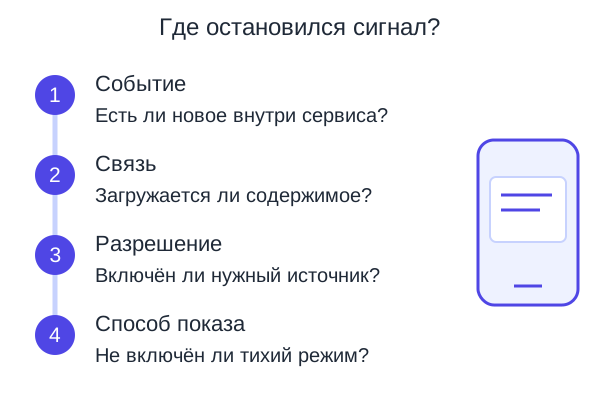
После связи переходите к разрешениям приложения или сайта. Если доступ включён, посмотрите категории и внутренние настройки. Отдельный чат, тема или тип событий могут быть приглушены независимо от общего допуска.
Следующий слой касается способа показа. Проверьте шторку или Центр уведомлений, режим «Не беспокоить», фокусирование и сопряжённые часы. Сообщение могло оказаться в тихом списке или на другом устройстве.
Энергосбережение тоже влияет на работу некоторых приложений. Здесь нужен маршрут производителя телефона или справка конкретной программы. Массовое отключение всех ограничений батареи ради одного баннера затруднит поиск причины и может увеличить расход заряда.
Последний шаг: обновите приложение доступным штатным способом и посмотрите его справку. Если обращаетесь в поддержку, укажите модель устройства и версию системы, назовите источник, а затем опишите, в какой момент пропустили событие. Коды входа оставьте при себе.
В технической документации FCM отдельно сказано: принятие сообщения службой доставки ещё не подтверждает получение устройством. Для пользователя это означает простую вещь: отсутствие карточки проверяют по состоянию самого сервиса, особенно когда событие срочное.
Какие сигналы оставить, чтобы телефон помогал
Начните с событий, после которых вы действительно что-то делаете: ответ в рабочем чате или изменение доставки обычно требуют внимания быстрее, чем общая новость магазина. Распродажа подождёт следующего открытия приложения.
Проверьте каждую категорию тремя вопросами: нужно ли узнать об этом быстро, нужно ли читать текст до разблокировки, нужен ли звук. Ответы могут различаться. Например, статус посылки стоит оставить в списке, а звуковой сигнал убрать.
В глоссарии корпоративного мессенджера Пачка перечислены настройки звука, скрытия текста, группировки по чатам и расписания «Не беспокоить». Это пример того, как один источник допускает несколько способов управления вниманием. Для своего приложения ищите доступные аналоги, не ожидая одинаковых названий.
- Срочное событие: оставьте заметный способ показа, подходящий вашей ситуации.
- Полезная информация без спешки: попробуйте беззвучный режим или просмотр по расписанию.
- Личный текст: ограничьте предпросмотр на заблокированном экране.
- Ненужный источник: отзовите разрешение или отключите соответствующую категорию.
Телефон умеет напомнить о посылке так настойчиво, будто сам собирался в пункт выдачи. Но распродажа чехлов редко нуждается в такой же срочности. Настройки позволяют уменьшить этот шум без отказа от всех сообщений подряд.

К содержимому сигнала относитесь так же внимательно, как к обычной ссылке в сообщении. Команда безопасности Chrome описывает злоупотребления веб-уведомлениями: обманные карточки могут звать на страницы мошенников. Название браузера рядом с текстом не превращает предложение в сообщение от его разработчика.
Если карточка пугает заражением или требует срочно ввести пароль, откройте нужный сервис самостоятельно привычным способом. Так вы сможете проверить событие без перехода по предложенной ссылке. У незнакомого сайта отзовите разрешение в браузере.
Если после перехода вы уже ввели пароль, пригодится отдельный разбор защиты аккаунтов и менеджеров паролей.
Для подозрения на раскрытие почты или телефона есть материал о проверке утечек персональных данных.
Действия, из-за которых настройки не помогают
Чаще всего человек меняет соседний переключатель: громкость вместо допуска или настройки приложения вместо подписки сайта. Перед очередным изменением сформулируйте желаемый результат. Вам нужен тихий сигнал, скрытый текст или полный запрет источника?
Ошибка 1: бесконечно смахивать одну рассылку
Почему так нельзя: удаление карточки не отписывает от следующих сообщений. При новом событии источник снова сможет подать сигнал.
Как не ошибиться: найдите отправителя и измените его разрешение или выбранную категорию.
Ошибка 2: отключить весь браузер ради одного сайта
Почему так нельзя: общий запрет затронет и другие сайты, чьи сигналы вам нужны.
Как не ошибиться: откройте список разрешённых сайтов в браузере и измените доступ конкретного отправителя.
Ещё одна путаница касается режима без звука. Если цель убрать личный текст с экрана блокировки, снижение громкости этого не решит. Ищите предпросмотр или показ содержимого уведомлений.
Удаление приложения выбирайте, когда больше не нужен сам сервис на устройстве. Для обычного управления оповещениями сначала достаточно его настроек. Перед удалением проверьте доступ к аккаунту и сохранность нужных данных внутри программы.
Не выдавайте разрешение на уведомления только ради просмотра чужой страницы. Обычная подписка нужна тогда, когда вы хотите получать её будущие сообщения. Если сайт связывает просмотр с непонятным требованием нажать «Разрешить», остановитесь и оцените, зачем ему такой доступ.
Для поиска неисправности меняйте по одному параметру: если одновременно убрать энергосбережение, сменить сеть и переустановить программу, вы потеряете связь между причиной и результатом. Слишком много переменных. Один шаг позволяет понять, что именно помогло.
Вывод
Пуш связывает событие у отправителя с вашим экраном. Два основных источника, приложение и сайт, управляются через разные списки разрешений; звук и видимость текста настраиваются отдельно. Уведомления полезны, когда их срочность совпадает с вашей задачей.
После настройки источников проверьте, насколько уверенно распознаёте подозрительные сообщения и запросы данных.