Интернет-провайдер — это оператор, который подключает вас к интернету. Он передаёт запросы от вашей домашней сети к сайтам и приложениям и доставляет ответы обратно. Роутер соединяет домашние устройства с линией оператора, а Wi-Fi связывает телефон или ноутбук с роутером по радио. Если сайты открываются медленно, проверьте скорость соединения. Если вы переехали и ищете название компании, начните с договора на подключение.
Кто передаёт данные от телефона к сайту?
Интернет-провайдер предоставляет доступ в интернет по линии связи и передаёт данные между абонентом и другими сетями. Согласно глоссарию Технического центра Интернет, такого поставщика обозначают сокращением ISP. Оно образовано от английского internet service provider. Слово «провайдер» происходит от английского provider, то есть «поставщик». Смысл уточняет название услуги. В договоре на связь речь о доступе, а в документах на размещение сайта — о хостинге.
Когда вы открываете расписание автобусов, телефон отправляет запрос по домашней сети. Роутер передаёт его дальше через подключение к оператору. Оператор направляет данные в сторону сети, где доступен сайт. Оттуда возвращается ответ, и браузер показывает расписание. Трафиком называют данные, которыми устройства обмениваются по сети. К нему относятся и ваш короткий запрос, и картинка карты остановок, которую прислал сайт.
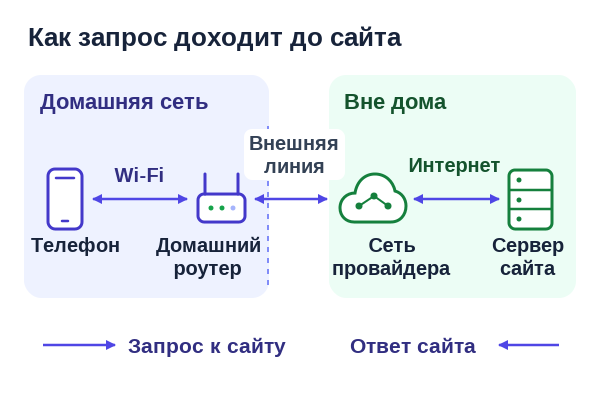
До удалённого сервера запрос часто проходит через несколько сетей. По данным Internet Society, операторы договариваются об обмене данными напрямую или покупают транзит, то есть возможность передавать трафик через сторонние сети. Такой обмен нужен и городскому оператору, который подключает несколько кварталов, и компании с линиями в разных регионах. Абоненту достаточно знать, какой оператор обслуживает его подключение. Список всех промежуточных сетей для звонка в поддержку ему обычно ни к чему.
Часть популярных материалов или видео может загружаться с ближайшего сервера, на котором сервис держит копию. В разных приложениях вы обращаетесь к разным серверам. Поэтому одно и то же подключение подходит для звонка коллеге, просмотра ролика и открытия электронного дневника. Получатели у запросов разные. Первый участок до вашего оператора общий.
Услуга доступа включает параметры подключения, согласованные с абонентом. Оператор определяет, какие технологии есть по адресу, как завести линию и какое оборудование сможет с ней работать. В тарифе может быть только доступ или пакет с домашним телевидением и мобильным номером. Содержание пакета смотрят в предложении по адресу и в договоре. Например, справка МТС о домашнем тарифе показывает, где отдельно найти его название и список подключённых услуг.
Термин «оператор связи» шире. Оператор может заниматься телефонией или передачей данных для разных групп клиентов. Для абонента компания выступает интернет-провайдером, когда обеспечивает доступ в интернет. Сотовая компания выполняет эту роль, когда телефон выходит в Сеть через её мобильное подключение. Та же компания может отдельно продавать проводное подключение для квартиры.
💡 Интересный факт
Летом 1990 года компьютеры сети «Релком» обменивались электронной почтой через телефонные модемы. 28 августа сеть установила своё первое зарубежное соединение с компьютером Хельсинкского университета.
Источник: историческая справка Relcom Group.
Откуда берётся подключение в квартире?
Провайдер может подключить квартиру по оптоволокну, сетевому кабелю или беспроводной линии. На практике название технологии отвечает на вопрос, что именно соединяет помещение с сетью оператора. Где заканчивается оптика? Иногда волокно входит в квартиру. Иногда от этажного оборудования дальше идут медные кабели. Два дома на одной улице могут получить разные варианты подключения.
| Как приходит связь | Что находится у абонента | Что уточнить по адресу |
|---|---|---|
| Оптика до квартиры или дома, например GPON | Оптический терминал со входом для волокна. Функции роутера могут быть встроены или вынесены в отдельное устройство | Какую модель терминала поддерживает оператор и что входит в подключение |
| FTTB с Ethernet в квартиру | Сетевой кабель с разъёмом RJ45 и совместимый роутер | Куда заведут кабель и какие порты нужны для скорости по тарифу |
| Телефонная линия, например ADSL | DSL-модем либо устройство, которое объединяет модем и роутер | Есть ли услуга по адресу и какую скорость позволяет линия |
| Мобильная сеть | Телефон с раздачей, модем или роутер с SIM-картой | Как работает сигнал в том месте дома, где будет стоять устройство |
| Спутниковый доступ | Совместимый терминал с антенной | Покрытие, место установки и требования к обзору неба |
Оптоволокно переносит сигнал светом. Устройство на стороне жильца принимает этот сигнал и передаёт данные оборудованию дома. По данным Международного союза электросвязи, в сети PON оптическое оборудование есть на обоих концах линии. У абонента стоит терминал. Обычный роутер с гнездом для Ethernet к входящему волокну напрямую не подключается. Если в квартире стоит отдельный терминал, роутер может получать связь уже по обычному сетевому кабелю.
Это видно на конкретном устройстве. В руководстве «Ростелекома» к абонентскому терминалу RV6699 отдельно обозначены оптический вход GPON, сетевые порты для кабелей и кнопка для беспроводной сети. В одном корпусе совмещено несколько функций. Даже если всё оборудование выглядит как одна коробка, у оптики, локального кабеля и Wi-Fi разные точки подключения.
В справке МТС об установке дома описаны GPON, FTTB и ADSL. Для GPON оператор заводит волокно в квартиру, а для FTTB использует оптику до здания и медный кабель на последнем участке. Такой участок от сети оператора до абонента называют «последней милей». Уточнение важно, когда в рекламе написано просто «оптическая сеть». Это может относиться как к кабелю в квартире, так и к участку до здания.
Мобильный интернет устроен иначе. У МТС есть руководство к роутеру 81343FT, который использует SIM-карту для связи по 4G. Дома он может обслуживать ноутбуки по Wi-Fi. Если перенести такую коробку из комнаты к окну, меняется и положение приёмника мобильного сигнала. У проводного подключения перенос обычного Wi-Fi-роутера влияет прежде всего на покрытие по квартире. Это важное различие для дачи, где постоянного кабеля может ещё не быть.
Телефон тоже может раздавать свой мобильный интернет по Wi-Fi. Но для постоянной работы дома стоит заранее проверить условия тарифа для такого использования. Если мобильная связь служит резервом на время неполадок, испытайте её там, где стоят рабочие устройства. Уровень сигнала на улице перед домом может отличаться от того, что телефон видит за стенами.
Wi-Fi, роутер и линия связи
Роутер соединяет домашнюю сеть с подключением провайдера. Wi-Fi — это беспроводной способ соединить устройство с домашней сетью. Например, ноутбук общается с роутером по радио, а настольный компьютер может быть подключён к той же коробке кабелем. Для обоих выход в интернет проходит через одно абонентское подключение. Дальность сигнала в спальне зависит от размещения домашнего оборудования и особенностей помещения.
Дома легко проверить разницу без замера. Если у включённого роутера отсоединится сетевой кабель, по которому приходит интернет, локальный Wi-Fi может продолжить работу. Телефон покажет имя сети, но наружу данные через эту линию больше не уйдут. В справке Microsoft такой случай описан как ограниченное подключение. Устройство связано с локальной сетью, однако доступа к интернету у него нет.
Вы поднимаете телефон над креслом, будто ещё полметра помогут отправить сообщение. За спиной горит индикатор Wi-Fi, а входящий штекер лежит рядом с роутером. Телефон может по-прежнему показывать сильный сигнал: радиосвязь с роутером на месте. В этой ситуации полезнее взглянуть на кабель, чем искать точку повыше.

Имя Wi-Fi, которое появляется в списке сетей, задаётся на оборудовании. Оно может совпадать с маркой устройства, с названием квартиры в гостевом доме или с придуманным владельцем словом. Если хозяева сменят имя сети, поставщик интернета останется прежним. Если сменится поставщик, старое имя сети можно сохранить на своём роутере, когда оборудование подходит для нового подключения.
Взгляните на корпус роутера. По названию модели проще найти руководство к индикаторам. Любая надпись на коробке — только подсказка об оборудовании. В арендованной квартире роутер мог остаться от предыдущего подключения или быть куплен отдельно. Кому платить за связь и кто примет заявку о сбое, лучше выяснять по действующим документам.
Как узнать своего оператора?
Своего интернет-провайдера надёжнее всего узнать по действующему договору или счёту за подключение. Если документ переходил вместе с ключами от квартиры, проверьте, что в нём указан нужный адрес и услуга ещё действует. В письменном договоре указывают название оператора. Так требует подпункт «б» пункта 29 Правил оказания телематических услуг связи. В документе также ищите состав услуг и контакт поддержки. Это поможет отличить домашнюю линию от мобильного номера, если у семьи есть оба подключения.
В новой квартире вы выдвигаете ящик в прихожей и находите инструкции к трём пультам, но счёта за интернет среди них нет. Начните с вопроса владельцу о последней оплате. Подойдёт чек с названием поставщика услуги или скриншот из кабинета, на котором закрыты чужие личные данные. Если интернет включён в аренду, уточните, кто открывает заявки, когда связь пропадает. Самостоятельно менять тариф в чужом кабинете для этого не нужно.

В приложении банка первое слово в истории платежей может оказаться названием агрегатора. Откройте детали платежа. Там ищите его получателя, а поставщика услуги сверьте по назначению или договору. При сомнении сверьте с кабинетом. Пункт 31 этих правил разрешает оператору принимать оплату через агента. Поэтому название посредника в чеке бывает дополнительной зацепкой, а строка с оператором в действующем договоре отвечает на вопрос о поставщике.
По внешнему IP-адресу можно узнать о сети, через которую запрос сейчас выходит в интернет. Региональный интернет-реестр RIPE NCC описывает отдельно регистрацию блоков адресов и их использование. Его справка RIPEstat показывает ещё один вид данных. По IP можно получить номер сети, которая объявляет диапазон адресов в интернете. Такой номер называют ASN, или номером автономной системы. Он нужен для межсетевого обмена и относится к сети, а не к вашему договору на квартиру.
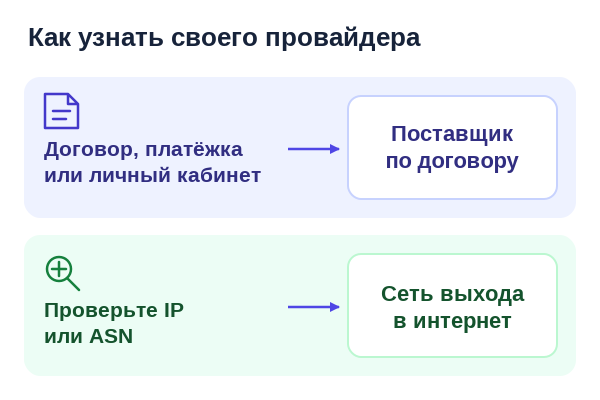
Одна из причин различия проста. Дома телефон отправляет запрос через роутер, а на улице тот же телефон выходит через мобильную сеть. Телефон тот же. Внешний адрес может измениться. В офисе или гостинице вы можете пользоваться сетью, договор на которую заключила организация. Название сети выхода тогда помогает понять маршрут, но сведения о договоре надо уточнять у того, кто оплачивает связь. Если трафик идёт через VPN, внешний сервис может увидеть адрес VPN-сервера.
Внутренний адрес ноутбука из его настроек отвечает на вопрос «как найти это устройство в локальной сети». Он может меняться даже при сохранении оператора, например после нового подключения к роутеру. Внешний адрес описывает видимую точку выхода. Несколько абонентов могут делить один внешний IPv4. Такой способ описан в документе IETF о совместно используемом адресном пространстве. Для звонка в поддержку обычно достаточно номера договора или лицевого счёта, который сообщают в официальном канале оператора.
Где искать причину, если сеть пропала?
Если Wi-Fi есть, а интернет не работает, сначала проверьте несколько сайтов на двух устройствах в одной сети. На телефоне на время проверки отключите мобильные данные, чтобы он не перешёл на сотовую связь. Лучше взять пару сайтов, которыми вы пользуетесь обычно и которые относятся к разным сервисам. Смысл проверки в том, чтобы отделить одну недоступную страницу от сбоя всего подключения.
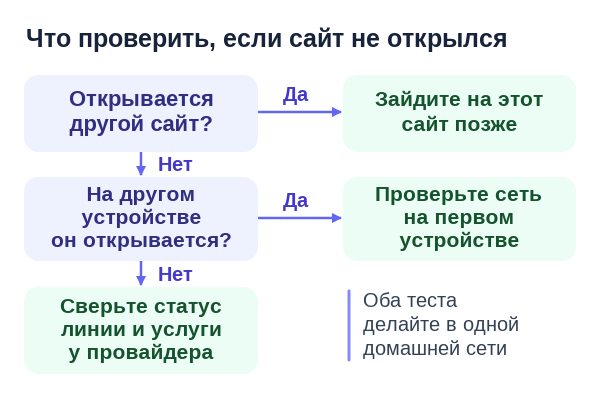
Завис только один сайт или приложение. Откройте пару других страниц. Если они работают, сравните поведение проблемного сайта на другом устройстве или через мобильные данные. Сбой может быть у самого сайта или на пути до его сети. Исправное соединение с остальными ресурсами указывает, что доступ в интернет в целом сохранился. Для поддержки пригодятся название ресурса, время и описание ошибки, если проблема повторяется.
Не выходит в интернет одно устройство. Когда соседний ноутбук в той же сети работает, сначала проверьте настройки проблемного телефона или компьютера. Убедитесь, что он присоединился к знакомому имени Wi-Fi и находится в зоне сигнала. Если подключение есть, попробуйте закрыть и открыть приложение либо перезапустить устройство. Справка Apple предлагает сравнить, работают ли другие устройства в той же сети. Так можно избежать ненужного отключения роутера во время чужого звонка.
Не работают все устройства. Взгляните на питание роутера и терминала, проверьте доступные сетевые кабели и индикаторы. В руководстве к устройству найдите обозначение его входа для внешнего подключения. Например, у многих Ethernet-роутеров он подписан WAN или Internet. В справке Google о домашней сети есть проверка именно входящего кабеля. У оптического оборудования ориентируйтесь на инструкцию оператора, в том числе на значения индикаторов.
Теперь попробуйте подключение по кабелю. Для этого пригодится компьютер с сетевым портом. Когда кабельное подключение работает, а беспроводное в дальней комнате нет, стоит заняться покрытием Wi-Fi. Если через роутер не работают оба варианта, круг причин шире. Причин может быть несколько. Пропала внешняя линия, отключили услугу или перестало работать общее домашнее оборудование. Отсутствие доступа на всех устройствах даёт повод обратиться в поддержку, когда простые проверки не помогли.
Оператор может показать массовую аварию в приложении или сообщить, что проблема только по одному адресу. Проверьте состояние услуги и баланс через мобильные данные, если они доступны. Когда в квартире несколько коробок, сообщите, какие индикаторы видны на каждой. Перезапуск по инструкции и сброс до заводских настроек — разные действия. При сбросе могут исчезнуть параметры подключения и домашней сети. Для первой проверки обычно достаточно перезапуска, если он предусмотрен руководством.
Замер скорости и разговор с поддержкой
Тест скорости пригодится, когда интернет работает, но страницы, звонки или загрузки регулярно замедляются. Замер покажет обмен с тестовым сервером в момент проверки. Входящая скорость отвечает за получение данных, а исходящая — за их отправку. Для отправки видео с камеры важна исходящая скорость, даже если фильмы дома загружаются быстро. Задержка показывает, сколько времени занимает обмен с тестовым сервером. Она влияет на ощущение отзывчивости в звонке или игре.
Начните с одного компьютера, подключённого кабелем к роутеру. Остановите большие загрузки, если они идут у вас дома. Запишите, во сколько сделали измерение, как подключён компьютер и какие скорости получились. Старайтесь повторить тест в той же обстановке. Так результат одного вечера можно сравнить со следующим, а не с измерением на чужом телефоне в другом конце квартиры.
Затем проверьте тот же компьютер по Wi-Fi рядом с роутером и в комнате, где обычно возникают проблемы. Посмотрите и на переходник. Его скорость тоже важна. Скорость упирается в самое медленное звено на пути, а сетевой порт, адаптер или кабель относятся к этому пути. Например, устройство с портом на 100 Мбит/с ограничит результат даже при тарифе с более высокой скоростью. Это предел самого интерфейса, а приложение может показать меньше из-за служебных данных и условий измерения.
Если по кабелю показатели подходят для вашей задачи, а у письменного стола заметно ниже, начните с места установки роутера. Стены и расстояние подсказывают, почему две комнаты дают разные результаты. Microsoft предлагает подойти ближе к роутеру и убрать препятствия на пути сигнала. Этот бытовой тест выполняется без изменения тарифа и даёт поддержке больше информации, чем сообщение «интернет стал хуже».
Если измерения падают по кабелю в одни и те же часы, сохраните несколько результатов и сравните с тем, как описан тариф. Сообщите оператору, какое приложение или действие страдает, например загрузка файла или рабочий видеозвонок. Тестовый сервер может быть близко к вам, а сервер нужного сервиса — в другой сети. Поэтому хороший результат теста и медленная работа одного онлайн-сервиса способны наблюдаться одновременно.
Подключение и смена оператора
Подбор начинайте с проверки адреса. Справка МТС называет четыре поля для проверки. Это город, улица, дом и квартира. Затем поставщик показывает результат. Тариф выбирают после подтверждения возможности подключения. Городская реклама сама по себе не подтверждает, что в конкретном подъезде уже есть оборудование или что монтаж возможен в ближайшие дни.
- Уточните способ подключенияУзнайте, какой кабель заведут в квартиру или нужен ли мобильный роутер. Согласуйте точку установки и длину линии до неё.
- Попросите полный расчётСложите обычную ежемесячную плату, доплату за оборудование и разовые монтажные расходы. Если есть период со скидкой, запишите, когда он закончится.
- Проверьте оснащениеНазовите модель своего роутера и спросите, будет ли он работать с подключением. Для оптики уточните условия выдачи совместимого терминала.
- Спланируйте переходСогласуйте дату монтажа нового подключения. Если связь нужна каждый день, сначала проверьте работу новой линии, затем закройте старый договор и верните арендованное оборудование.
Имена операторов, с которых можно начать проверку, есть в разделе сервисов для подключения интернета. За условиями по квартире обращайтесь к каждому оператору отдельно. Например, если вам нужно протянуть кабель через две комнаты, спросите, входит ли нужная длина в работы и как будет выглядеть трасса. Обо всём, что влияет на монтаж, проще договориться до визита.
Тариф подбирают под свои привычки. Один человек проводит созвоны и отправляет тяжёлые файлы, другому важнее потоковое видео на телевизоре. Для первой задачи уточните также исходящую скорость и доступность кабельного подключения в рабочей комнате. Если дома много устройств, сравните, где нужны проводные розетки, а где достаточно Wi-Fi. Это помогает решить, сколько оборудования понадобится после монтажа.
При смене компании проверьте, в какой день начинается оплата новой услуги и на ком оформлен старый договор. Если в квартиру уже приходил кабель, новый оператор решит, подходит ли он ему. Оборудование, которое выдавали в аренду, может потребоваться вернуть даже после переезда. Сохраните подтверждение закрытия старой услуги и приёма устройств, если сдаёте их. Так проще разобраться, если позже придёт ещё один счёт.
Хостинг, облако и другие значения слова
Слово «провайдер» означает поставщика конкретной услуги. Интернет-провайдер подключает абонента к сети. Хостинг-провайдер размещает сайт на оборудовании, доступном из интернета. Облачный провайдер даёт пользоваться вычислительными ресурсами, например виртуальными машинами и хранилищем. В описании американского Национального института стандартов и технологий, NIST, к особенностям облака относится выдача ресурсов по запросу и возможность быстро их освободить.
| Кого называют провайдером | Что получает клиент |
|---|---|
| Интернет-провайдер | Подключение, через которое телефон или компьютер обменивается данными с Сетью |
| Хостинг-провайдер | Место и условия работы для сайта или другого онлайн-сервиса |
| Облачный провайдер | Вычислительные, сетевые или дисковые ресурсы, доступные по запросу |
Представьте небольшой интернет-магазин. Его владелец пользуется проводным подключением дома, чтобы загрузить фотографии. Сами страницы магазина обслуживает хостинг. Покупатели могут открыть их, даже когда хозяин выключил ноутбук. Чтобы дать им удобное имя сайта, владелец регистрирует домен. Отдельное облачное хранилище пригодится магазину, если со временем фотографий станет много. Оплата каждой услуги решает свою задачу, хотя доступ к панели всех этих услуг идёт через интернет.
Компании могут совмещать роли. Оператор продаёт квартиру доступ в Сеть, а бизнесу предлагает размещение сервера. Хостер может выдавать виртуальные машины, а облачный сервис может размещать сайты. В этом случае полезнее прочитать название услуги в договоре, чем делать вывод по вывеске. При неполадке у домашней линии обращаются в поддержку подключения. Владельцу недоступного сайта со связью дома обычно нужно искать причину на стороне сервера или размещения сайта.
Вывод
Для подключения новой квартиры сначала выясните, какая сеть есть по адресу и что входит в тариф. При переезде в жильё с готовой линией сохраните контакты того оператора, который указан в действующем договоре. Если дома пропала связь, начинайте с масштаба проблемы. Это быстрее, чем менять настройки сразу на всех устройствах.
- Название поставщика есть в документах по вашей линии.
- Смысл индикаторов смотрите в инструкции именно к вашему оборудованию.
- Если связь восстановилась, замерьте её по кабелю и сохраните результат для сравнения.