Бэкап — это отдельно сохранённая копия файлов, настроек или системы. Из неё можно вернуть данные после поломки диска, потери телефона или удаления файла. Начните с папок, которые трудно собрать заново. Сделайте копию, а затем попробуйте восстановить один файл в отдельную папку. Если нужно убедиться, что файл вернулся без изменений, посчитайте его контрольную сумму SHA-256 до копирования и после восстановления. Сравнить их можно в инструменте ниже.
Что значит сделать бэкап?
Бэкап сохраняет копию данных для последующего восстановления. Согласно глоссарию NIST, это может быть копия файлов или программ, которую делают на случай необходимости вернуть их. Слово «бэкап» происходит от английского backup. В компьютерном значении Cambridge Dictionary говорит об отдельно хранимой копии информации.
У копии есть состав, дата и место. По составу видно, какие данные удастся вернуть, а по дате можно определить, какие правки уже успели сохраниться. От места зависит, переживёт ли копия поломку исходного устройства. Бэкап можно сделать для папки с фотографиями, настроек смартфона или базы данных. Для каждого варианта понадобится свой способ возврата.
В воскресенье вы доделываете семейный альбом. Перетаскиваете фотографии на последнюю страницу, а через минуту замечаете, что удалили предыдущую. Если бэкап сохранил версию до этой правки, можно открыть её и вернуть страницу. Если копия сделана неделю назад, часть новых правок придётся повторить. Так дата копии определяет, сколько работы удастся спасти.
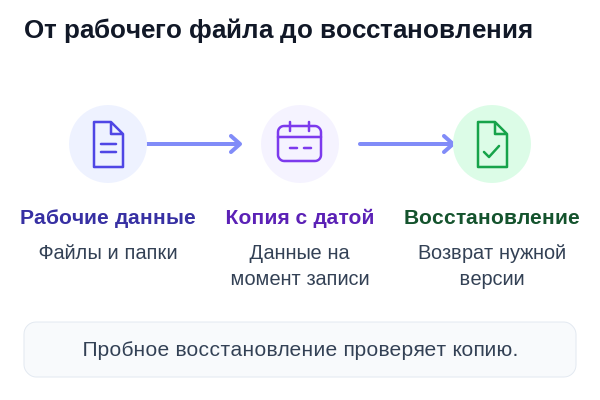
Копирование бывает ручным и автоматическим. В первый раз попробуйте вручную. Сохраните папку на внешнем диске под именем с датой, а если данные меняются часто, включите расписание в программе для хранения версий. После настройки дождитесь первого успешного запуска и найдите сохранённую версию там, где её должен оставить выбранный способ копирования.
💡 Интересный факт
В руководстве по UNIX за ноябрь 1973 года длину магнитной ленты для резервного копирования указывали в футах. По умолчанию программа рассчитывала на 1 700 футов. Когда лента заканчивалась, программа ждала смены катушки.
Источник: Руководство программиста UNIX, 4-е издание, раздел DUMP (VIII).
Бэкап и синхронизация решают разные задачи
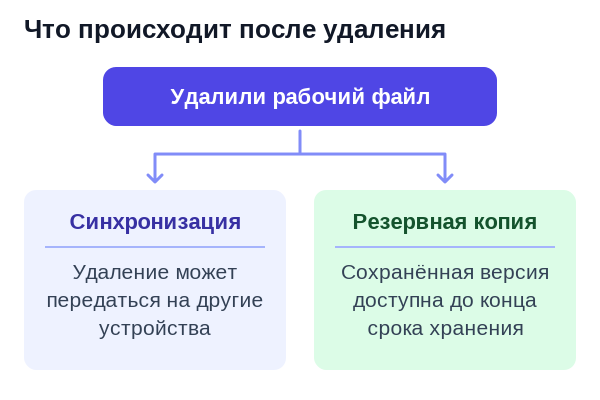
Синхронизация поддерживает актуальное содержимое папки на нескольких устройствах. Резервная копия хранит состояние на выбранную дату. Если вы удалили документ из синхронизируемой папки, удаление может уйти на другие устройства. Сохранённая отдельно версия останется доступной, пока действует её срок хранения. Поэтому смотреть надо на настройки конкретной функции и на возможность получить прежнее содержимое.
Сервисы синхронизации могут иметь корзину, историю версий или возврат целой папки. До первого сбоя узнайте, когда корзина очищается и можно ли войти в облако с нового устройства, если старое перестало работать. Например, согласно документации Microsoft приложение «Архивация Windows» синхронизирует выбранные папки через OneDrive. У OneDrive есть средства возврата, включая историю версий. Если для вас важно сохранить старые версии вне этой учётной записи, предусмотрите отдельное место.
| Что есть | Что это даёт | Какой случай проверить |
|---|---|---|
| Синхронизация папок | Текущие изменения появляются на связанных устройствах | Можно ли вернуть удалённый файл и как долго он лежит в корзине |
| История версий | Доступ к прежним состояниям отдельных файлов | Можно ли получить старую версию до даты, когда вы обнаружили ошибку |
| Отдельная резервная копия | Возврат файлов из сохранённого набора | Есть ли доступ к копии без исходного устройства и какие даты сохранились |
| Образ системы | Восстановление выбранного состояния системы с программами и настройками, если это поддерживает программа | Есть ли среда восстановления и совместимое устройство |
Архив с документами тоже может стать бэкапом. Например, вы собрали папку проекта в архив, подписали дату и перенесли вторую копию на отдельный диск. Если архив лежит только рядом с оригиналом на одном диске, обе версии зависят от исправности этого диска. Сначала выбирайте место, из которого сможете вернуть данные, потом формат файла.
Какие бывают резервные копии?
По составу выделяют полные, инкрементальные и дифференциальные копии. Полная сохраняет весь выбранный набор. Инкрементальная добавляет изменения после предыдущей копии. Дифференциальная сохраняет изменения после последней полной. Так эти виды описаны в технической документации Microsoft. При восстановлении программа может автоматически собрать нужную версию из нескольких сохранённых частей.
Представим, что полную копию сделали в понедельник. Во вторник добавили таблицу расходов, в среду исправили презентацию. Для примера эти изменения затрагивают разные файлы. Если программа делает полную копию каждый день, в среду она снова сохранит всю выбранную папку. Инкремент за среду сохранит изменение презентации. Дифференциальная копия среды охватит обе правки после понедельника.
| Тип копии | Что хранит копия среды | Что нужно для возврата к состоянию среды |
|---|---|---|
| Полная | Весь выбранный набор | Полная копия среды |
| Инкрементальная | Изменение презентации за среду | Полная копия понедельника и инкременты за вторник и среду |
| Дифференциальная | Добавленную таблицу и изменение презентации | Полная копия понедельника и дифференциальная копия среды |
Полная копия проста в использовании. Восстановлению достаточно одного набора, но каждое полное сохранение большой папки требует времени и дополнительного места на носителе. Инкрементальные копии обычно экономнее при небольших изменениях. У дифференциальной копии размер может увеличиваться с каждой новой правкой до следующей полной. Когда программа ведёт каталог копий, удаляйте старые записи её штатными средствами. Она может использовать файлы из более ранней цепочки при восстановлении новой даты.
Для домашней папки с фотографиями важна понятная версия и работающий накопитель. Для базы данных важна согласованность файлов. Если просто скопировать файлы открытой базы, часть из них может относиться к разным моментам. Такой набор лучше сохранять штатной функцией базы или программы, которая умеет сделать согласованную копию. Проверяют её импортом в отдельную среду.
Где хранить копии по правилу 3–2–1?
Правило 3–2–1 описывает размещение важных файлов. Согласно памятке CISA, хранят три экземпляра всего, включая рабочий, на двух разных типах носителей. Хотя бы одну копию выносят за пределы основного места работы или дома. Это помогает пережить разные неприятности. Спасти документы после отказа SSD может внешний диск. Копия вне дома пригодится, если повреждены сразу все домашние устройства.
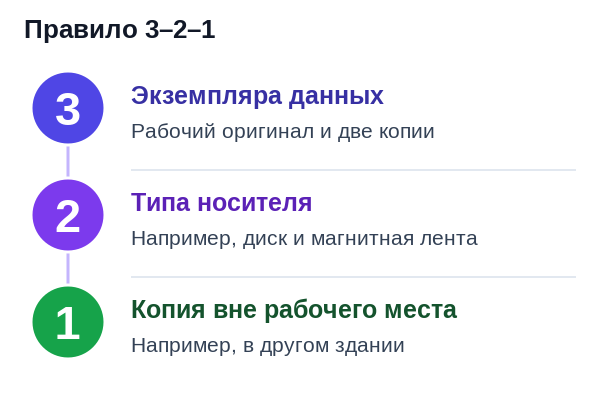
Вот домашний вариант. Рабочая папка лежит на SSD ноутбука, одну копию сохраняют на внешний жёсткий диск, ещё одну помещают в удалённое хранилище с историей версий. Внешний диск читается? После проверки безопасно отключите его до следующего запуска. Для удалённой копии зайдите в аккаунт и выгрузите нужный файл.

Согласно руководству StopRansomware, стоит держать важные копии вне сети и проверять их восстановление. Для внешнего диска это означает, что он доступен на время копирования и отключён после него. Если работаете с личными или рабочими документами, проверьте доступ и шифрование. Сохраните пароль восстановления так, чтобы получить его и при потере основного устройства. Проверьте его на тестовом наборе до переноса важных данных.
При выборе удалённого места задайте три вопроса. Как долго лежат версии? Можно ли скачать набор целиком? Как вернуть доступ, если телефон с подтверждением входа потерян? С этими вопросами можно открыть раздел облачных хранилищ для бэкапов. Перед выбором проверьте условия конкретного хранилища и требования к тому, какие данные в нём допустимо размещать.
Сколько места оставить
Сначала оцените общий размер папок. Для каждой полной версии потребуется место под весь набор, а при копировании только изменений к начальному объёму прибавляется размер накопленных правок. Например, две полные версии папки объёмом по 40 ГБ займут около 80 ГБ при хранении без сжатия. Рабочая папка при этом лежит на другом носителе. Если программы показывают объём в разных единицах, поможет разбор размеров файлов в МБ и ГБ.
Перед первой записью также оценивают время передачи. Большой архив можно копировать ночью, но тестовый возврат лучше пройти днём и засечь время. Если документы понадобятся сразу после сбоя, держите быструю локальную копию и дополнительную удалённую. Последняя помогает при утрате компьютера и диска. При медленном подключении на возврат всей коллекции понадобится больше времени, чем на выгрузку одного файла.
Состав копии и расписание
Начните с того, что трудно или долго собрать заново. У семьи это фотографии, документы и записи с телефона, а у небольшой команды могут быть ещё базы, настройки и файлы для запуска программ. Оцените, где лежит исходник. Файл, который виден в проводнике рядом со значком облака, может загружаться только при обращении. В таком случае проверьте, включил ли его выбранный способ копирования.
Интервал выбирают по допустимой потере. Допустим, вы каждый день добавляете в таблицу заказы. Если копировать её раз в неделю, после сбоя в конце недели придётся заново внести до недели изменений. Если потерять допустимо не больше одного рабочего дня, настройте ежедневное копирование и следите, что оно проходит. Для фотоархива, который пополняется раз в месяц, можно создавать копию после каждого пополнения.
- Какие папки и устройства входят в копию.
- За какие даты хранятся версии и куда приходит уведомление об ошибке.
- Какой файл вы в последний раз восстановили и сколько времени заняло восстановление.
Срок хранения выбирайте по тому, как быстро замечаете ошибки. Ночной бэкап полезен, когда случайное удаление обнаружилось следующим утром. Если архив открывают раз в месяц, понадобится более старая точка. Храните несколько версий и следите за свободным местом. Некоторые программы удаляют самые старые копии при заполнении диска. При таком режиме дату самой ранней версии стоит смотреть отдельно от даты последнего запуска.
Первая копия на компьютере и телефоне
В Windows 11 для файлов можно использовать «Журнал файлов». По инструкции Microsoft он сохраняет версии файлов из библиотек на внешний диск или в сетевое расположение. Подключите диск, откройте «Панель управления» → «Система и безопасность» → «Журнал файлов». Выберите диск и включите копирование. Когда нужная папка находится вне библиотек, включите её в подходящую библиотеку и после запуска проверьте, появилась ли версия.
В macOS для версий есть Time Machine. В справке Apple путь указан через «Системные настройки» → «Основные» → Time Machine. Выберите резервный диск и запустите первое сохранение. Проверьте, что оно завершилось. Если шифруете диск, сохраните пароль для возврата данных. Для переноса данных на другой Mac Apple описывает использование «Ассистента миграции». Time Machine также может временно хранить локальные снимки на том же диске. Внешний резервный диск нужен на случай, когда сам Mac или его накопитель недоступен.
- Проверьте составОткройте список папок и убедитесь, что важные документы действительно включены. Для данных из отдельной программы найдите штатный способ сохранения.
- Выберите диск или удалённое местоУточните доступное место. Если программа предлагает подготовить накопитель, проверьте, какие данные с него будут удалены. Для копии удобно выбрать отдельный пустой диск.
- Откройте первую версиюПосле завершения сохранения найдите нужную дату и проверьте хотя бы один обычный документ и один файл из важной папки.
Что проверить на телефоне
Для iPhone в справке Apple путь начинается с «Настройки» → имя пользователя → iCloud → «Резервная копия в iCloud». Пункт «Создать резервную копию» запускает сохранение вручную. После завершения найдите дату последней копии. Снимки проверьте отдельно. При включённых «Фото iCloud» фотографии и видео синхронизируются через эту службу, поэтому в резервную копию устройства они не входят. Для отдельного экземпляра можно выгрузить оригиналы.
Для Android Google описывает копирование через «Настройки» → Google → «Все сервисы» → «Резервное копирование». В справке пункт находится в разделе «Резервное копирование и восстановление». Название и положение могут зависеть от телефона. Проверьте выбранный аккаунт и содержание копии. В ней могут быть параметры устройства, журнал вызовов, контакты, SMS и данные поддерживаемых приложений. Сохранение фото и видео настраивают отдельно в Google Фото. Подробности по версиям системы есть в справке Google.
Если готовите переход на другой телефон, проверьте, где лежат файлы приложений, чаты и фотографии. У отдельного приложения могут быть собственные настройки экспорта, входа или восстановления. На Android восстановление части данных предлагают при настройке нового или сброшенного устройства. Проверьте совместимость версий. По инструкции Google данные из более новой версии Android не восстанавливаются на более ранней.
Как проверить, что бэкап восстанавливается?
Проверка начинается с пробного восстановления в отдельное место. Выберите сохранённую дату, верните один небольшой файл в другую папку и откройте его. Такой тест подтверждает, что программе доступны носитель, версия и нужный файл. Проверьте разные форматы. Если от копии зависит работа с базой данных, протестируйте импорт и чтение таблиц в отдельной среде до первого сбоя.
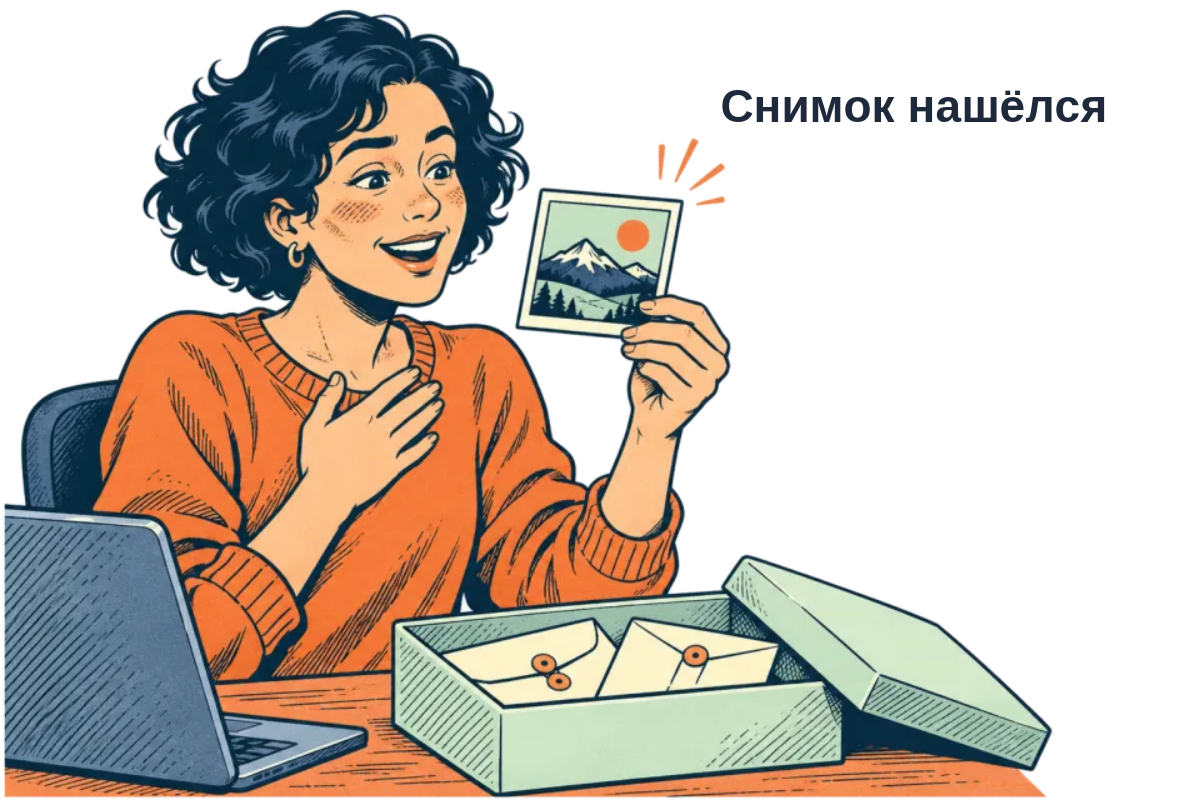
Вы открываете снимок гор, чтобы отправить его друзьям, и видите, что после правок от панорамы остался узкий кадр. Из копии можно вернуть исходный снимок в другую папку. Тогда под рукой будут оба файла: полный кадр для альбома и обрезанная версия для сообщения.
В «Журнале файлов» можно найти прежнюю версию папки, в которой лежал удалённый документ. В справке Microsoft для этого используют команду «Восстановить предыдущие версии» в проводнике, а затем вариант восстановления в выбранное расположение. В отдельной папке можно открыть файл и проверить содержание, не меняя рабочую версию.
Если сравниваете с исходником один и тот же файл, пригодится контрольная сумма. Выберите, например, обычный несекретный PDF размером до 500 МБ. Вычислите SHA-256 файла перед копированием и запишите результат отдельно, чтобы потом сравнить его с SHA-256 файла, который вернулся при пробном восстановлении. Совпали? Это проверка содержимого на уровне байтов. Для оценки полноты бэкапа посмотрите ещё, какие папки охвачены и какие даты доступны.
Ошибка 1: принять уведомление об успехе за проверку восстановления
Почему так нельзя: Копирование могло закончиться успешно для включённых папок, а нужную папку забыли добавить.
Как не ошибиться: Просмотрите состав копии и восстановите файл из нужной папки. Для зашифрованной копии проверьте пароль на тесте.
Если файл пропал прямо сейчас, начните с самой свежей версии до ошибки. Если на рабочем диске остались новые правки, сохраните их отдельно и только после этого поднимайте версию, которую записали до ошибки. При признаках отказа диска для восстановления лучше взять исправное устройство. Для переноса целой системы сначала найдите инструкцию своей программы и нужный носитель восстановления. Проверить отдельный файл можно без сброса телефона или перезаписи системного диска.
Вывод
Выберите один набор данных, который важно сохранить. Сделайте отдельную копию, зафиксируйте дату и попробуйте вернуть файл в новую папку. Если нужен побайтовый контроль, вычислите SHA-256 исходного и восстановленного файла. В инструменте можно выбрать режим «Файл» и алгоритм SHA-256.