Двухфакторная аутентификация, или 2FA, подтверждает вход двумя разными видами доказательств. Например, пароль показывает, что вы знаете секрет, а запрос на зарегистрированном телефоне помогает подтвердить, что устройство у вас. При такой схеме одного пароля для нового входа мало. Второе подтверждение бывает разным: SMS, приложение, уведомление или ключ безопасности. Перед настройкой полезно проверить, как вы поступите при неожиданном запросе и где сохраните запасной способ. Для этого есть тест по защите аккаунтов.
Какие два доказательства нужны для входа?
Двухфакторная аутентификация — это проверка двух разных факторов при входе в аккаунт. Один подтверждает знание секрета. Другой может подтвердить владение устройством. По модели NIST есть три вида факторов: знание, владение и биометрия. Например, пароль относится к знанию, аппаратный ключ — к владению, а распознавание отпечатка — к биометрии.
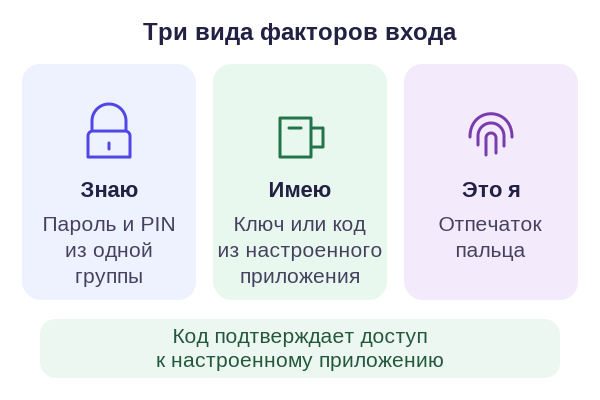
| Тип фактора | Что подтверждает | Примеры |
|---|---|---|
| Знание | Вы знаете секрет | Пароль, PIN |
| Владение | У вас есть зарегистрированное средство входа | Ключ безопасности или настроенное приложение с кодами |
| Биометрия | Проверка распознаёт ваш физический признак | Отпечаток пальца, распознавание лица |
Пароль и отдельный PIN, который запрашивает сам сайт, относятся к одному типу. Даже если вводить их на двух экранах подряд, система проверяет два известных вам секрета. В паре «пароль и код настроенного приложения» проверяются разные вещи. Код выглядит как набор цифр, но он служит подтверждением доступа к привязанному средству. Запоминать его между входами не требуется.
Обозначение 2FA складывается из английского two-factor authentication. MFA, от multi-factor authentication, означает проверку двух или более факторов. Двухэтапная проверка, или 2SV, описывает число шагов. Чтобы понять, есть ли в ней два фактора, посмотрите, что подтверждает каждый шаг. По стандарту NIST отдельное многофакторное средство тоже может подтвердить два фактора в одном действии.
В статье об аутентификации разобран весь процесс входа, включая логин и права после входа. Здесь задача практическая: выбрать подходящее дополнительное подтверждение и проверить запасной способ. Логин помогает найти учётную запись. Затем сервис запрашивает доказательства, связанные с этой записью.
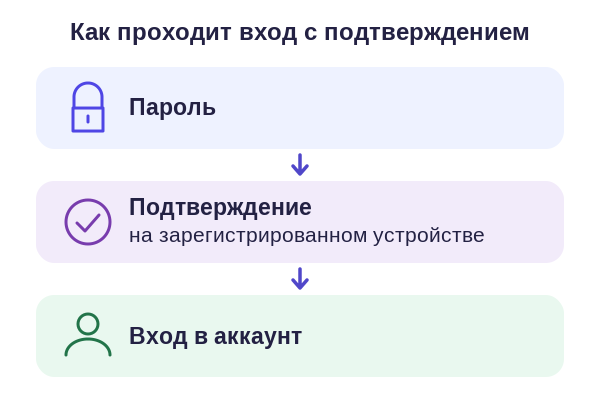
Вы пытаетесь открыть почту на новом ноутбуке и уже тянетесь за телефоном, но он заряжается в другой комнате. Пароль сработал, теперь сервис ждёт подтверждения на устройстве. В таком случае запрос относится к вашей попытке. А если тот же телефон просит подтвердить вход, пока вы режете лук и вообще не трогали почту, отклоните запрос. Проверьте события входа в самом сервисе.

Сравнение способов подтверждения
Способы отличаются тем, что вам нужно иметь под рукой при входе и где проходит проверка. SMS требует доступа к номеру. Код приложения зависит от настроенной привязки. Запрос на подтверждение нужен на зарегистрированном устройстве. Ключом безопасности или ключом доступа можно подтвердить вход на поддерживаемом сайте без ввода проверочного числа.
| Способ | Что понадобится | Что учесть |
|---|---|---|
| SMS | Привязанный номер с доступом к сообщениям | Телефонный канал по NIST относится к способам с ограничениями |
| Одноразовый код приложения | Приложение с настроенной привязкой | Приложение считает код без сети; для самого входа обычно нужно подключение |
| Уведомление | Зарегистрированное устройство и доступ к уведомлениям | Подтверждайте только операцию, которую начали сами |
| Ключ безопасности FIDO2 | Зарегистрированный ключ и совместимый вход | Заранее проверьте запасной способ |
| Ключ доступа, или passkey | Устройство или хранилище, где доступен ключ | Проверьте, переносится ли ключ вместе с вашим хранилищем |
Подтверждение кодом через телефонный канал может быть полезно, если сервис пока предлагает только его. Отдельный код добавляет проверку помимо пароля. Если доступны ключи доступа или аппаратные ключи, сравните возможности входа и восстановления. В NIST SP 800-63B-4 телефонный канал выделен как метод с ограничениями, а одноразовые вводимые коды не считаются устойчивыми к фишингу.
Одноразовый пароль на основе времени называют TOTP. Согласно RFC 6238, распространённый интервал смены такого кода составляет 30 секунд. После настройки приложение может рассчитывать цифры без мобильной сети или интернета. У кода короткий срок. Если он истёк, дождитесь следующего и убедитесь, что часы устройства показывают правильное время, иначе сервис может отклонить даже только что появившиеся цифры.
У push-подтверждения запрос приходит в приложение. Иногда сервис просит сопоставить число на экране входа и в уведомлении, чтобы связать их с одной попыткой. По рекомендации CISA, проверка числа полезна для защиты при использовании push, если устойчивый к фишингу способ недоступен. Если вы вход не начинали, отклоните запрос независимо от вида кнопки или числа.
Может ли вход без пароля проверить два фактора?
Ключ доступа может подтвердить два фактора без пароля сайта, если сервис требует и проверяет локальное подтверждение пользователя. В этом случае устройство показывает владение ключом, а PIN устройства или биометрия подтверждают пользователя локально. Согласно W3C WebAuthn, такая проверка отличается от простого подтверждения присутствия. Например, касание аппаратного ключа может лишь показать, что рядом кто-то есть. В сочетании с паролем сайта это всё равно отдельный фактор владения.
- Ключ подтверждает контроль над зарегистрированным средством.
- PIN устройства или биометрия могут подтверждать пользователя локально.
- Набор проверок зависит от того, что запросил и получил сервис.
Привязка к настоящему сайту — важная особенность ключей WebAuthn. Согласно FIDO Alliance, ключ создают для конкретного сервиса и используют в его контексте. Вводимый код человек может сообщить постороннему или набрать на чужой странице. Для защиты от такой ошибки полезен способ, который привязан к подлинному сервису. Подробнее о распознавании поддельной страницы можно прочитать в разборе фишинга.
На телефоне открывается окно проверки лица или PIN, а приложение дальше продолжает вход. Человек может воспринимать это как один шаг, хотя устройство выполнило несколько проверок. При настройке посмотрите, где хранится ключ. Одни варианты привязаны к устройству, другие доступны в синхронизируемом хранилище. Если ключ хранится только на устройстве, подготовьте другой доступный способ на случай его замены или утраты.
💡 Интересный факт
4 марта 2019 года консорциум W3C опубликовал WebAuthn Level 1 в статусе рекомендации. Работа над веб-стандартом велась совместно с FIDO Alliance.
Источник: W3C, история публикаций WebAuthn Level 1 и совместное сообщение W3C и FIDO Alliance.
Как подключить дополнительную проверку?
Откройте настройки безопасности своего аккаунта, выберите способ подтверждения и убедитесь, что новый вход работает. В разных сервисах раздел может называться «Вход и безопасность», «Способы входа» или «Двухэтапная проверка». Переходите к настройкам из знакомого приложения или с официальной страницы. Приглашение из письма для этого не требуется.
- Посмотрите, что уже подключеноПроверьте устройства, доверенные номера и доступные варианты входа. Если общий пароль повторяется в других сервисах, замените его отдельным.
- Подключите выбранный способСледуйте инструкциям самого сервиса. Оставьте открытым работающий вход, пока проверяете новый в отдельном окне или на своём устройстве.
- Подготовьте запасЕсли сервис выдаёт резервные коды или разрешает добавить ещё один ключ, сохраните их отдельно. Убедитесь, что сможете найти резерв без основного устройства.
Если у вас много аккаунтов, начните с тех, из которых управляют доступом в другие сервисы. Например, через основную почту могут приходить ссылки для восстановления. После неё проверьте рабочие кабинеты и хранилище паролей. Когда используется один телефон для всех подтверждений, отдельно продумайте резерв для почты и менеджера паролей. В экстренной ситуации удобно иметь список названий аккаунтов и способов восстановления. Сами пароли и коды в общий список добавлять не нужно.
В одном сервисе при входе на новом устройстве придёт уведомление, в другом вы введёте число из приложения. Сверьте запрос с настройками. Если на знакомом устройстве вход проходит без повторной проверки, там может действовать сеанс, который вы открыли ещё до изменения настроек. Проверка новой попытки через официальную страницу покажет, какой способ сервис запрашивает при новом входе. Для рабочего аккаунта учитывайте правила вашей организации.
| Сервис | Где смотреть | Что подготовить |
|---|---|---|
| Аккаунт Apple | В настройках iPhone нажмите своё имя, затем «Вход и безопасность» | Дополнительный доверенный номер, доступный без основного iPhone |
| Аккаунт Google | Раздел безопасности аккаунта и настройки двухэтапного входа | При наличии опции сохраните набор из десяти одноразовых резервных кодов |
| GitHub | «Settings», затем «Password and authentication» | Коды восстановления или дополнительный разрешённый ключ |
| Яндекс ID | Раздел «Безопасность», настройки выбранного способа входа | Проверьте привязанный телефон. При наличии функции настройте резервную копию приложения |
Согласно руководству Apple, при входе на новом устройстве могут запросить пароль и шестизначный код. Код отображается на доверенном устройстве или приходит на доверенный номер. Справка Google приводит резервные коды как один из способов на случай, когда обычное подтверждение недоступно. Выпуск нового набора отменяет ранее выданные коды.
В GitHub Docs для подключения приложения-аутентификатора описана привязка по QR-коду из настроек аккаунта. Чтобы подтвердить, что привязка удалась, GitHub просит первый одноразовый код. При настройке запасного входа сервис предлагает комплект из 16 кодов восстановления. Сохраните его отдельно от основного устройства. В Яндекс ID для сочетания «Пароль + одноразовый пароль» справка описывает код приложения и резервное копирование в Яндекс ID (Ключе).
При подключении приложения вы можете увидеть три разные вещи. QR-код переносит данные привязки. Его используют в официальных настройках своего сервиса и выбранном приложении-аутентификаторе. Число на экране приложения подтверждает текущую попытку входа и вскоре изменится. Резервный код остаётся у вас до использования или отмены набора. QR-код подключения не пересылайте и не оставляйте в общих альбомах. Резервный набор храните отдельно от обычных настроек подключения.
Если администратору нужно настроить доступ для сотрудников, централизованная двухфакторная аутентификация помогает управлять тем, какие способы входа доступны. Для выбора инструментов и правил доступа есть раздел корпоративной информационной безопасности. В рабочем аккаунте сначала уточните у администратора, как заменить устройство и кто может помочь с восстановлением.
Запасной вход и потеря телефона
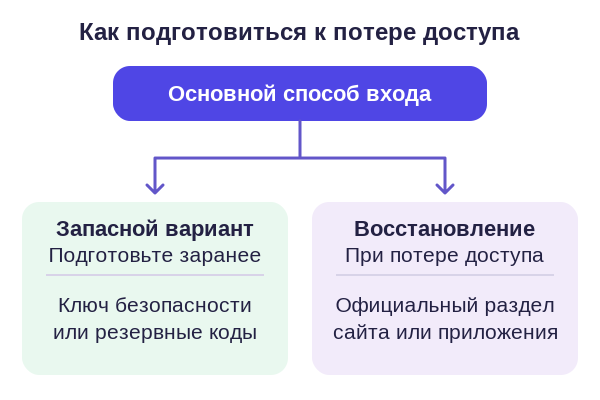
Подготовьте запасной способ заранее и проверьте, что он доступен без основного телефона. Это может быть дополнительный ключ безопасности, резервный код или другое доверенное устройство. Перечень у каждого сервиса свой. Если доступ к одному аккаунту восстанавливают через другой, заранее проверьте его настройки, пока оба доступны.
Вы собираетесь в поездку, новый телефон уже в чехле, а старый вы обещали вечером отдать родственнику. Самое время проверить вход, пока доступны оба устройства. Если приложение с кодами переносится через функцию резервного копирования, следуйте официальной инструкции приложения. Если оно требует повторной привязки, проверьте её для важных аккаунтов по одному. Только после этого удаляйте старый способ в настройках.

Предусмотренный сервисом одноразовый резервный код используют на официальной странице входа. Запас можно сохранить распечатанным в закрытом месте или в защищённом хранилище. Важное условие — возможность открыть его при потере телефона и без входа в заблокированный аккаунт. Если единственная копия лежит в этой же почте, после потери доступа она не поможет вернуть учётную запись.
| Ситуация | Что сделать |
|---|---|
| Старый телефон у вас, новый ещё настраивается | Проверить вход с нового и убедиться, что запасной способ работает |
| Телефон потерян, но резерв доступен | Войти через официальный сайт, проверить активные сеансы, удалить потерянное устройство или отозвать его ключи |
| Потеряны основной и запасной способы | Использовать официальный процесс восстановления или обратиться к администратору рабочего аккаунта |
| Вы использовали один резервный код | Убедиться, что оставшиеся доступны, а при необходимости получить новый набор и заменить старую копию |
Проверьте весь список привязок. У одного телефона могут быть разные роли: на нём отображаются уведомления, в приложении хранятся коды, там же был создан ключ доступа. Отключение уведомлений может не удалить другие привязки. В настройках проверьте каждую связанную запись. Для номера телефона обратитесь к оператору по официальному каналу, если нужна блокировка старой SIM-карты или восстановление номера.
Проверьте резерв до того, как понадобится поддержка. Можно убедиться, что запасной аппаратный ключ виден в настройках и работает при новом входе. Если для проверки расходуете одноразовый код, пометьте его использованным на своей копии. Если вместо него получили новый комплект, замените старую копию в том месте, где будете искать её при потере телефона.
Если сервис предлагает восстановление через почту, защитите и этот почтовый ящик. Через него можно вернуть доступ к нескольким аккаунтам. Сохраните в понятном месте сведения о том, где находится резерв для почты. Тогда смена телефона останется обычной настройкой, даже если один способ временно недоступен.
Что делать с неожиданным запросом?
Если вы не начинали вход, отклоните запрос. Затем откройте настройки аккаунта напрямую, чтобы сверить историю входов, список устройств и уведомления самого сервиса. Не вводите код по ссылке из сообщения. Если увидели неизвестный сеанс, завершите его штатной кнопкой и проверьте, не менялись ли данные восстановления.
- Устройства, с которых выполнен вход.
- Почту и телефон для восстановления.
- Запасные коды и зарегистрированные ключи.
Если пароль мог стать известен посторонним, смените его через официальный сайт. Выберите отдельный пароль для каждого сервиса, где прежний повторялся. В разборе надёжных паролей описано, как хранить разные комбинации. Уникальный пароль и дополнительное подтверждение помогают в разных ситуациях. Это две части одной настройки входа.
Уже открытая вкладка может помнить вход. Повторное подтверждение появится по правилам сервиса, например при новом входе или отдельном действии с настройками безопасности. Если перестали пользоваться устройством или случайно вошли на чужом компьютере, выйдите из аккаунта в списке сеансов. Просмотрите также приложения, которым раньше разрешали доступ к аккаунту, и удалите те, которыми больше не пользуетесь.
Если сомневаетесь, откуда пришёл запрос, сравните время со своими действиями. Когда вход начали вы, сервис может показать название устройства или приблизительную географию. Местоположение бывает приблизительным. Из-за особенностей сети сервис может показывать соседний город. Если никакой вход вы сейчас не начинали, безопаснее отклонить запрос и отдельно открыть сам сервис.
Вывод
Дополнительная проверка помогает защитить вход, когда система использует два разных фактора. Настройте подходящий способ, проверьте новый вход и держите резерв отдельно от основного телефона. Чтобы проверить свои решения в типичных ситуациях, пройдите тест по защите аккаунтов.