Чтобы сделать музыку по описанию, выберите результат и задайте несколько слышимых признаков: темп, инструменты, наличие голоса и характер финала. Для песни можно добавить собственные слова, для видео подойдёт ровный инструментальный фон. Затем прослушайте варианты рядом с голосом или кадрами и возьмите нужный отрывок. Перед генерацией проверьте, можно ли скачать файл на вашем тарифе. Если в форму отправки помещается только небольшой MP3, оцените его размер по длительности и битрейту.
Что вы хотите получить на выходе?
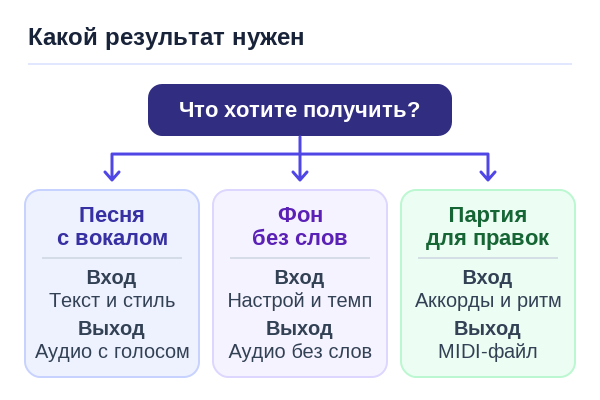
Выберите генератор по результату, который нужен после прослушивания. Одни сервисы собирают песню с вокалом, другие делают инструментальный звук, третьи позволяют забрать редактируемые ноты. Это различие станет важным, когда вы захотите поменять одно слово, инструмент или аккорд.
| Задача | Что указать на входе | Какой файл или материал нужен |
|---|---|---|
| Песня с вокалом | Слова, язык, характер голоса, стиль сопровождения | Готовый микс, при необходимости отдельные дорожки |
| Фон под речь или кадры | Назначение ролика, темп, инструменты, динамика и отсутствие вокала | Аудиофайл, который можно поставить в монтаж |
| Музыкальная партия для доработки | Аккорды, ритм или музыкальный образец, если сервис принимает их | MIDI или другой редактируемый формат нот |
| Короткая заставка или петля | Длина отрывка, момент акцента, характер окончания или стыка | Короткий аудиофрагмент для вставки или повтора |
Микс — общий звук, в котором уже слышны голос и инструменты. Дорожки по отдельности дают, например, вокал и сопровождение. Если нужны изменения уровня только у вокала, отдельная дорожка позволяет сохранить прежнюю громкость инструментов. Проверьте, умеет ли выбранный режим экспортировать дорожки и входят ли они в условия вашего аккаунта.
MIDI передаёт данные о нотах, например их высоту и длительность. Звук при воспроизведении создаёт выбранный инструмент. В музыкальном редакторе можно сдвинуть отдельную ноту, поменять тембр и отдать партию аранжировщику. Если итог нужен для обычного видеоредактора, такую партию сначала превращают в аудио.
Список доступных вариантов можно начать с раздела генераторов песен. В описании полезно искать и сам режим, и требуемый способ выгрузки. Например, для песни с собственным припевом важны отдельное поле слов и возможность получить файл после генерации.
Какие инструменты подходят для разных задач?
Для песни со своим текстом подходит режим Custom в Suno, для инструментальной подложки есть Stable Audio, а для доработки нот можно посмотреть AIVA. Это три разных процесса: один возвращает исполнение слов, второй работает со звучанием, третий даёт материал для дальнейшей правки партии.
| Пример из документации | Что можно сделать | Что проверить до работы |
|---|---|---|
| Suno | В режиме Custom поместить свои слова отдельно от описания стиля. Для трека без слов предусмотрен переключатель Instrumental | Правила скачивания на своём тарифе и права на конкретную генерацию |
| Stable Audio | Сгенерировать инструментальный звук, музыку или эффекты по тексту и изменить выбранный отрезок в поддерживаемом режиме | Какая версия редактора доступна, какие файлы выдаёт экспорт |
| AIVA | Создать инструментальную композицию, скачать MIDI и затем менять ноты | Лицензию для тарифа в момент скачивания |
| Udio | По справке сервиса можно править выделенный участок музыки или текст песни при доступном режиме Edit | В справке Udio указано, что скачивание аудио, видео и отдельных дорожек отключено |
| SymFormerX | В ГигаЧате открыть режим создания песни, указать тему и параметры, получить трек в MP3 | Условия использования редакции сервиса, где создана песня |
Согласно справке Suno, поля текста и стиля в режиме Custom отвечают за разные вещи. В первое кладут то, что должно прозвучать. Во втором описывают манеру исполнения и сопровождение. Если музыка нужна для ролика с диктором, вместо слов подойдёт инструментальный режим.
Согласно документации Stability AI, в поле запроса Stable Audio можно перечислить инструменты, темп, настроение и характер звука. В руководстве разработчика есть пример инструментального финала для фантастического фильма. Из таких примеров полезно брать принцип описания, например обозначить вступление и появление ударных, а затем придумать свой замысел.
По информации Сбера о SymFormerX, порядок действий простой: открыть создание песни в чате и задать тему с параметрами. Этот вариант наглядно показывает разницу между командой в чате и рабочим местом с отдельными дорожками. Для первой версии песни чат даёт готовое аудио. Для ручной правки отдельной партии нужен доступ к дополнительным форматам или работа в редакторе.
💡 Интересный факт
В 1957 году Леджарен Хиллер и Леонард Айзексон представили доклад об эксперименте с компьютером ILLIAC. Программа отбирала музыкальные варианты по заданным правилам. Материал экспериментов вошёл в четырёхчастную Illiac Suite для струнного квартета.
Источник: Хиллер и Айзексон, доклад Musical Composition with a High Speed Digital Computer, библиотека Audio Engineering Society.
Как написать запрос на первый трек?
Чтобы сгенерировать музыку, опишите её назначение, темп, инструменты и наличие вокала, а затем выберите подходящий режим. Такая последовательность помогает услышать разницу между вариантами. Если требуется сопровождение к готовому видео, сперва посмотрите текущий монтаж и заметьте, где разговаривают, где возникает пауза и где заканчивается сюжет.
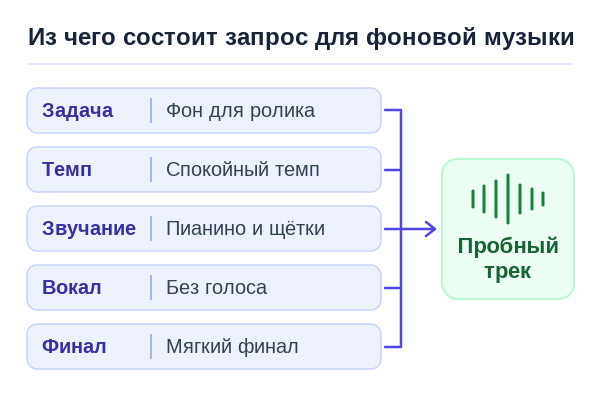
Для ролика о мастерской может подойти такой запрос: «Фон для ролика, спокойный темп, мягкое пианино и барабанные щётки, без голоса, мягкий финал». Здесь назначение задаёт роль музыки, а пианино и щётки задают тембр. Если при прослушивании щётки закрывают тихие слова, уточните, что ударные должны звучать редко и тихо.
Вы набрали «что-нибудь спокойное» и нажали генерацию, пока чайник ещё закипал. В первой версии начинаются ударные, и на их фоне пропадает фраза диктора. Из этой версии уже можно извлечь точное уточнение: тихое начало, ровное сопровождение в середине и свободное место под речь.
Когда темп важен для синхронизации кадров, можно указать BPM, число ударов в минуту. В готовой записи проверьте, где на самом деле находятся сильные доли. Текстовый запрос управляет общим направлением генерации. Конкретный кадр и конкретный удар проще совместить в редакторе после прослушивания.
Для песни со своим текстом вставьте слова в поле текста, а аранжировку и манеру исполнения задайте отдельно. Разбейте слова на куплет и припев, если выбранный интерфейс поддерживает такую разметку. Прочитайте текст вслух перед отправкой. Если первая строка едва помещается в разговорную фразу, при пении часть слогов может прозвучать тесно.
Например, для песни о ночном поезде можно описать стиль как «неторопливая акустическая песня, низкий голос, гитара и тихое пианино в припеве». В поле слов оставьте только свои строки, которые должен петь исполнитель. В первом прослушивании сверяйте произношение, порядок фраз и переход к припеву. При неточном ударении попробуйте перестроить строку или сделать новую версию этого участка, если режим редактирования это позволяет.
Можно подготовить разные варианты одной песни без полной смены замысла. Оставьте слова и инструменты прежними и измените один параметр: например, замените активный голос на более сдержанный. Если одновременно поменять язык, темп и жанр, по результату сложно понять, какое изменение помогло. Для сравнения удобно сохранить версию описания вместе с аудио.
Когда в проекте есть своё аудио
Если песня должна строиться вокруг вашей мелодии, сохраните отдельную запись или нотную партию с мелодией. У некоторых сервисов можно выбрать её как исходный материал. В интерфейсе уточните цель загрузки: продолжить запись, изменить аранжировку или получить похожее настроение. Каждый режим по-разному обращается с оригиналом.
Сравните возвращённую мелодию с исходной. Например, напетый ход должен совпадать с ключевым кадром в анимации. Можно перенести подходящий фрагмент в редактор, а одну важную фразу при необходимости сыграть вручную. В проекте для клиента заранее проверьте, разрешено ли отдавать входное аудио стороннему сервису. Держите исходник локально и сохраняйте права на него отдельно от условий генератора.
От пробного трека до монтажа
Сравнивайте версии с одним и тем же видео либо голосовой дорожкой. Так слышно, на каком участке музыка мешает речи и в какой момент её можно использовать как акцент. Полезно сохранить исходное описание и менять по одному признаку за раз.
| Что слышно при проверке | Что изменить в следующей версии | Что можно сделать в монтаже |
|---|---|---|
| Ударные перекрывают согласные диктора | Уменьшить количество ударных и указать более ровный фон | Убавить уровень музыки на репликах |
| Яркая мелодия появляется раньше нужного кадра | Описать мягкое вступление и поздний акцент | Выровнять нужный фрагмент по кадру |
| Слова в припеве произносятся неразборчиво | Переписать строку короче или сгруппировать слоги естественнее | Выбрать удачную версию припева, если стык звучит чисто |
| Музыка резко обрывается перед титрами | Запросить более мягкое окончание | Обрезать близко к концу фразы и сделать затухание |
| Повтор петли заметен на слух | Попросить ровное развитие и сдержанные переходы | Найти устойчивые точки стыка и прослушать несколько повторов |
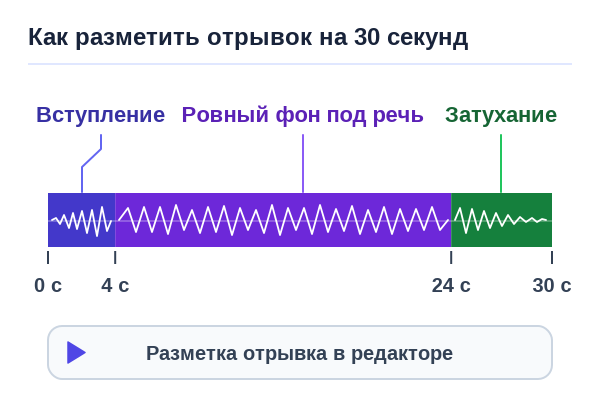
Возьмём 30-секундный ролик. Первые 4 секунды показывают общий план, с 4-й по 24-ю говорит диктор, затем остаётся 6 секунд на финальный кадр. В редакторе можно дать музыке начало на первых 4 секундах, опустить уровень под голосом и сделать затухание к концу. Эти отметки относятся к монтажу выбранного отрывка. Генерация может выдать более длинный трек, из которого вы возьмёте часть.
В наушниках докладчика всё слышно, а на динамике телефона слово «привет» почти съедает вступившее пианино. Перенесите проверку туда, где люди будут слушать, и уменьшите уровень музыки в нужном месте. Тихие согласные и окончания слов удобнее проверять на готовом ролике, чем на музыке отдельно.
Если нужно заменить только неудачный фрагмент, отметьте его границы до новой генерации. В руководстве Stable Audio такую правку называют inpainting. Она обновляет выбранную часть с учётом соседнего звука. После замены прослушайте переходы в обе стороны: совпал ли общий тембр, не изменился ли уровень и слышен ли щелчок на стыке.
Что сохранить после правки
Готовый микс достаточно один раз поставить под изображение и проверить в экспортированном ролике. Если нужны дальнейшие правки, сохраните ещё проект монтажа и исходные дорожки. Тогда можно переставить концовку без повторной обработки всего трека. Если сервис выдал музыку и вокал одним файлом, возможности раздельного редактирования будут зависеть от качества выделения частей из записи.
На пробной версии закончите подбор звука раньше, чем начнёте подгонять каждый кадр. Если к финальной версии решили изменить длительность клипа, сначала обновите монтаж. Затем обрежьте либо повторите музыкальный отрезок и проверьте стык. Прослушайте чуть дальше места перехода, поскольку щелчок легко пропустить, когда запускаете воспроизведение сразу после него.
Скачивание и размер готового файла
Бесплатная генерация и скачивание файла могут быть разными возможностями тарифа. Согласно справке Suno от 13 ноября 2026 года, у бесплатного аккаунта 0 включённых скачиваний, а прослушивание и отправка ссылки в сервисе доступны. Справка описывает покупку загрузки или переход на другой план. Для форматов и отдельных дорожек действуют свои условия, поэтому проверьте их до создания финальной версии.
При экспорте для дальнейшего монтажа сначала посмотрите, что принимает редактор. Если сервис предоставляет WAV с несжатым звуком, его можно сохранить как исходник. Для отправки превью часто нужен более компактный MP3. Экспорт в WAV из уже сжатого MP3 увеличит размер и сохранит качество исходного MP3 со всеми его потерями. Поэтому храните формат, который выдал генератор.
Битрейт показывает, сколько данных приходится на секунду записи. Для MP3 с постоянными 128 кбит/с отрывок в 30 секунд даст 30 × 128 = 3 840 килобит. В одном байте восемь бит, поэтому 3 840 / 8 = 480 КБ при десятичном подсчёте. Это приблизительная оценка без учёта обложки и метаданных.
| Длительность | Постоянный битрейт MP3 | Оценка размера |
|---|---|---|
| 30 секунд | 128 кбит/с | 480 КБ |
| 3 минуты | 192 кбит/с | 4,32 МБ |
| 3 минуты | 320 кбит/с | 7,2 МБ |
Для дорожки длиной три минуты переведите сначала минуты в секунды: 3 × 60 = 180 секунд. При 192 кбит/с это 180 × 192 / 8 = 4 320 КБ, или 4,32 МБ. При переменном битрейте на размер влияет среднее значение по файлу. Оставьте небольшой запас под лимит и после экспорта проверяйте размер готового файла в свойствах.
Что проверить перед публикацией?
Сгенерированную музыку можно использовать в коммерческом проекте, если правила конкретного сервиса и тарифа разрешают выбранный способ использования и у вас есть права на исходные материалы. Для подложки в видео, отдельного релиза и передачи трека клиенту условия могут различаться.
Согласно условиям Suno, у бесплатного трека предусмотрено личное некоммерческое использование. Справка Suno о смене тарифа указывает, что подписка обычно не распространяет коммерческие права на уже сделанные бесплатные генерации. Для коммерческого использования условий тарифа недостаточно: Suno также требует скачать трек через разрешённый сервисом канал. Проверьте в аккаунте, относится ли выбранный способ выгрузки к вашему файлу.
В справке Stable Audio коммерческое использование указано для веб-тарифов, включая Free, с соблюдением пользовательских условий и правил допустимого использования. В AIVA лицензия зависит от тарифа во время скачивания. Для Standard в лицензионном соглашении перечислены отдельные платформы, где можно монетизировать результат. Проверьте, входит ли ваша площадка в этот список, прежде чем отправлять релиз или обещать файл заказчику.
- Уточните, где прозвучит записьЗапишите задачу: частное прослушивание, монетизируемый ролик, рекламный материал, передача клиенту или самостоятельный релиз.
- Проверьте условия вашего файлаСверьте тариф, дату создания, вид экспорта и разрешённое использование. Сохраните подтверждение подписки или лицензии, если оно требуется для работы.
- Посмотрите правила принимающей площадкиНа площадке могут быть отдельные требования к формату, декларации об использовании ИИ и чужим материалам. Проверьте их до отправки.
По статье 1228 ГК РФ автором результата интеллектуальной деятельности признаётся человек, который создал его творческим трудом. Условия сервиса отвечают за договорное разрешение на использование файла. Если вы написали слова или сами записали партии, храните соответствующие исходники. Лицензия сервиса на генерацию и права на исходный текст, музыку либо запись оцениваются отдельно.
Если планируете самостоятельный релиз, сохраните отдельно точное имя загруженного файла и дату. Условия сервиса и правила площадки могут измениться. Так можно будет вернуться к документам, которые относились именно к этой записи. Для ролика с чужим текстом или параллельной записью другого исполнителя проверьте разрешения на каждый добавленный материал.
Вывод
Первую версию стоит делать под один сценарий. Для песни подготовьте слова и стиль, для фона проверьте звучание под речь, для партии уточните формат правок. Скачивание, разрешённое использование и размер файла проверяйте там, где будет готовый результат.
- Послушайте готовый фрагмент целиком, включая вступление, стыки и финал.
- Проверьте формат, фактический размер и условия использования трека.
Если нужно отправить 30-секундный MP3 под лимит, подставьте его длительность и 128 кбит/с. После экспорта сравните оценку с размером файла.