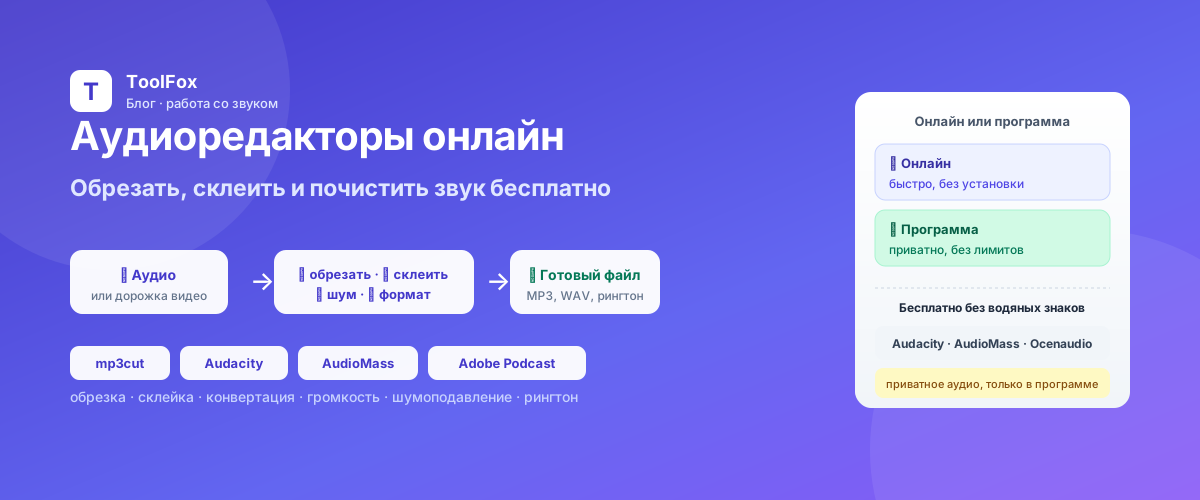
Обрезать трек, склеить несколько записей, убрать фоновый шум, поднять громкость или сделать рингтон, всё это можно сделать за пару минут прямо в браузере, без установки программ. Но у бесплатных сервисов есть подвохи: водяные знаки, лимиты по длительности, реклама, а ещё ваш файл часто уходит на чужой сервер. Разберём топ онлайн-аудиоредакторов и бесплатных программ, что они умеют, где скрыт платный барьер и что выбрать под вашу задачу и под требования приватности.
Звук правят все: блогеры режут подкасты, преподаватели чистят запись лекции, музыканты сводят треки, а кто-то просто хочет вырезать кусок песни на звонок. Эта статья продолжает наш разбор работы со звуком в блоге; если вам нужно не отредактировать запись, а перевести её в текст, смотрите отдельный гайд по транскрибации аудио и видео в текст.
Что такое онлайн-аудиоредактор и что он умеет
Онлайн-аудиоредактор — это веб-сервис, который открывается прямо в браузере без установки и позволяет редактировать звуковой файл. Одни инструменты узкие (только обрезать или только соединить), другие, полноценные редакторы звуковой дорожки с эффектами. Главное удобство в том, что ничего не нужно скачивать: загрузил файл, отредактировал, скачал результат.
Вот основные задачи, которые решают аудиоредакторы:
- Обрезка, отрезать начало или конец, вырезать фрагмент из середины. Самое частое применение, сделать рингтон или короткий отрывок.
- Склейка, соединить несколько файлов в один, обычно с плавным переходом (кроссфейдом).
- Конвертация форматов, перегнать между MP3, WAV, M4A, OGG, FLAC, AAC.
- Громкость и нормализация, усилить тихую запись, выровнять уровень.
- Шумоподавление, убрать фоновый гул, шипение, эхо.
- Скорость и тон, ускорить или замедлить, поднять или опустить тональность.
- Запись с микрофона прямо в браузере.
- Эффекты, фейды, эквалайзер, реверс, компрессия.
- Извлечение звука из видео, вытащить аудиодорожку из ролика.
Часть редакторов работает в браузере, часть — это программы для компьютера. У каждого подхода свои плюсы, и с этого выбора стоит начинать.
Главное здесь: онлайн-аудиоредактор — это браузерный сервис для работы со звуком без установки; типовые задачи, обрезка, склейка, конвертация форматов, громкость, шумоподавление, изменение скорости, запись и извлечение звука из видео.
Онлайн-сервис или программа: что выбрать
Это первая развилка. Браузерный сервис удобен скоростью и доступностью, а программа на компьютере выигрывает в приватности, отсутствии лимитов и глубине настроек.
| Параметр | Онлайн-сервис | Программа (Audacity) |
|---|---|---|
| Установка | Не нужна, работает в браузере | Нужно скачать и установить |
| Ваш файл | Чаще загружается на чужой сервер | Остаётся на вашем компьютере |
| Лимиты | Часто есть в бесплатной версии | Ограничены только мощностью ПК |
| Большие файлы | Медленно (загрузка и выгрузка) | Быстро, локально |
| Глубина настроек | Базовая | Больше, плагины и тонкая настройка |
Простое правило. Разовая задача (обрезать трек, быстро конвертировать), берите браузерный сервис. Регулярная работа со звуком или приватная запись, ставьте программу. Дальше разберём конкретные инструменты под каждый случай.
Главное здесь: онлайн-сервис удобен для разовых задач без установки, но грузит файл на чужой сервер и имеет лимиты; программа (Audacity) приватнее, без лимитов и с глубокими настройками, но её нужно установить.
Топ-10 аудиоредакторов: краткий обзор
Чтобы не теряться, вот десять популярных и проверенных редакторов разного типа, от простых браузерных резалок до полноценных программ. У каждого свой баланс: одни берут простотой и интуитивно понятным интерфейсом, другие, профессиональным функционалом, поддержкой множества форматов и обработки звука студийного уровня. Подробности по задачам, ниже, а здесь, общая картина.
| Редактор | Тип | Цена | Чем хорош |
|---|---|---|---|
| Audacity | Программа | Бесплатно | Мощный стандарт, без лимитов и водяных знаков |
| Ocenaudio | Программа | Бесплатно | Проще и чище интерфейс, чем у Audacity |
| 123apps (mp3cut) | Браузер | Базово бесплатно | Набор инструментов, русский, рингтон в клик |
| AudioMass | Браузер | Бесплатно | Обрабатывает локально, файл не уходит на сервер |
| Adobe Podcast | Браузер | Бесплатно, VPN из РФ | AI-шумоподавление, студийный звук |
| AudioCleaner | Браузер | Free + кредиты | Российский AI-шумодав, работает из РФ |
| Clipchamp | Браузер | Базово бесплатно | Звук внутри видео, экспорт в MP3, от Microsoft |
| CapCut | Моб. и веб | Free, Pro платно | Звук для роликов, отделить аудио от видео |
| BandLab | Браузер DAW | Бесплатно | Создание музыки из дорожек в браузере |
| TwistedWave | Браузер | Free до 5 мин | Простой браузерный редактор с записью |
Для большинства бытовых задач универсальный выбор, браузерный набор инструментов от 123apps: в нём есть отдельные мини-приложения под обрезку, склейку, конвертацию, громкость и запись, всё с русским интерфейсом:
Главное здесь: в топе разные по типу редакторы, программы Audacity и Ocenaudio (бесплатно, без лимитов), браузерные 123apps, AudioMass, Adobe Podcast, AudioCleaner, видеоредакторы Clipchamp и CapCut, DAW BandLab; для бытовых задач удобнее всего браузерный набор 123apps.
Как обрезать аудио и сделать рингтон онлайн
Обрезка, самая частая задача, и делается она в пару кликов. В браузерном резаке (например, в Audio Cutter от 123apps) вы загружаете файл, двигаете два ползунка, отмечая начало и конец нужного фрагмента, при желании добавляете плавное появление и затухание звука, и скачиваете результат.
Для рингтона на iPhone оставьте фрагмент не длиннее 30-40 секунд и экспортируйте в формат M4R, многие сервисы делают это одной кнопкой. Для Android достаточно обычного MP3. Если же нужно вырезать кусок из середины записи — это тоже делается выделением и удалением фрагмента.
Простой онлайн-инструмент для обрезки и нарезки аудио:
Офлайн ту же задачу решает Audacity: выделить нужный фрагмент мышью, удалить лишнее и экспортировать. Это удобно, когда файл большой или его не хочется загружать в облако.
Главное здесь: чтобы обрезать аудио, загрузите файл в браузерный резак, отметьте ползунками начало и конец, при желании добавьте фейды и скачайте; для рингтона на iPhone берите фрагмент до 30-40 секунд в формате M4R, для Android, MP3.
Как соединить несколько аудио в один файл
Обратная задача, склеить несколько записей в одну дорожку. Это нужно, чтобы собрать подкаст из кусков, объединить главы аудиокниги или сделать сплошной трек из нескольких песен.
В браузерном инструменте склейки (Audio Joiner от 123apps и аналоги) вы добавляете несколько файлов, расставляете их в нужном порядке и включаете кроссфейд, плавный переход между треками, чтобы стык не резал слух. На выходе выбираете формат (MP3, M4A, WAV или FLAC) и скачиваете единый файл. Программы вроде Audacity делают то же через размещение фрагментов на одной дорожке встык.
Главное здесь: чтобы соединить аудио, добавьте файлы в инструмент склейки, расставьте по порядку, включите кроссфейд для плавных переходов и выберите формат на выходе; в программах это делается размещением фрагментов на дорожке.
Как конвертировать формат аудио
Иногда файл нужно просто перегнать из одного формата в другой: например, тяжёлый WAV в компактный MP3 или наоборот. Тут важно понимать разницу между форматами, чтобы не потерять качество зря.
| Формат | Тип | Когда использовать |
|---|---|---|
| MP3 | Сжатие с потерями | Музыка, подкасты, когда важен малый размер |
| WAV | Без сжатия | Монтаж, максимальное качество, большой вес |
| FLAC | Сжатие без потерь | Архив музыки без потери качества |
| M4A / AAC | Сжатие с потерями | Apple-устройства, рингтоны (M4R) |
Качество MP3 зависит от битрейта: чем он выше (например, 320 кбит/с), тем качественнее звук и больше вес файла. И главное помнить: конвертация из MP3 в WAV не вернёт потерянное качество, она лишь увеличит размер файла. Качество теряется при сжатии в MP3, и обратно оно не восстанавливается. Поэтому если планируете монтаж, держите исходник в WAV или FLAC, а в MP3 переводите уже финальный результат. Браузерные конвертеры справляются с этим за минуту, но большие файлы заливаются медленно.
Главное здесь: при конвертации помните разницу: MP3, M4A и AAC сжимают с потерями (малый размер), WAV без сжатия, FLAC без потерь (для архива); обратная конвертация в WAV качество не вернёт, поэтому исходник для монтажа держите в WAV или FLAC.
Как изменить громкость и нормализовать звук
Если запись слишком тихая или громкость скачет между фрагментами — это чинят двумя способами. Простое усиление громкости поднимает уровень всей дорожки. Нормализация, умнее: она выравнивает звук так, чтобы самый громкий пик доходил до максимума без перегруза, а общий уровень стал ровным.
Для разовой задачи подойдёт браузерный инструмент изменения громкости: загрузить файл, выставить плюс или минус несколько децибел, скачать. Для выравнивания серии файлов под единый уровень (например, всех эпизодов подкаста) лучше использовать нормализацию в программе вроде Audacity или специальные утилиты.
Браузерный инструмент, чтобы увеличить или уменьшить громкость аудио:
Важно не переусердствовать: если задрать громкость выше нормы, появятся искажения и хрипы, которые потом не убрать. Лучше нормализовать до разумного уровня, чем выжимать максимум.
Главное здесь: тихую запись усиливают повышением громкости, а скачущий уровень выравнивают нормализацией (пики до максимума без перегруза); для одного файла хватит браузерного инструмента, для серии записей лучше нормализация в программе.
Как убрать шум из записи
Фоновый гул, шипение микрофона, эхо комнаты, всё это убирается шумоподавлением, и сегодня есть два подхода. Классический работает по «шумовому отпечатку»: в Audacity вы выделяете секунду чистого шума (где никто не говорит), даёте команду запомнить его профиль, а затем применяете подавление ко всей записи. Современный подход, нейросеть, которая отделяет голос от шума автоматически.
0 водяных знаков
именно столько накладывают по-настоящему бесплатные редакторы Audacity, Ocenaudio и AudioMass: ни водяных знаков, ни лимитов на длительность, ни обязательной подписки. Многие «бесплатные» онлайн-сервисы, наоборот, ставят водяной знак или режут экспорт, и это стоит проверять заранее.
Из нейросетевых сервисов самый известный, Adobe Podcast с функцией Enhance Speech: он буквально пересобирает голос и убирает шум, давая студийное звучание. Беда в том, что Adobe ушла из России, и сайт открывается только через VPN с зарубежным аккаунтом. Российская альтернатива, которая работает без VPN — это AudioCleaner: он убирает шум, ветер и статику нейросетью прямо в браузере:
Главное здесь: шум убирают классически (по профилю шума в Audacity) или нейросетью (Adobe Podcast через VPN, российский AudioCleaner без VPN); главное, не пережать подавление, иначе голос станет глухим и «телефонным».
Как извлечь звук из видео
Часто нужно вытащить звуковую дорожку из видеоролика: например, сохранить аудио из интервью, лекции или клипа. Это умеют и конвертеры, и видеоредакторы.
Самый простой путь, загрузить видео в онлайн-конвертер (тот же набор 123apps принимает видеофайлы) и выбрать на выходе MP3 или WAV, сервис сам извлечёт дорожку. Некоторые инструменты делают это локально в браузере, не загружая файл на сервер, что быстрее и безопаснее. Если вы работаете с видео целиком, удобнее редактор, который умеет и видео, и звук, и сразу отдаёт аудио отдельным файлом:
Офлайн звук из видео извлекает Audacity, если при установке добавить компонент FFmpeg. Это надёжный вариант для больших или приватных файлов.
Главное здесь: чтобы извлечь звук из видео, загрузите ролик в онлайн-конвертер или видеоредактор и выберите на выходе MP3 или WAV; часть инструментов обрабатывает локально в браузере, а для больших и приватных файлов подойдёт Audacity с компонентом FFmpeg.
Аудиоредакторы для видео и соцсетей
Если звук вы правите не сам по себе, а внутри ролика для соцсетей, удобнее редакторы, где видео и аудио в одном месте. Они умеют регулировать громкость, добавлять музыку и звуковые эффекты, убирать шум, менять скорость и отделять звук от видео.
Лидеры здесь, мобильные и веб-редакторы CapCut и InShot, а также Clipchamp от Microsoft. В них есть подавление шума, синхронизация звука с видео, фейды и вокальная изоляция. Минус — это всё-таки видеоредакторы, и для чистой работы со звуком они избыточны, зато незаменимы, когда нужно быстро собрать ролик с музыкой и озвучкой:
Главное здесь: для звука внутри роликов соцсетей удобны видеоредакторы CapCut, InShot и Clipchamp (громкость, музыка, шумодав, отделение звука от видео); для чистой работы со звуком они избыточны, тут лучше отдельный аудиоредактор.
Многодорожечное редактирование и браузерные DAW
Когда нужно не просто отредактировать готовый файл, а собрать композицию из нескольких дорожек (голос, музыка, эффекты по отдельности), нужен многодорожечный редактор или DAW (цифровая звуковая рабочая станция). Такие платформы позволяют создавать музыкальные проекты с нуля: сводить дорожки, выстраивать микширование, настраивать эквалайзер по частотам и накладывать встроенные эффекты студийного уровня.
Бесплатный вариант на компьютере — это всё тот же Audacity: он давно поддерживает многодорожечное редактирование, умеет накладывать треки и сводить их. Прямо в браузере полноценную музыку можно создавать в BandLab, бесплатном онлайн-DAW с библиотекой инструментов и сэмплов, или в Soundtrap. На Mac для этих задач есть бесплатный GarageBand, а профессионалы работают в платных Adobe Audition, Logic Pro и FL Studio. Это уже специализированные инструменты для создания музыки и сложных подкастов с продвинутым функционалом, а не для разовой обрезки, и порог входа у них выше.
Полезная деталь: у Audacity есть бесплатные AI-плагины (OpenVINO), которые подавляют шум нейросетью и разделяют трек на отдельные дорожки (вокал, барабаны, бас), что раньше требовало платных студийных программ. Так что для качественной обработки звука сегодня не обязательно покупать дорогой софт.
Главное здесь: для сборки композиции из нескольких дорожек нужен многодорожечный редактор: бесплатно это Audacity на компьютере или браузерные DAW BandLab и Soundtrap; это инструменты для создания музыки, а не для разовой обрезки.
Безопасно ли загружать аудио в онлайн-сервисы?
Об этом мало кто думает, а зря. Большинство браузерных редакторов загружают ваш файл на свой сервер, обрабатывают его там и отдают результат. Для песни или мема это неважно, но для записи делового разговора, консультации или любого аудио с персональными данными, уже принципиально.
Есть исключения: часть инструментов обрабатывает звук прямо в браузере, не отправляя файл никуда (так работает, например, AudioMass и некоторые экстракторы звука на технологии FFmpeg в браузере). Такие сервисы обычно прямо пишут «файл не загружается на сервер». Но самый надёжный вариант для приватного аудио — это десктопная программа: Audacity или Ocenaudio обрабатывают файл локально, и он вообще не покидает компьютер.
Это важно и юридически. С 1 июля 2025 года требования к локализации персональных данных в России ужесточились: данные граждан РФ должны храниться на серверах в стране, и загрузка записи с персональными данными на иностранный сервис стала рискованной. Поэтому для рабочих записей с клиентскими данными безопаснее десктопный редактор.
Главное здесь: большинство онлайн-редакторов грузят файл на свой сервер, поэтому приватное аудио (записи с персональными данными) безопаснее править в десктопной программе (Audacity, Ocenaudio), где файл не покидает компьютер; с 1 июля 2025 это ещё и требование 152-ФЗ.
Как выбрать аудиоредактор под задачу
Редакторов много, и выбор проще делать от задачи, а не от названия.
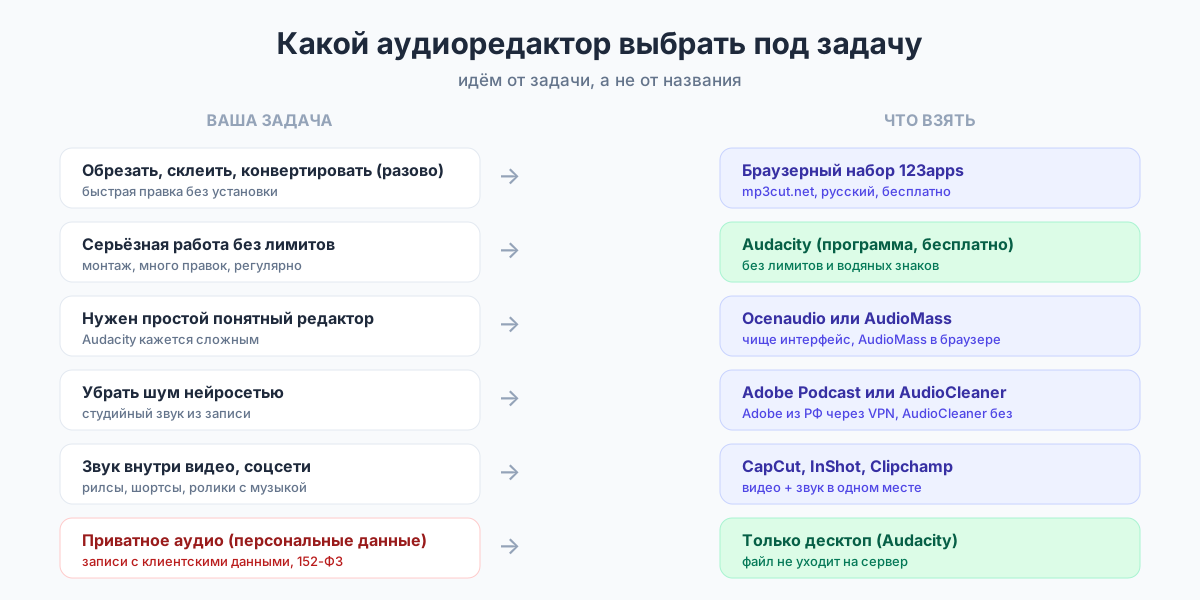
Главное здесь: выбирайте от задачи: разовая правка, браузер 123apps; серьёзная работа, Audacity; простой редактор, Ocenaudio или AudioMass; шум, Adobe Podcast или AudioCleaner; видео, CapCut; музыка, BandLab; приватное аудио, только десктоп.
5 ошибок при работе с онлайн-аудиоредакторами
Ошибка 1: «Пережму шумоподавление, чтобы наверняка»
Что не так: агрессивное шумоподавление убивает согласные и обертоны голоса, на выходе глухой «телефонный» звук с артефактами.
Что делать: убирать шум по чуть-чуть, слушая результат в наушниках; лучше оставить лёгкий фон, чем испортить разборчивость.
Ошибка 2: «Скачаю бесплатно, а там водяной знак»
Что не так: часть «бесплатных» сервисов и программ (например WavePad, видеоредакторы) накладывают водяной знак или режут экспорт в платной версии.
Что делать: для звука без подвоха использовать Audacity, Ocenaudio или AudioMass; перед работой проверять лимиты и водяные знаки сервиса.
Ошибка 3: «Залью запись с клиентскими данными в онлайн-сервис»
Что не так: файл уходит на чужой (часто зарубежный) сервер, а для аудио с персональными данными это рискованно по 152-ФЗ.
Что делать: приватные записи редактировать в десктопной программе (Audacity), где файл не покидает компьютер.
Ошибка 4: «Переведу MP3 в WAV, и качество вернётся»
Что не так: качество теряется при сжатии в MP3 и обратно не восстанавливается; конвертация в WAV лишь раздувает размер файла.
Что делать: держать исходник для монтажа в WAV или FLAC, а в MP3 сжимать только финальный результат.
Ошибка 5: «Поставлю целый DAW, чтобы обрезать трек»
Что не так: для простой обрезки тяжёлый DAW или сложный Audacity избыточны, время уходит на освоение интерфейса.
Что делать: под задачу брать подходящий инструмент: для обрезки, браузерный резак; программу и DAW, для регулярной и сложной работы.
Вывод
Отредактировать звук сегодня можно без всяких программ, прямо в браузере: обрезать трек, склеить записи, конвертировать формат, поднять громкость и сделать рингтон удобно через бесплатный набор инструментов 123apps с русским интерфейсом. Для серьёзной и регулярной работы лучше поставить программу: бесплатный Audacity остаётся мощным стандартом без лимитов и водяных знаков, а кому он кажется сложным, подойдут более простые Ocenaudio или браузерный AudioMass. Шум убирают либо классически по профилю в Audacity, либо нейросетью, Adobe Podcast (из России через VPN) или российским AudioCleaner без VPN, главное не пережать подавление, чтобы голос не стал глухим. У бесплатных сервисов стоит заранее проверять подвохи: водяные знаки, лимиты длительности и потерю качества при конвертации. И помните про приватность: большинство онлайн-редакторов грузят ваш файл на чужой сервер, поэтому записи с персональными данными безопаснее править в десктопной программе, где файл не покидает компьютер.