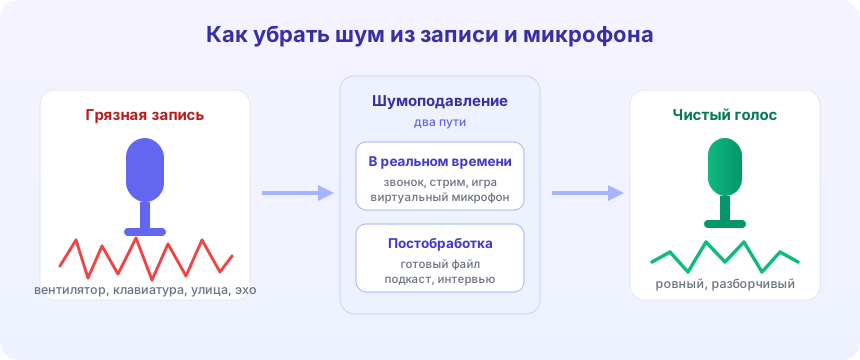
Гул вентилятора, стук клавиатуры, эхо пустой комнаты и шум улицы за окном портят даже самый интересный звонок, стрим или подкаст. Убрать фоновый шум сегодня можно двумя путями: чистить микрофон в реальном времени прямо во время разговора или обработать уже готовую запись. Разберём, как убрать шум из записи и микрофона, какие программы для шумоподавления есть, что из этого бесплатно и работает из России. С нашим тестом и реальными отзывами.
Чистый звук нужен всем, кто работает голосом: на созвонах и собеседованиях, в играх и Discord, на стримах, в подкастах и видео для соцсетей. Эта статья из нашей серии про работу со звуком; смежные темы смотрите в обзоре онлайн-аудиоредакторов, гайде по транскрибации аудио и видео и материале про субтитры из видео.
Откуда берётся шум и какие есть два пути его убрать
Шумоподавление — это выделение полезного голоса и подавление всего постороннего: ровного гула (вентилятор ноутбука, кондиционер, трансформатор), резких звуков (клавиатура, мышь, посуда) и отражений самой комнаты (эхо и реверберация). Чем больше этих помех на входе, тем труднее их отделить, поэтому половина успеха закладывается ещё до всякой обработки, на этапе записи.
Дальше есть ровно два пути, и выбор между ними определяет, какой инструмент вам нужен.
- В реальном времени. Программа чистит звук на лету, пока вы говорите, и отдаёт уже обработанный сигнал в Zoom, Discord, OBS или игру. Технически это работает через виртуальный микрофон: в системе появляется новое устройство записи, которое подменяет ваш физический микрофон очищенным потоком.
- Постобработка. Вы записали файл, а потом прогнали его через сервис или редактор, который убрал шум. Здесь можно действовать смелее: обработку видно заранее, неудачный результат легко отменить и попробовать другие настройки.
0 ₽
столько сегодня стоит базовое шумоподавление приличного уровня: встроенный Krisp в Discord, бесплатный фильтр RNNoise в OBS, NVIDIA Broadcast для владельцев видеокарт RTX и программа Audacity для чистки записей. Платить за отдельный сервис обычно нужно только за дополнительный комфорт и функции, а не за сам факт удаления шума.
Главное здесь: шумоподавление — это выделение голоса и подавление фона (гул, клавиатура, эхо); есть два пути, чистить звук в реальном времени через виртуальный микрофон или обрабатывать уже готовую запись, и базовый уровень сегодня доступен бесплатно.
Чистить в реальном времени или обрабатывать готовую запись?
Выбор пути зависит от того, что вы делаете со звуком. Если общаетесь вживую (созвон, игра, стрим), нужна обработка на лету. Если у вас уже есть файл (записанное интервью, подкаст, голосовая дорожка видео), правильнее постобработка, она обычно даёт более чистый и естественный результат, потому что не ограничена задержкой.
| Ваша задача | Путь | Чем чистить |
|---|---|---|
| Созвоны в Zoom, Teams, Meet | Реальное время | Встроенное шумоподавление сервиса, Krisp, NVIDIA Broadcast |
| Игры и общение в Discord | Реальное время | Встроенный Krisp в Discord, NVIDIA Broadcast |
| Стрим на Twitch или YouTube | Реальное время | Фильтр RNNoise в OBS, NVIDIA Broadcast |
| Подкаст, интервью, готовая запись | Постобработка | Adobe Podcast Enhance, AudioCleaner, Audacity |
| Озвучка и голос для видео | Постобработка | Adobe Podcast, аудиоредактор |
Иногда пути сочетают: записывают уже с лёгким шумоподавлением, а потом дочищают файл. Но злоупотреблять этим не стоит, две обработки подряд сильнее портят тембр, об этом будет отдельный раздел.
Главное здесь: для живого общения (созвоны, игры, стримы) нужна чистка в реальном времени, для готового файла (подкаст, интервью, озвучка), постобработка; она обычно даёт более чистый и естественный звук, потому что не ограничена задержкой.
Как работает шумоподавление: noise gate и нейросети
Под капотом инструментов лежат два разных подхода, и понимать разницу полезно, чтобы не ждать чудес от простых решений.
Первый, классический. Сюда относятся шумовой порог (noise gate), который просто закрывает микрофон, когда вы молчите, и фильтры вроде Speex, которые вычитают из сигнала постоянный гул по его «профилю». Это работает мгновенно и почти не грузит компьютер, но плохо справляется с непостоянным шумом (речь людей рядом, лай собаки) и заметно режет тембр, если выкрутить силу.
Второй, нейросетевой. Современные популярные инструменты (Krisp, NVIDIA Broadcast, Adobe, фильтр RNNoise) используют искусственный интеллект, модель, обученную на тысячах часов записей отличать человеческую речь от любого фона. Она убирает даже сложные непостоянные шумы и лучше сохраняет естественность голоса, но требует ресурсов: real-time-обработка нагружает процессор, а у NVIDIA, видеокарту. Именно нейросети сделали бытовое шумоподавление по-настоящему хорошим за последние годы.
В большинстве программ силу обработки задают через параметры, а заодно проверяют усиление микрофона (gain): если оно выкручено слишком высоко, в запись лезет лишний фон. При необходимости шумоподавление можно вовсе отключить, например когда хотите записать чистую тишину или музыку.
Главное здесь: есть два подхода: классический (noise gate по порогу громкости и вычитание профиля шума, быстро, но грубо) и нейросетевой (модель отличает речь от фона, чистит сложный шум и бережёт тембр, но грузит процессор или видеокарту); современное качество дают именно нейросети.
Krisp: эталон шумоподавления в реальном времени
Когда говорят про шумоподавление, чаще всего вспоминают Krisp. Это американский сервис, который ставится отдельной программой на Windows или macOS, создаёт виртуальный микрофон и чистит звук поверх любого приложения связи: Zoom, Teams, Meet, Discord. По данным компании, технология Krisp работает на 200 млн с лишним устройств, отчасти потому, что именно её встроил в себя Discord.
За последние годы Krisp превратился из простого шумодава в полноценного AI-помощника встреч: кроме удаления шума и эха он умеет записывать и расшифровывать созвоны, делать резюме и список задач, а на старших тарифах даже менять акцент говорящего. Шумоподавление при этом остаётся его сильнейшей стороной.
Минусы для российского пользователя весомые. Постоянного бесплатного тарифа у Krisp больше нет, только 7-дневный пробный период, дальше от 16 долларов в месяц. Интерфейс только на английском, российские карты для оплаты не проходят, а для доступа обычно нужен VPN. Полный набор функций и тарифы, в карточке сервиса:
«Результаты довольно удручающие»: при включении шумоподавления заметно падает качество звука. Но если микрофон изначально недорогой, разница практически (а иногда и вовсе) незаметна.
— rx4802020, тест шумоподавления Krisp в Discord на Overclockers.ru, 14.04.2020 (формулировка сокращена).
Этот отзыв хорошо показывает суть real-time-шумодава: на дешёвом микрофоне он спасает запись, а на хорошем, наоборот, может «съесть» часть тембра. Поэтому подбирать силу обработки стоит под своё железо.
Главное здесь: Krisp — это эталонный шумодав в реальном времени (ставится программой, создаёт виртуальный микрофон, работает поверх Zoom, Teams, Discord), но постоянного бесплатного тарифа у него нет, интерфейс английский, оплата только зарубежной картой и обычно через VPN.
NVIDIA Broadcast: бесплатно для видеокарт RTX
Если у вас игровая видеокарта GeForce RTX, у вас уже есть один из лучших шумодавов, причём бесплатно. NVIDIA Broadcast — это бесплатное приложение от NVIDIA, которое использует ядра видеокарты для AI-обработки звука и видео. Его раньше знали под именем RTX Voice.
Работает так же, как Krisp: вы выбираете в программе свой физический микрофон, включаете эффект Noise Removal, и в системе появляется виртуальное устройство «NVIDIA Broadcast Microphone». Это устройство вы и выбираете микрофоном в Discord, OBS, Zoom или игре. Поскольку обработку берёт на себя видеокарта, задержка минимальна, а процессор почти не нагружается. В независимых тестах Krisp и NVIDIA идут вровень, с небольшим перевесом Krisp по чистоте, но NVIDIA выигрывает тем, что бесплатна и не требует VPN.
Главное ограничение, нужна видеокарта GeForce RTX (а также достаточно мощный процессор и от 8 ГБ памяти). На встроенной графике или старых картах GTX приложение не запустится. Виртуальный микрофон, кстати, пригодится не только для чистки звука: как настраивать виртуальные аудиоустройства, мы разбирали в материале про войс-чейнджеры для Discord и стримов.
Главное здесь: NVIDIA Broadcast (бывший RTX Voice) — это бесплатное приложение, которое чистит звук силами видеокарты и создаёт виртуальный микрофон с минимальной задержкой; по качеству почти на уровне Krisp и работает из России без VPN, но требует видеокарту GeForce RTX.
Как убрать шум бесплатно без видеокарты RTX
Видеокарта RTX есть не у всех, но бесплатных способов почистить звук в реальном времени всё равно хватает, и некоторые из них не зависят от вашего оборудования вовсе.
- Встроенный Krisp в Discord. Самый простой вариант для геймеров: перейдите в настройки Discord, в раздел «Голос и видео», и включите «Шумоподавление» (Krisp); убедитесь, что у вас свежая версия приложения, в старых версиях опции может не быть. Технология та же, что в платном приложении, но бесплатно и прямо внутри Discord. Чистит она только ваш звук, фон других участников останется, пока они не включат то же у себя.
- Фильтр RNNoise в OBS. Для стримеров: в OBS на источнике микрофона добавьте фильтр «Шумоподавление» и выберите метод RNNoise (нейросетевой) вместо Speex. Бесплатно, работает на любой видеокарте.
- AMD Noise Suppression. Аналог NVIDIA Broadcast для владельцев видеокарт AMD Radeon, встроен в драйвер Adrenalin.
- SteelSeries Sonar. Бесплатная программа с неплохим AI-шумодавом, работает с любым железом и не привязана к бренду видеокарты.
- Встроенные в сервисы связи. У Zoom, Microsoft Teams и Google Meet есть собственное шумоподавление в настройках звука, для созвонов часто этого достаточно без всякого софта.
- Windows 11 и macOS. В Windows 11 есть функция Voice Clarity, а в macOS, режим микрофона «Изоляция голоса», оба чистят фон системно.
Для большинства бытовых задач связка «встроенный Krisp в Discord плюс шумоподавление самого Zoom или Teams» закрывает вопрос полностью и без затрат.
Главное здесь: без видеокарты RTX бесплатно чистить звук в реальном времени помогают встроенный Krisp в Discord, фильтр RNNoise в OBS, AMD Noise Suppression для карт Radeon, бесплатная SteelSeries Sonar, а также встроенные функции Zoom, Teams, Meet и самих Windows 11 и macOS.
Adobe Podcast Enhance Speech: как почистить готовую запись
Если у вас уже есть запись и её нужно довести до чистого звука, лучший из массовых инструментов, Adobe Podcast Enhance Speech. Это бесплатный веб-сервис, который работает в браузере: вы загружаете файл, нейросеть убирает шум и эхо и подтягивает голос почти до студийного звучания, то есть работает на улучшение, а не только на подавление. Сервис поддерживает аудио, а на платной версии и видео. Бесплатно доступны файлы до 30 минут (до 1 часа обработки в день), Premium за 9,99 доллара в месяц снимает лимиты и добавляет поддержку видео и регулировку силы обработки.
Качество Enhance Speech действительно высокое, но у него есть характерная особенность, о которой стоит знать заранее.
«ИИ Adobe слишком агрессивно отсекает внешние шумы, делая звук плоским. Для подкастов — это то, что нужно. Но, если прогнать через нейросеть Adobe аудиодорожку какого-нибудь старого телевизионного репортажа, звук получится неестественно рафинированным».
— Герман Вологжанин, обзор Adobe Enhance Speech на AppleInsider.ru, 13.01.2023.
Вывод из этого простой: для речи в подкасте Enhance Speech подходит хорошо, а на записях, где важны живой фон и атмосфера, результат стоит сравнить с исходником, потому что обработка может сделать звук неестественно стерильным. Adobe, как и большинство западных сервисов, официально не продаёт подписки в России, поэтому Premium требует VPN и зарубежной карты, хотя бесплатный тариф многим закрывает задачу.
Главное здесь: Adobe Podcast Enhance Speech — это сильный бесплатный веб-сервис постобработки (убирает шум и эхо, подтягивает голос до студийного), но на агрессивных настройках делает звук плоским и «рафинированным», а Premium требует VPN и зарубежной карты.
AudioCleaner: как убрать шум онлайн из России
Российскому пользователю удобнее инструмент, который открывается без VPN и работает прямо в браузере. Один из таких, AudioCleaner: онлайн-сервис, который убирает фоновый шум, дыхание, эхо и реверберацию, а заодно умеет разделять вокал и инструментал и расшифровывать аудио в текст. Платформа доступна из России без VPN, есть бесплатный режим, а платные функции оплачиваются через PayPal или Stripe.
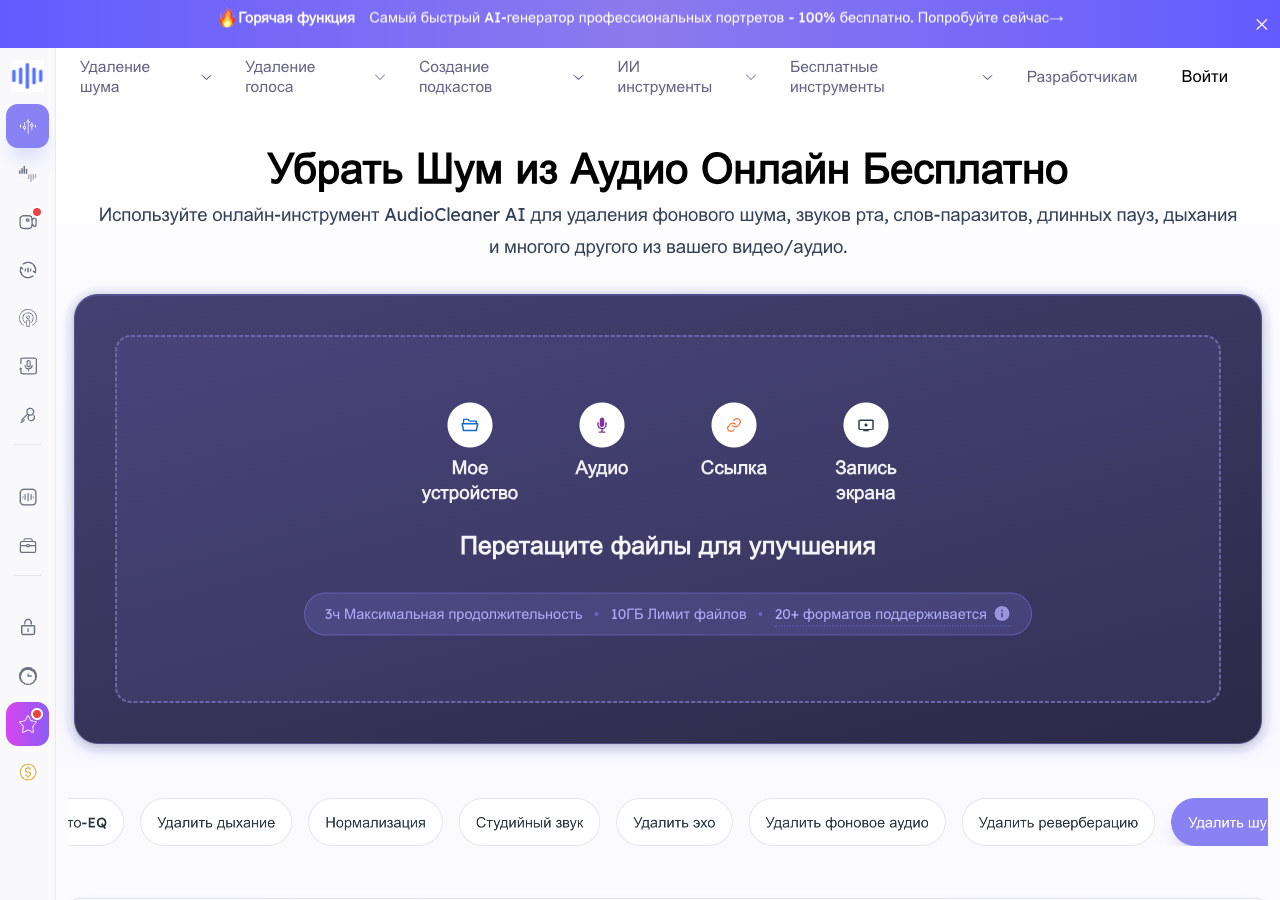
Браузерный сервис очистки звука с набором смежных AI-инструментов:
Главное здесь: AudioCleaner — это браузерный сервис очистки звука, который открывается из России без VPN, работает на русском и принимает файл, ссылку или запись с микрофона; для разовой постобработки удобен, но полный тариф показывается по запросу и оплачивается зарубежными системами.
Как почистить запись в бесплатном Audacity
Самый надёжный и полностью бесплатный способ обработать запись, не завися ни от какого облака, программа Audacity. Она бесплатна, с открытым кодом, работает на популярных версиях Windows, macOS и Linux и не требует ни регистрации, ни интернета; установите её один раз с официальной страницы, и обработка будет полностью в ваших руках. Её встроенный инструмент «Подавление шума» строит профиль фона по образцу и вычитает его из всей дорожки.
Порядок действий простой и занимает пару минут:
- Откройте запись и выделите фрагмент, где звучит только шум, без голоса (хватит 1-2 секунд паузы в начале).
- В меню «Эффекты» откройте «Подавление шума» и нажмите «Получить профиль шума», программа запомнит, как звучит ваш фон.
- Выделите всю дорожку, снова откройте «Подавление шума» и примените эффект; начинайте с умеренной силы, чтобы не пережать голос.
Большой плюс Audacity в том, что результат слышно сразу и любую неудачную обработку можно отменить и попробовать другие настройки. Для более тонкой чистки (убрать отдельный гул, щелчки, сибилянты) применяют профессиональные редакторы вроде iZotope RX, но для бытовой задачи Audacity достаточно. После шумоподавления запись часто стоит ещё выровнять по громкости (для пересчёта уровней пригодится конвертер громкости звука), а сам монтаж удобно сделать в любом онлайн-аудиоредакторе.
Главное здесь: бесплатно и без интернета почистить запись помогает Audacity: выделите образец шума, снимите по нему профиль через «Подавление шума» и примените ко всей дорожке умеренной силой; результат слышно сразу, а неудачную обработку легко отменить.
Почему голос звучит «подводным»: артефакты переобработки
Главная ошибка новичков, выкрутить шумоподавление на максимум в надежде на идеальную тишину. Результат получается обратный: вместе с шумом нейросеть или фильтр срезает часть самого голоса, и появляются артефакты, голос звучит как из-под воды, металлически или «роботизированно», с булькающими призвуками на согласных.
Оба наших отзыва выше говорят именно об этом: real-time-шумодав Krisp на хорошем микрофоне «съедает» тембр, а Adobe при агрессивной обработке делает звук «плоским и рафинированным». Это не брак конкретного сервиса, а общая плата за чистоту: чем сильнее давите шум, тем больше страдает естественность.
Правильный подход, искать баланс. Включайте обработку на умеренном уровне и повышайте силу только до того момента, пока голос остаётся живым. Лёгкий остаточный фон почти всегда звучит приятнее, чем стерильный, но искалеченный голос. И помните: гораздо эффективнее не давить сильный шум софтом, а сразу записывать чище. Об этом, следующий раздел.
Главное здесь: не выкручивайте шумоподавление на максимум: вместе с шумом срезается часть голоса, и он звучит «подводным», металлическим или роботизированным; ищите баланс и оставляйте лёгкий фон, потому что он приятнее стерильного, но искажённого голоса.
Почему хороший микрофон важнее любого шумодава
Любая программа борется с последствиями, а чистую запись определяет то, что попало в микрофон изначально. Поэтому деньги и силы выгоднее вкладывать в источник звука, а не только в обработку. Громкость голоса и фона измеряют в децибелах, и прикинуть их соотношение помогает наш калькулятор уровня шума.
- Микрофон и его направленность. Микрофон с кардиоидной направленностью берёт звук в основном спереди и игнорирует то, что по бокам и сзади, то есть половину шума комнаты. Динамические микрофоны (например, для стрима) менее чувствительны к фону, чем конденсаторные, и прощают необработанное помещение.
- Расстояние. Чем ближе микрофон ко рту, тем громче голос относительно фона и тем меньше работы у шумодава. 10-15 см, часто оптимально.
- Поп-фильтр и ветрозащита. Дешёвый аксессуар убирает «взрывные» П и Б и дыхание, с которыми софт справляется плохо.
- Комната. Эхо и реверберацию нейросети убирают хуже всего, потому что это и есть ваш голос, отражённый от стен. Помогают ковёр, шторы, мягкая мебель и запись не в центре пустой комнаты.
Связка «приличный кардиоидный микрофон близко ко рту в обработанной комнате» снимает бо́льшую часть проблемы ещё до всякого софта, и тогда шумоподавление нужно лишь слегка.
Главное здесь: чистоту записи определяет источник звука: кардиоидный или динамический микрофон близко ко рту (10-15 см), поп-фильтр от «взрывных» звуков и обработанная от эха комната снимают бо́льшую часть шума ещё до обработки, и софту остаётся лишь немного помочь.
Что работает из России без VPN
Сама обработка звука почти нигде не требует VPN, сложности возникают только с доступом к западным сервисам и оплатой их подписок.
| Инструмент | Из России | Нюанс |
|---|---|---|
| NVIDIA Broadcast | Работает | Бесплатно, нужна видеокарта RTX |
| Встроенный Krisp в Discord | Работает | Бесплатно, прямо в настройках Discord |
| OBS (RNNoise), Audacity | Работает | Бесплатно, от страны не зависит |
| AudioCleaner | Работает | Браузер, без VPN; оплата через PayPal или Stripe |
| Krisp (отдельное приложение) | Через VPN | Карта РФ не проходит, нет постоянного free |
| Adobe Podcast | Через VPN | Бесплатный тариф полезен, Premium только зарубежной картой |
Главное здесь: из России без VPN работают NVIDIA Broadcast (для RTX), встроенный Krisp в Discord, OBS, Audacity и браузерный AudioCleaner; отдельное приложение Krisp и Premium Adobe требуют VPN и зарубежной карты, но бесплатный веб-тариф Adobe доступен и так.
Куда уходит ваш звук при облачной чистке
Об этом редко думают, но при онлайн-чистке вы отправляете запись своего голоса на чужой сервер. По 152-ФЗ запись голоса может рассматриваться как персональные, а в ряде случаев и биометрические данные, поэтому для чувствительного аудио (рабочие переговоры, медицина, личное) важно понимать, куда оно уходит.
Облачные сервисы (Adobe Podcast, AudioCleaner, облачная часть Krisp) обрабатывают файл на своих серверах, чаще зарубежных. Для публичного контента (подкаст, стрим) это не проблема, а вот конфиденциальную запись надёжнее чистить локально. Полностью на вашем устройстве работают NVIDIA Broadcast, фильтр RNNoise в OBS и программа Audacity, звук при этом никуда не передаётся. Если запись нужна не сама по себе, а ради текста, посмотрите наш разбор приватности в гайде по транскрибации, а про саму технологию распознавания речи, в материале про Whisper; там та же логика про облако и локальную обработку.
Главное здесь: при облачной чистке вы загружаете свой голос на чужой сервер, а по 152-ФЗ это могут быть персональные или биометрические данные; для конфиденциального аудио чистите локально (NVIDIA Broadcast, OBS, Audacity), для публичного облачные сервисы безопасны.
Как выбрать инструмент под свою задачу
Универсального «лучшего» шумодава нет, выбор зависит от того, чем вы занимаетесь и какое у вас железо.
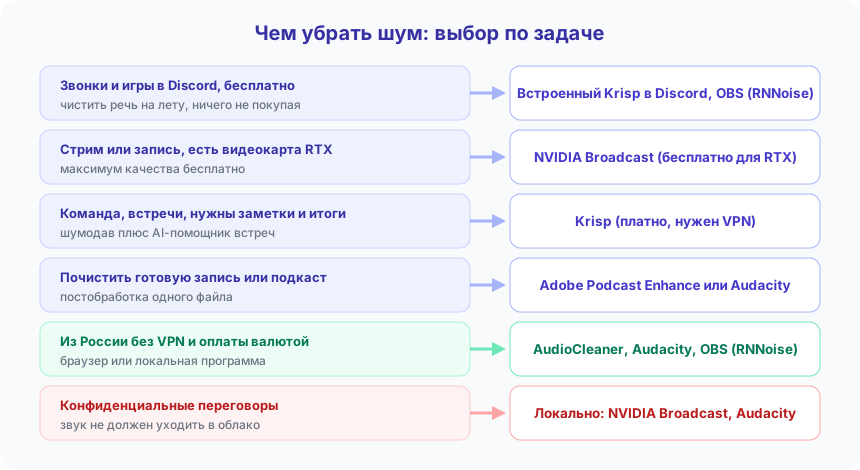
Главное здесь: от задачи: Discord бесплатно, встроенный Krisp или OBS; стрим с RTX, NVIDIA Broadcast; команда с заметками, Krisp; готовая запись, Adobe Podcast или Audacity; из России, AudioCleaner и Audacity; конфиденциально, только локальные инструменты.
5 ошибок при шумоподавлении
Ошибка 1: «Выкручу шумоподавление на максимум»
Что не так: вместе с шумом срезается часть голоса, и он звучит «подводным», металлическим или роботизированным.
Что делать: повышать силу постепенно и останавливаться, пока голос остаётся живым; лёгкий остаточный фон приятнее искажённого голоса.
Ошибка 2: «Софт всё исправит, микрофон неважен»
Что не так: шумодав борется с последствиями; эхо комнаты и слабый микрофон он вытягивает плохо.
Что делать: вложиться в источник: кардиоидный микрофон близко ко рту, поп-фильтр и обработанная от эха комната.
Ошибка 3: «Обработаю запись два-три раза подряд»
Что не так: запись с real-time-шумодавом, а потом ещё постобработка наслаивают артефакты, и тембр разрушается.
Что делать: выбрать один путь: либо чистить на лету, либо обрабатывать чистый исходник постфактум.
Ошибка 4: «Загружу рабочие переговоры в любой онлайн-сервис»
Что не так: конфиденциальный голос уходит на чужой сервер, а по 152-ФЗ это персональные данные.
Что делать: чувствительное аудио чистить локально (NVIDIA Broadcast, OBS, Audacity), без загрузки в облако.
Ошибка 5: «Заплачу за Krisp или Adobe российской картой»
Что не так: у западных сервисов карты РФ не проходят, а у Krisp ещё и нет постоянного бесплатного тарифа.
Что делать: брать бесплатные NVIDIA Broadcast, OBS, Audacity и AudioCleaner или платить через посредников и зарубежную карту.
Вывод
Убрать шум из записи и микрофона сегодня просто и чаще всего бесплатно, главное, верно выбрать путь. Для живого общения (созвоны, игры, стримы) чистите звук в реальном времени: на видеокарте RTX это бесплатный NVIDIA Broadcast, в Discord, встроенный Krisp, на стриме, фильтр RNNoise в OBS. Для готовой записи берите постобработку: бесплатный тариф Adobe Podcast Enhance Speech вытягивает даже плохой звук, а программа Audacity и браузерный AudioCleaner чистят запись без затрат и работают из России. Платный Krisp хорош как универсальный шумодав плюс AI-помощник встреч, но просит VPN и зарубежную карту. И помните два правила, которые важнее выбора сервиса: не выкручивайте обработку на максимум, иначе голос станет «подводным», и вкладывайтесь в нормальный микрофон и комнату, потому что чистую запись определяет источник звука, а не софт.