Leonardo.Ai, или нейросеть Леонардо, создаёт изображения и короткие видео. Для первого рисунка откройте раздел Image, опишите сцену и запустите генерацию. Если у вас уже есть эскиз или образец стиля, его можно добавить к запросу как референс. На бесплатном плане генерации публичные, поэтому для знакомства возьмите нейтральный сюжет. Ниже разберём запрос на иллюстрацию с чайником. Когда готовый кадр понадобится для публикации с точными размерами, его можно подогнать под нужную ширину и высоту.
Как сделать первый кадр?
Для первой генерации хватает текстового запроса. Запрос к модели называют промптом. В нём удобно описать главный объект, обстановку и то, как зритель видит сцену. Согласно справке Leonardo.Ai о первой генерации, раздел Image открывается с главной страницы или через боковое меню.
Для примера возьмём иллюстрацию к вымышленной заметке о чае. В макете под неё выделена широкая полоса, а заголовок редактор будет ставить слева. Хотим получить керамический чайник на светлом столе и оставить рядом свободное место. Ниже формулировки для самостоятельной пробы.
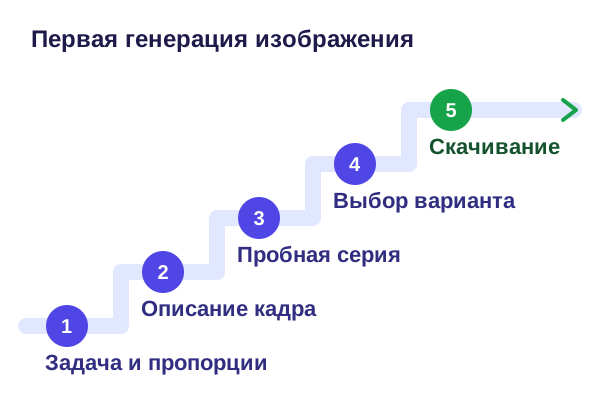
- Запишите назначение и пропорцииДля широкой иллюстрации выберите 16:9, если такой вариант доступен. Прикиньте, где в макете будет заголовок и куда лучше поставить предмет.
- Введите запрос в разделе ImageНазовите предмет, фон и положение. Если хотите повторить англоязычный пример ниже, вставьте его в поле запроса.
- Запустите небольшую сериюВыберите небольшое число вариантов, если настройка доступна. Проверьте оценку расхода на кнопке Generate и запустите генерацию.
- Выберите кадр по макетуПроверьте целостность предмета и свободное поле. Скачайте подходящий вариант из результата или найдите его в Library.
Запрос, который можно повторить
Если написать «красивый чайник», модель сама решит, какой он, где стоит и сколько места занимает. Назовите признаки, которые можно проверить глазами. Матовая керамика, положение справа и спокойный фон дают модели более ясное задание, чем ряд оценочных слов про красоту, атмосферу и качество.
Matte ceramic teapot on a light linen table, placed on the right side of the frame. Soft morning light, simple editorial illustration, plain background with open space on the left for a title.
По-русски это матовый керамический чайник на светлой льняной скатерти, справа в кадре. Свет мягкий, утренний. Слева остаётся простой фон для заголовка. Название статьи добавьте в макете, где можно задать точный шрифт и размер. Даже красивая стилизация букв мешает, когда по заданию нужно напечатать конкретную фразу.
Выберите один недостаток для правки. Чайник по центру? Попросите сдвинуть его вправо и сохранить свет. Если заодно поменять материал, палитру и фон, сравнение двух кадров мало скажет о том, какая просьба сработала.
Чайник в первом варианте может занять весь кадр, как будто сам собирается вести рубрику о чае. Тогда уменьшите его в композиции и явно попросите оставить слева цельный участок фона. Сравните следующий вариант с первым на размере будущей обложки. Свободное место хорошо видно даже в уменьшенной копии.
Квадрат, полоса или вертикаль
У обложки, которую увидят сбоку от заголовка, и у вертикальной заставки разные пропорции. Это отношение ширины к высоте. Кадр 1:1 квадратный, 16:9 шире, чем выше, а 9:16 вытянут вверх. Выберите пропорции под площадку в настройке Image Dimensions, когда она доступна для выбранного режима.
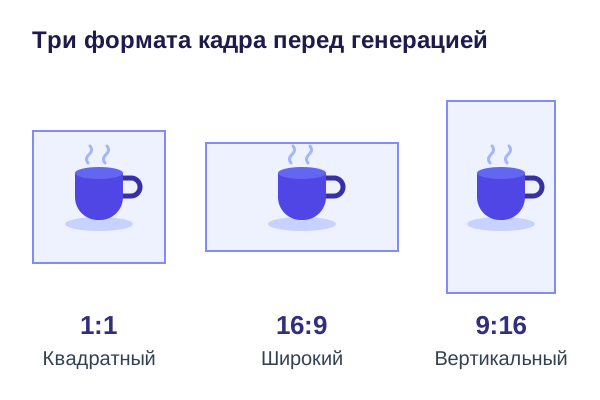
Для квадрата хорошо проверить, сколько места остаётся у предмета по краям. В широкой полосе свободный фон можно оставить сбоку. В вертикальном кадре чаще приходится перенести место под надпись выше или ниже предмета. Попросите об этом в запросе, если композиция должна работать в таком формате.
Когда нужны конкретные пиксели
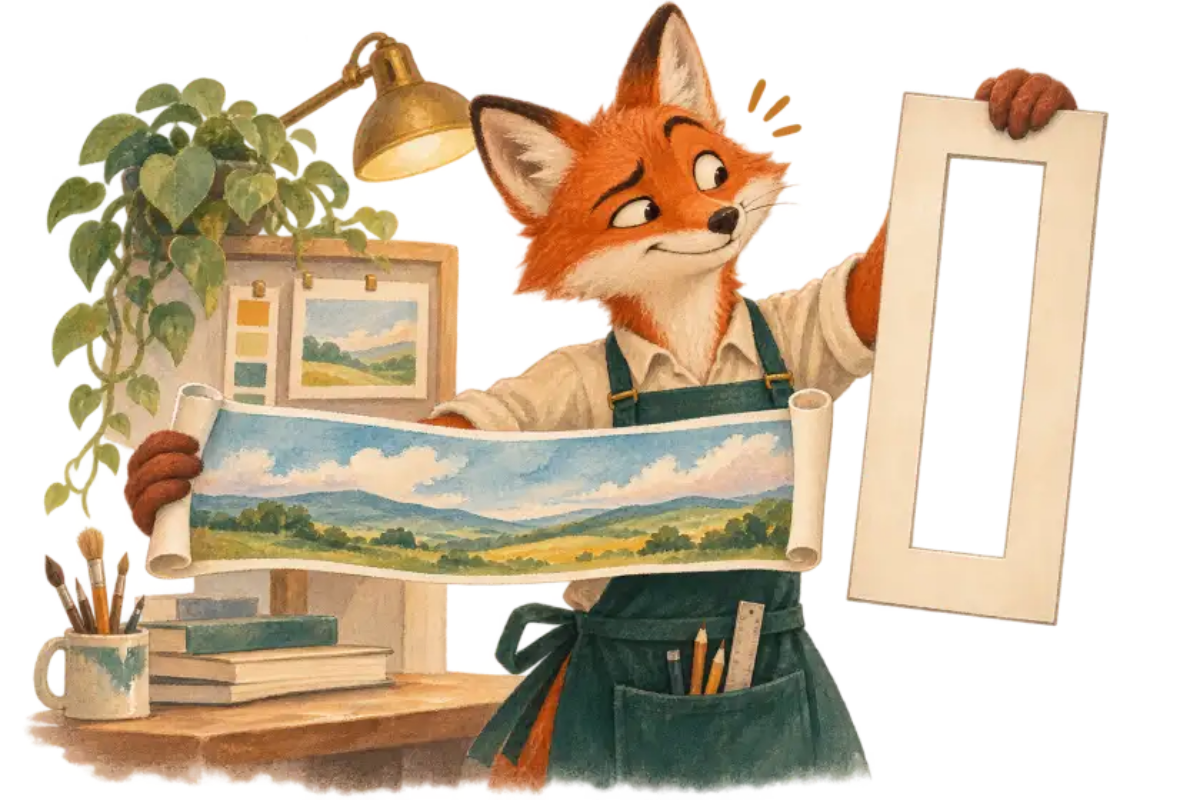
Площадка может запросить файл ровно 1200 × 675 пикселей. Это тоже 16:9. Допустим, скачанный кадр имеет 1600 × 900 пикселей. В этом случае можно уменьшить обе стороны пропорционально, и весь рисунок останется в кадре.
| Что требуется от файла | Как подготовить копию |
|---|---|
| Те же пропорции и меньше пикселей | Уменьшить ширину и высоту с сохранением пропорций |
| Другие пропорции, края можно убрать | Кадрировать и проверить, что предмет целиком вошёл в рамку |
| Другие пропорции, нужно сохранить весь рисунок | Вписать рисунок с полями или дорисовать края в редакторе |
| Один сюжет нужен и для полосы, и для вертикали | Сделать две композиции, если обрезка уводит главный предмет за край |
Кадрирование можно проверить по носику чайника. Если для узкой версии пришлось отрезать носик, такая обрезка меняет предмет. Выберите другой вариант или перестройте композицию. Сохраните исходник и копию. Когда понадобится размер для другой площадки, у вас будет полный кадр со всеми деталями, которые могли остаться за рамкой первой версии.
Одна картинка для сайта и рассылки
Представьте, что редакция просит широкую обложку для статьи и квадратную миниатюру для письма. Для обложки свободное место слева нужно под крупный заголовок. В миниатюре заголовок уже стоит отдельной строкой, а чайник лучше виден по центру. Проверьте обложку с заголовком. Если часть букв попадает на блики и теряет контраст, попросите сделать фон слева ровнее, сохранив свет на керамике и ткани.
Для квадратной версии попробуйте обрезать копию с привязкой к чайнику. Проверьте, что рядом с ручкой и носиком есть отступ, когда миниатюра уменьшена. Если приходится убирать часть предмета, попросите создать ещё один кадр с центральной композицией. При повторной генерации можно подать обложку как образец стиля, если для выбранной модели доступен референс. Тогда две версии объединяет материал и свет, хотя у них разные задачи.
Экспортируйте обе копии по требованиям площадок. У файла могут отдельно проверить ширину, высоту и допустимый вес. Если форма отвергает картинку нужного размера, прочитайте текст ошибки. Уменьшение числа пикселей помогает при ограничении по разрешению. Если причина в весе, сначала проверьте формат и параметры сохранения. На однотонном фоне следы сильного сжатия обычно видны возле границ предмета, где гладкие переходы могут распасться на пятна.
Как использовать свою картинку как ориентир?
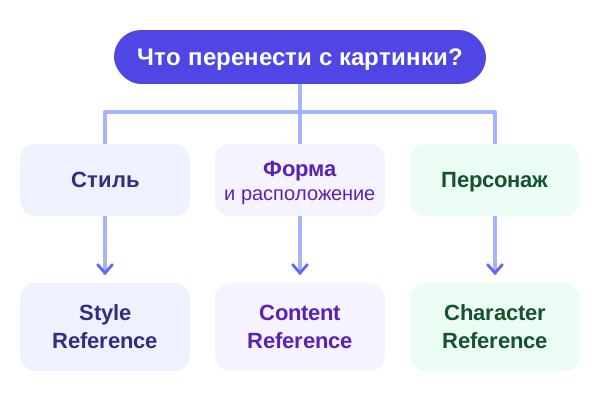
Референс — это изображение, которое помогает задать внешний вид результата. Сначала назовите нужное свойство: расположение предмета, цвет и фактуру или внешность персонажа. От него зависит, какой исходник выбрать и что написать рядом с ним. В официальной справке Image Guidance для новых Omni-моделей описан путь, где роль каждого изображения поясняют словами.
Загрузите свой рисунок через значок референсов возле поля запроса. Если модель поддерживает несколько изображений, укажите роль каждого. Например, первый файл задаёт положение чайника на столе. Второй показывает, какой должна быть поверхность керамики. В запросе снова назовите предмет, который хотите получить, и объясните, куда применить фактуру.
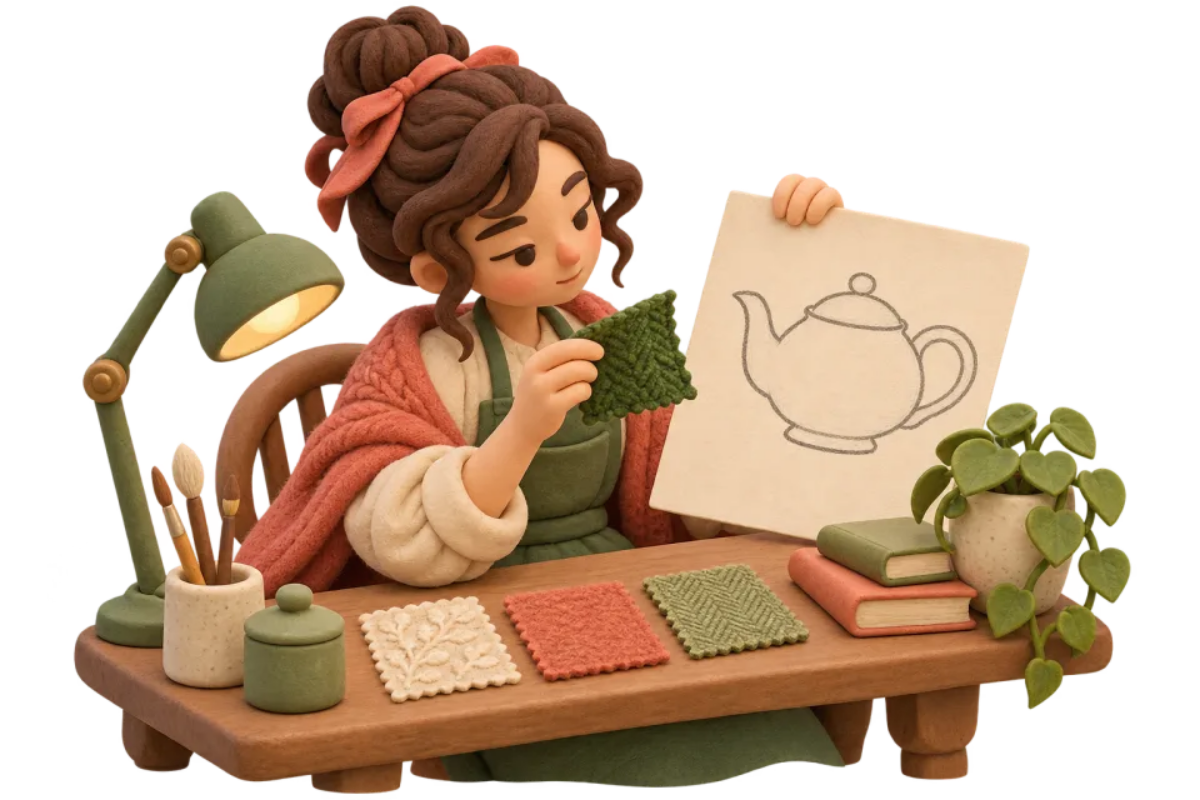
Если доступна модель с отдельными режимами, в справке есть три характерных случая. Style Reference задаёт визуальную манеру. Content Reference ориентируется на форму и расположение. Character Reference помогает перенести внешность персонажа. Набор режимов меняется от модели к модели.
Что сохранять в серии
Чтобы повторить одного героя в разных сценах, удобнее взять исходник с хорошо видимым лицом или узнаваемым силуэтом. В новом запросе назовите постоянные детали, например цвет куртки или форму очков. Действие, фон и ракурс можно описывать заново. Так проще отобрать кадры, где персонаж узнаётся без подсказки.
Для стиля выберите образец с заметной фактурой. Пригодится и фрагмент изображения, если по нему хорошо видны мазки, характер света или материал. Эскиз композиции может быть совсем грубым. Если чайник должен стоять справа, хватит формы предмета и свободного места слева. Это также помогает объяснить задачу человеку, который будет принимать или править кадр.
Если модель тянет в новый кадр лишнюю деталь образца, сузьте роль референса текстом. Например, попросите взять со второго изображения только фактуру керамики и оставить простой светлый фон. В режимах с настройкой силы влияния можно также попробовать меньшую силу. Проверьте, сохранился ли признак, ради которого добавили исходник.
Как исправить готовую картинку?
Если композиция уже подходит, откройте результат в Library и выберите Edit. Согласно справке Leonardo.Ai об Inline Editor, поддерживаемой модели можно описать изменение прямо в поле под изображением. Укажите деталь, которую меняете, и элементы, которые хотите сохранить.
В проекте с чайником можно попросить убрать ложку со стола, сохранив чайник, освещение и ракурс. После правки посмотрите также на ручку, носик и границу тени. Модель может поправить соседний участок. Сохраните прежнюю версию, если она лучше подходит по деталям.
Сдвигать ложку в седьмой версии бывает увлекательно, пока редактор уже ждёт картинку к выпуску. Если правка влияет только на мелкий фон, сравните обе версии в размере публикации. Иногда разница на маленьком превью исчезает, и файл можно отдавать в макет.
| Что хочется изменить | Какой режим искать |
|---|---|
| Изменить материал одного предмета по описанию | Edit и текстовая команда у поддерживаемой модели |
| Перерисовать небольшой участок | Canvas Editor, выделение области маской и запрос к ней |
| Продлить фон за рамку | Outpainting в Canvas Editor |
| Сделать удачный кадр больше | Upscaler и сравнение версии после увеличения с исходником |
Маска — это выделение области, на которую нацелена правка. В Canvas Editor ею можно отметить участок вокруг лишнего предмета. Чтобы дорисовать край, вынесите рамку генерации за исходник и оставьте внутри неё часть прежней сцены, по которой модель сможет продолжить фон. Проверьте место стыка на увеличении.
Апскейл увеличивает разрешение. По справке Pro Upscaler, режим Precise ориентирован на более близкий результат, Creative допускает заметнее переработать детали. Для чайника с гладкой глазурью проверьте, сохранился ли край и не появились ли лишние блики. Если после увеличения деталь поменялась, сохраните обе версии и оцените их в макете.
При работе над серией полезно хранить подписи и логотип отдельным слоем макета. Тогда текст можно поправить сразу в двух форматах, не перезапуская рисунки. О том, как подобрать размер и контраст шрифта, рассказывает материал об основах типографики.
Когда проще исправить в макете
Если для заголовка надо чуть осветлить свободное место слева, в обычном редакторе можно наложить полупрозрачную плашку. В макете видно, какая яркость нужна под буквами. Если же модель перепутала положение ручки и носика, текстовый слой этого не исправит. В таком случае быстрее попробовать новую версию предмета, чем подгонять заголовок вокруг ошибки.
Перед сдачей откройте файл отдельно от сервиса. В библиотеке вы могли сравнивать несколько похожих картинок, а в папку попала первая копия. Проверьте, что скачан выбранный вариант, фон и края выглядят так, как в макете, и поле под надпись осталось на месте. Назовите файл по назначению, чтобы отличать обложку от миниатюры.
Что можно сделать на бесплатном плане?
По таблице тарифов Leonardo.Ai, на бесплатном плане выделяют 150 быстрых токенов в день. Токены — единицы расхода внутри платформы. Проверьте цену своего запроса. Сумма к списанию видна перед запуском и меняется вместе с настройками, поэтому одинаковый дневной баланс даёт разное число вариантов.
Бесплатный аккаунт использует автоматический выбор модели. Для простого сюжета удобно сначала проверить, получается ли нужный ракурс и композиция. Отдельные модели и режимы могут быть доступны только с подпиской. В справке Fast описан как быстрый режим для перебора идей, а Ultra повышает детализацию и расход там, где такая настройка доступна.
Попробуйте оценивать бюджет по действиям. Если на экране осталось немного токенов, выберите один кадр и отложите увеличение разрешения до отбора. На сайте нужен маленький рисунок? Посмотрите файл в размере готовой страницы. Увеличение полезно, когда в макете не хватает пикселей или детали предмета расплываются даже на том размере, в котором картинку увидит читатель.
Публичность и право пользоваться работой
Бесплатные результаты публикуются внутри сервиса. Платный план даёт переключатель Private Mode, его можно включить до генерации. Для закрытой работы оцените права на исходники и правила вашего проекта до загрузки. Для первых проб подойдёт свой нейтральный эскиз без данных клиента, чужих фотографий и материалов, которые ещё нельзя показывать.
| Условия работы | Что меняется для результата |
|---|---|
| Бесплатный план | Результат публичен. Между пользователем и сервисом права на него закреплены за Leonardo.Ai. Сервис даёт пользователю неисключительную лицензию на коммерческое использование своего результата |
| Платный план, Private Mode | Права между сторонами закреплены за пользователем в пределах применимого закона и условий. Закрытая работа доступна пользователю и уполномоченным им пользователям |
| Платный план, публичная работа | Пользователь сохраняет предусмотренные условиями права. Сервис получает широкую лицензию на публичный материал, в том числе для обучения, и другие пользователи могут работать с ним через платформу |
Согласно условиям Leonardo.Ai, права на загруженный исходник остаются у пользователя. Отправляя файл, пользователь подтверждает наличие разрешений на его обработку и создание результата. Для чужого изображения в этом случае нужно основание, которое разрешает именно такую работу. Собственный рисунок упрощает выбор материала для пробы.
Неисключительная лицензия разрешает пользоваться своей генерацией на условиях платформы. Она допускает, что доступ к публичному материалу есть и у других участников. По условиям сервиса разные пользователи могут получить похожий результат. Если заказчику нужны особые условия использования, сначала выясните, какие права он просит передать.
Если нужен сервис с другими правилами публичности или с другим доступом к моделям, откройте раздел генераторов изображений.
Для занятий с преподавателем есть раздел курсов по работе с нейросетями для изображений.
Как команды работают с генерацией
У игровой студии платформа помогает развить эскиз. Для Ducati модель работала за сценой интерактивной кампании, где посетитель подбирал внешний вид мотоцикла. Агентство Springbok применяло генерацию внутри рабочего процесса, который оставлял команде возможность вручную уточнять детали персонажей.
| Проект | Где использовали платформу |
|---|---|
| Gamepack | По интервью с основателем, студия использовала Leonardo.Ai для развития концептов и вариантов игровых материалов |
| Ducati, Hack the A.Icon | По описанию проекта, участники создавали цифровые варианты мотоцикла Scrambler через интерактивный сервис на API Leonardo.Ai |
| Springbok | По описанию проекта, агентство загружало исходных персонажей страхового бренда, делало варианты и вручную уточняло детали |
API — способ, которым другая программа обращается к функциям сервиса. В случае Ducati человек пользовался интерфейсом кампании, а обращение к модели шло из него. Для ручного создания картинки достаточно рабочего места Leonardo.Ai. Веб-план и использование API учитываются отдельно.
💡 Интересный факт
В октябре 2024 года Canva запустила Dream Lab на модели Phoenix от Leonardo.Ai. По годовому обзору Canva, это стало первым встраиванием технологий Leonardo в её инструменты после приобретения компании.
Источник: осенний анонс и годовой обзор Canva за 2024 год.
Вывод
Для первого кадра подойдёт короткое описание предмета и сцены. Пропорции задайте под конечный макет. Когда останется подготовить точную копию файла, загрузите скачанный кадр, укажите нужные пиксели и выберите, что сделать с краями.
- Посмотрите картинку в том размере, в котором её увидит читатель.
- Сохраните скачанный исходник отдельно от копии для публикации.