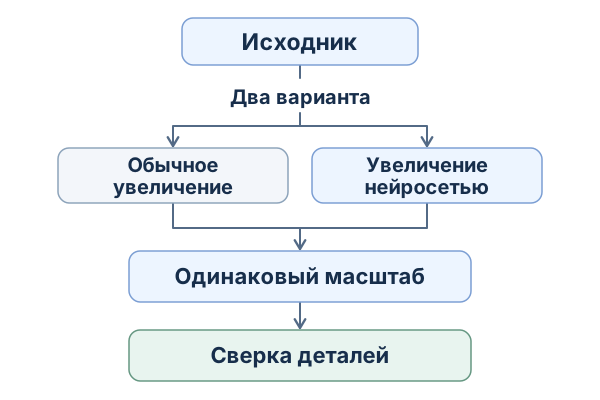
Начните с исходника. Если пикселей мало, увеличьте снимок обычным способом и сравните его с версией, обработанной нейросетью. Заметили зерно? Попробуйте шумоподавление. Если предмет смазался, поищите чёткий кадр из той же серии или проверьте коррекцию смаза на небольшом участке. Нейросеть может подчеркнуть контур и дорисовать правдоподобную фактуру. Чтобы понять, улучшился ли кадр для вашей задачи, сведите обе версии к одному размеру и проверьте мелкие детали.
Что именно мешает рассмотреть кадр?
Выберите два участка. На лице или надписи легче заметить, сохранилась ли форма, а на ровной стене или в небе обычно лучше видны зерно, пятна и следы сжатия. У одного снимка может быть несколько проблем. Исправляйте их по очереди и возвращайтесь к тем же участкам после каждой правки, чтобы увидеть, что именно изменилось.
| Что видно на снимке | С чего начать |
|---|---|
| При увеличении выступают крупные ступеньки по краям | Узнать размер исходника и требуемую ширину файла, сделать контрольную копию обычным увеличением |
| На ровной поверхности видны случайные точки и цветные пятна | Проверить умеренное шумоподавление на гладком участке и мелкой фактуре |
| Контуры тянутся в одном направлении или двоятся | Найти кадр из той же серии, проверить коррекцию смаза на копии |
| По поверхности старого снимка идут длинные царапины | Сначала сохранить скан, затем ретушировать дефекты по участкам |
| Вокруг букв видны крошечные квадраты или рябь | Поискать исходник без повторных пересылок, проверить мягкую обработку следов сжатия |
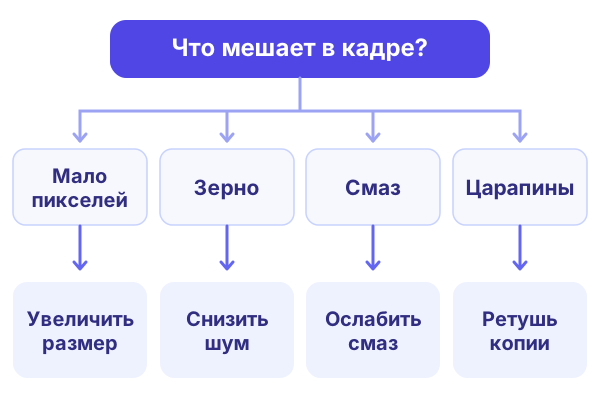
Шум похож на зерно или цветные пятнышки. Если во время съёмки дрогнула камера или сдвинулся предмет, границы деталей могут растянуться и образовать заметный след. При промахе фокуса границы тоже размываются, обычно без явного направления. Фильтр резкости усиливает переходы между соседними участками. Если тонкие детали уже слились, после фильтра может стать заметнее лишь общий размытый край.
Согласно руководству GIMP, при повышении резкости шум тоже может стать заметнее. Иногда первыми выдают правку ореолы. Это светлые или тёмные полоски вдоль контрастной границы, например по краю крыши на фоне вечернего неба. Посмотрите сначала на небо, затем на крышу. После обработки фон может выглядеть ровнее, а форму тонкой линии всё равно стоит сверить с исходником.
Присмотритесь к краям букв и однотонным участкам. Квадратики и рябь вокруг них могут остаться после сжатия JPEG. Чтобы получить PNG, откройте фотографию и выберите этот формат при экспорте. При простой смене расширения файл останется в формате JPEG. При экспорте в PNG сохранятся те пиксели, которые редактор прочитал из JPEG. Поищите снимок с камеры или версию до пересылки, если нужна более чистая копия для правок.
Когда лучше вернуться к источнику
Посмотрите на проблемный участок в масштабе 100 %. Если нужная деталь уже различима, обработка может сделать её заметнее. Если для результата нужно прочитать буквы или сохранить черты лица, а в копии там сплошное пятно, поищите исходник.
Скан из переписки. В чате сохранилось маленькое фото бабушки, а отпечаток лежит в альбоме. Пересканируйте отпечаток и сравните черты лица и складки одежды с версией из переписки. Скан большего размера даёт инструменту больше данных, если детали сохранились на бумаге.
Один сжатый кадр со съёмки. Откройте соседние кадры серии и проверьте, резче ли нужное лицо на одном из них. Если проблема в зерне и сохранился RAW, попробуйте шумоподавление на нём, пока фотография ещё не прошла сжатие в JPEG. RAW хранит исходные данные камеры и обычно даёт больше свободы для обработки теней.
Скриншот с мелким текстом. Если есть слайд или макет, экспортируйте нужную область заново в большем размере. Буквы будут заново отрисованы из исходного текста. Так можно сохранить точное написание, даже если в старом скриншоте несколько букв слились в одну кляксу.
Два способа сделать изображение крупнее
При обычном увеличении программа рассчитывает значения новых пикселей по соседним. Такой расчёт называют интерполяцией. Он пригодится, если для макета нужен файл с конкретной шириной или высотой. Сохраните кадрирование исходника. Тогда контрольная копия покажет, как выглядит тот же кадр в новом размере после пересчёта пикселей по исходному снимку.
Модель использует закономерности, которые усвоила на других изображениях. Она может обработать прядь волос иначе, чем границу здания или однородный фон. Некоторые модели дорисовывают мелкую фактуру, чтобы она выглядела естественно. Возьмите край ткани. В одном варианте там может появиться узор из мелких нитей, в другом край останется гладким, и обе версии могут выглядеть убедительно.
Согласно документации Adobe, режим Super Resolution удваивает ширину и высоту. Из снимка 1 200 × 800 пикселей получается файл 2 400 × 1 600. Было 960 000 пикселей, стало 3 840 000. Вес файла в байтах зависит ещё от формата и настроек сохранения, поэтому для проверки увеличения смотрите на размеры по сторонам.
Откройте картинку в том размере, в котором её будут смотреть. Для художественной копии на большом экране можно принять стилистические изменения, которые хорошо смотрятся на расстоянии. С товарной фотографией всё строже. Если покупателю нужно прочитать маркировку, проверьте её по исходнику даже на самом красивом варианте.
💡 Интересный факт
На конференции ECCV в 2014 году Чао Дун и соавторы показали свёрточную сеть SRCNN. В одном опыте исследователи взяли 91 изображение и получили из них 24 800 фрагментов для обучения модели.
Источник: Дун, Лой, Хэ и Тан, статья «Learning a Deep Convolutional Network for Image Super-Resolution», раздел об обучающих данных.
Как выбрать режим в редакторе
Сначала посмотрите, что меняет выбранный режим. Некоторые кнопки включают увеличение, шумоподавление и резкость одновременно. Если после применения исчезла мелкая фактура, по одной такой копии трудно понять, на каком шаге это произошло. Попробуйте два варианта: обычный пересчёт до нужного размера и самый мягкий доступный режим нейросети. Фильтр шума и усиление резкости проверяйте на отдельных копиях.
Такой порядок помогает и с портретом. Если программа предлагает дополнительную обработку лица, оставьте сначала вариант с выключенной настройкой. Затем включите её и сравните выражение глаз, форму зубов и границу волос. Решение зависит от назначения снимка. Для личного альбома одни небольшие изменения допустимы, но для фото товара важны узнаваемые цвет, материал и фактура.
Режимы можно различать по выходному файлу. Если размеры остались прежними, редактор мог изменить контраст, границы или шум. Если выросло число пикселей, изображение пересчитано. В справке Adobe о функциях Camera Raw есть хороший пример такого разделения. Raw Details улучшает передачу деталей при тех же размерах, а Super Resolution удваивает ширину и высоту. Перед сохранением стоит проверить, какой режим применён и что выдаёт его предпросмотр.
Как сравнить две версии без подмены масштаба?
Сделайте контрольную копию обычным увеличением. Задайте ей ту же ширину и высоту в пикселях, что у нейросетевой версии, затем откройте оба файла в одинаковом масштабе. Можно взять два одинаковых фрагмента. Если один кадр виден целиком, а на втором открыт крупный план, даже нетронутые детали будут выглядеть по-разному.
- Сохраните исходникДля обработки сделайте копию. Проверьте, что в обе версии попал один и тот же прямоугольник кадра.
- Выберите два контрольных местаПусть одно покажет ровный фон, другое мелкую деталь: край буквы, линию узора, глаза или форму товара.
- Проверьте итоговый видПосмотрите версии в размере публикации. Затем увеличьте выбранные места для поиска ореолов и изменений, которые трудно заметить в общей картине.
Положите рядом маленький снимок и увеличенную копию. На копии глаз сразу цепляется за новую чёткую полоску на ткани. При увеличении исходника там различаются лишь близкие оттенки. Полоска важна? Поищите второй кадр или скан, где её можно увидеть. Если снимок нужен для оформления, решите, хорошо ли такая фактура смотрится рядом с другими деталями кадра.
В исследовании SRGAN, представленном на CVPR, авторы сравнили несколько вариантов увеличения фотографии попугая со снимком высокого разрешения. Глаз и перья вынесены крупным планом. Для домашнего архива эталон найти труднее. Даже без него можно проверить, где программа сохранила форму, заметную на имеющемся кадре, а где добавила к ней свой рисунок.
Ошибки видны и в примерах из работы о Real-ESRGAN. Прямые линии искривляются. Рядом с текстом появляются посторонние штрихи. На фотографии здания проверьте оконную раму и контур крыши, а на товарном снимке присмотритесь к буквам и стыкам деталей. Если после обработки приходится гадать, какой вариант точнее передаёт предмет, вернитесь к исходнику или к более мягкой правке.
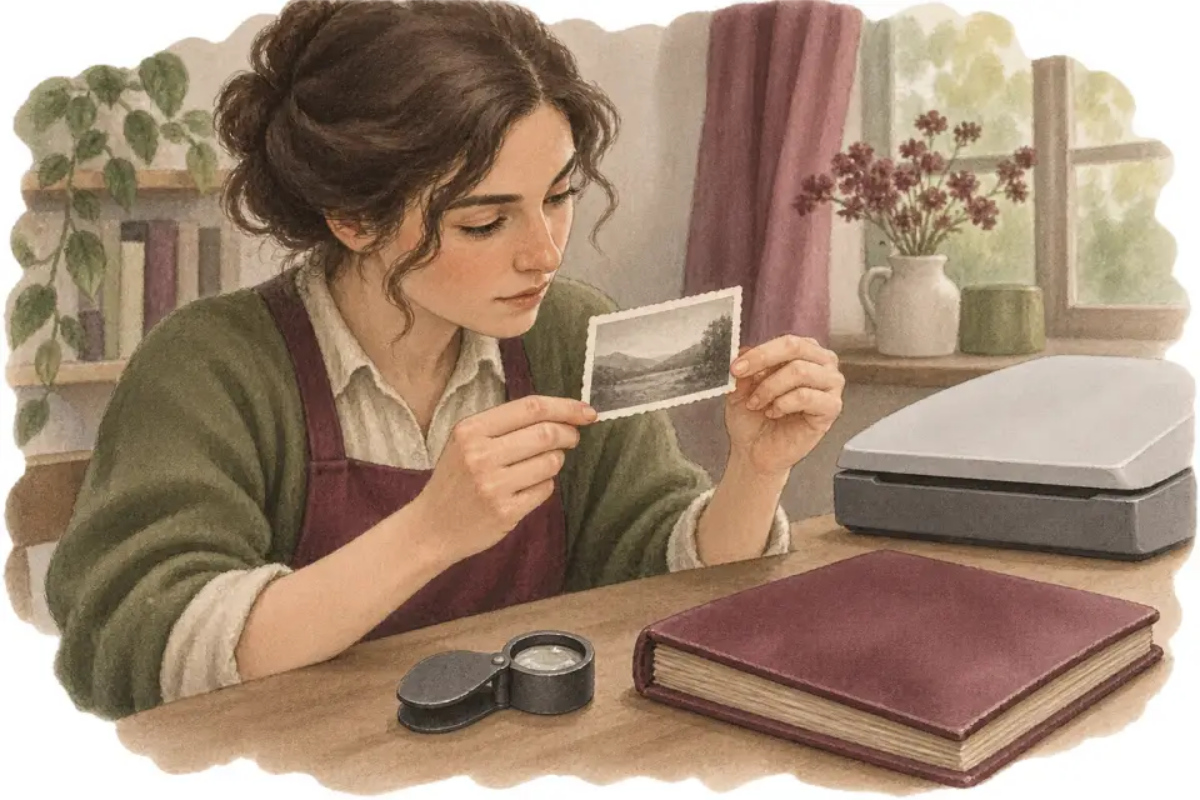
Шум, смаз и царапины на разных снимках
Шумоподавление можно проверить на границе ровной поверхности и мелкой фактуры. Начните со слабой настройки. Добавляйте силу фильтра понемногу и смотрите, сохранились ли границы деталей там, где фон уже стал ровнее. Присмотритесь к волосам, шерсти или ворсистой ткани. При чрезмерной обработке рисунок материала может пропасть и оставить однотонное пятно.
При смазе посмотрите всю серию кадров. В исследовании Делбрасио и Сапиро авторы снимали с рук белые точки на экране с выдержкой в четверть секунды. В соседних кадрах они смазались по-разному. Для восстановления изображения исследователи взяли несколько кадров, поскольку в каждом сохранились разные части информации о сцене. Если остался один JPEG, алгоритм видит только один след движения.
У старого скана могут быть и зерно плёнки, и царапины, и пробелы на месте утраченных частей. В исследовании Ван и соавторов о реставрации фотографий есть кадр с женщиной и птицей. На обработанной версии исчезают пятна и царапины. Если дефект перекрыл часть изображения, алгоритм подбирает рисунок по окружению. Для архивной копии запишите, какие участки пришлось ретушировать.
| Дефект | Что проверить после правки |
|---|---|
| Зерно | Сохранилась ли фактура кожи, ткани или травы |
| Смаз | Не раздвоился ли край силуэта, осталась ли исходная геометрия |
| Повреждение бумаги | Не поменялся ли смысл деталей рядом с удалённой царапиной |
| Сжатие | Не появился ли ложный штрих на границе буквы |
Если важно подтвердить, что было на снимке, понадобится исходник. В рекомендациях по обработке доказательных изображений группа SWGDE предлагает хранить оригинал, править копию и записывать каждую операцию. По такой записи другой человек сможет проследить, как получился результат. Для семейного архива можно сохранить рядом скан и обозначенную копию после ретуши. Если отпечаток у вас под рукой, пересканируйте его при необходимости и сохраните новый файл отдельно, вместе со сведениями о размере.
Разный результат для карточки товара и семейного альбома
Если у фотографии несколько версий, назовите их по назначению. Для страницы товара выгрузите именно тот кадр, где заметны фактура и способ сборки изделия. Если после правки модель дорисовала узор, тот же файл уже трудно использовать для объяснения покупателю, как выглядит вещь. Вернитесь к исходной серии и проверьте участок на соседнем кадре или переснимите его при хорошем свете.
Для альбома может быть важнее убрать несколько крупных царапин, которые отвлекают от людей. Мелкое зерно иногда оставляют, если оно почти исчезает в выбранном размере печати. Сделайте пробный фрагмент из середины снимка и из области рядом с самым заметным повреждением. Заодно проверьте, как смотрится переход от исправленного участка к соседнему. На готовой странице с белыми полями один и тот же дефект виден иначе, чем при увеличении на тёмном экране.
Сколько пикселей требуется для публикации или печати?
Узнайте, где будет снимок. На сайте его ширина обычно задана в экранных единицах, а для печати нужны физический размер в сантиметрах и плотность в пикселях на дюйм. Маленький кадр может хорошо смотреться на телефоне. На крупном отпечатке тот же файл стоит оценить заново.
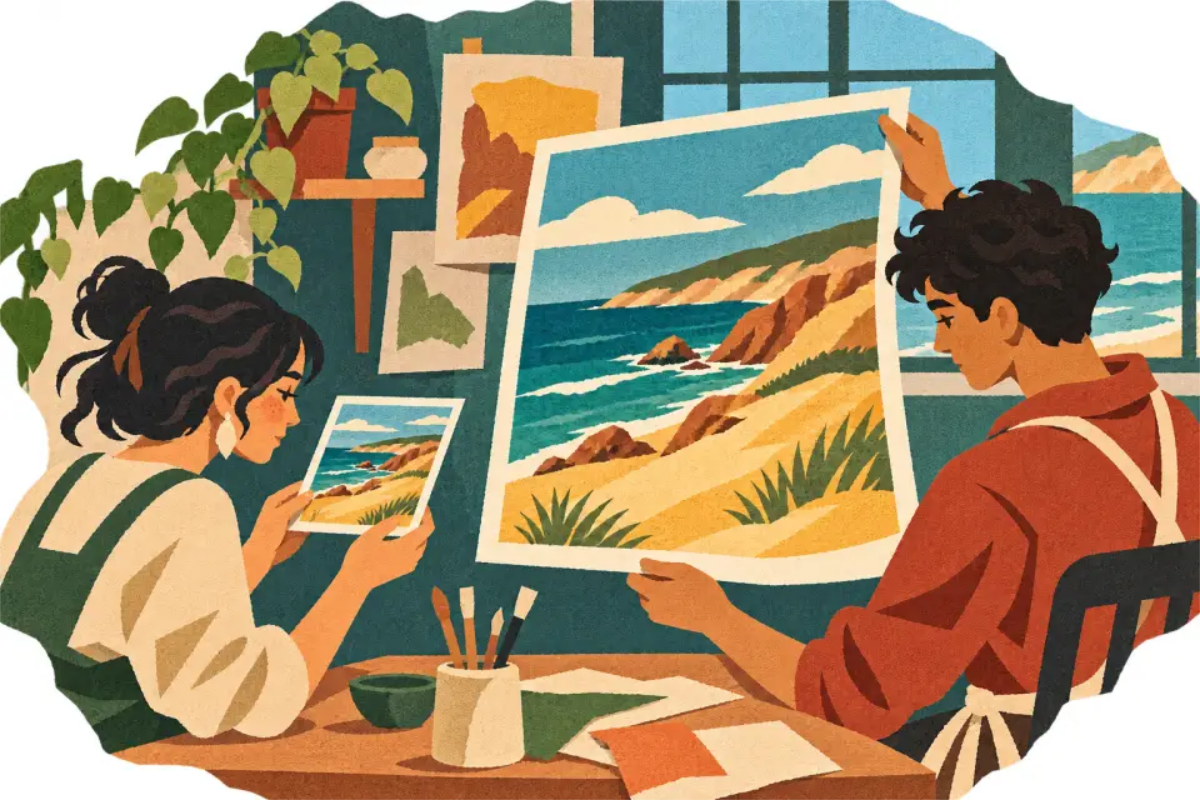
Кто-то держит маленький отпечаток на ладони, а сосед отходит на шаг от большого постера. Вблизи различимы тонкие контуры. С расстояния проще окинуть взглядом всю композицию, и мелкая фактура уже меньше влияет на впечатление. Запросите в типографии требования к вашему формату, особенно если снимок займёт всю поверхность и края уйдут под обрезку.
Возьмём файл 3 000 × 2 000 пикселей. При 300 пикселях на дюйм делим каждую сторону на 300 и получаем 10 дюймов в ширину и около 6,67 дюйма в высоту. В дюйме 2,54 см. После перевода выходит примерно 25,4 × 16,9 см. Для своего заказа возьмите ту плотность, которую указала типография.
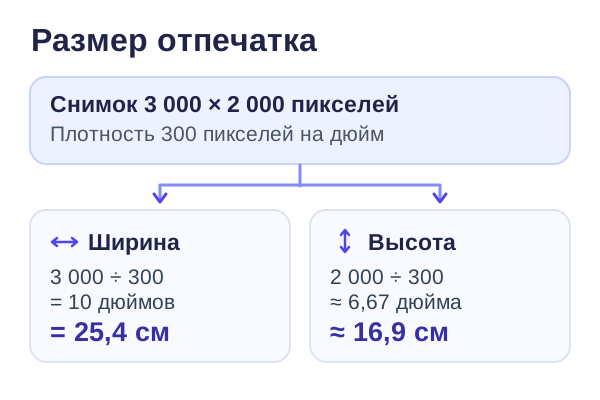
В справке Adobe указано, что при выключенном пересчёте пикселей правка плотности меняет только расчётный размер отпечатка. Пикселей столько же. Если типография просит больше пикселей на заданную ширину, проверьте физический размер и плотность в калькуляторе для печати. По результату будет видно, нужно ли готовить файл большего размера.
Для сайта посмотрите ширину области, куда попадает снимок. Как указано в руководстве MDN, для области шириной 320 экранных единиц можно предложить браузеру файлы на 320 и 640 пикселей. Зачем второй? Он пригодится для дисплея, где на одну экранную единицу приходится два физических пикселя по стороне. Подготовьте размеры под раскладку страницы, чтобы посетитель мог загрузить файл, подходящий его экрану.
Сколько пикселей нужно для квадратного отпечатка?
Возьмём кадр 3 000 × 2 000 пикселей с пропорциями 3:2 и макет 20 × 20 см. Для квадрата без полей обрежьте кадр по центру до 2 000 × 2 000 пикселей. С каждой боковой стороны уйдёт по 500 пикселей. Перед обрезкой посмотрите, остаются ли в кадре лица и важные детали.
Чтобы найти требуемый размер изображения, переведите сторону отпечатка в дюймы и умножьте на плотность печати. Получится 20 ÷ 2,54 × 300 ≈ 2 362,2 пикселя. Если типография требует минимум 300 пикселей на дюйм, округлите вверх до 2 363 × 2 363. У обрезанного кадра на листе 20 × 20 см плотность будет 2 000 ÷ (20 ÷ 2,54) = 254 пикселя на дюйм.
Если типография принимает 254 пикселя на дюйм, можно оставить размер 20 × 20 см. Для печати при 300 пикселях на дюйм исходного квадрата хватит на сторону около 16,9 см. На листе 20 × 20 см такой снимок можно разместить с полями. Чтобы заполнить лист при требуемой плотности, увеличьте копию до 2 363 × 2 363 и проверьте мелкие детали на пробном отпечатке.
Выбор файла для отправки
Проверьте пропорции. Если снимок шире формата и должен заполнить его целиком, края придётся обрезать даже при запасе пикселей. Поставьте снимок в макет. Посмотрите, где проходит линия кадрирования и остаются ли внутри лицо, руки или другие детали, ради которых вы выбрали этот кадр.
Ошибка 1: менять размер при каждом сохранении
Почему так нельзя: пересчёт пикселей и повторное сжатие могут постепенно менять края и мелкую фактуру.
Как не ошибиться: оставьте рабочую копию в исходных размерах и экспортируйте готовый вариант отдельно под нужную ширину.
Откройте готовый файл. Так можно вовремя заметить старую версию, пустое поле у края или следы слишком сильного сжатия. Для сайта проверьте и вес файла. Если мелкие надписи стало тяжело читать, сохраните ещё одну копию с более высоким качеством и сравните обе версии в том же макете.
Для одного кадра можно выбрать настройки вручную. Перед обработкой серии попробуйте фильтр на нескольких разных фотографиях, например с тёмным фоном, светлым небом и мелким узором. Одинаковая настройка может дать разные результаты. Если вы хотите освоить корректировку света, ретушь и экспорт как отдельные навыки, для этого есть курсы по обработке фотографий.
Вывод
Найдите дефект и задайте конечный размер. К примеру, 3 000 × 2 000 пикселей при 300 пикселях на дюйм дают отпечаток около 25,4 × 16,9 см. Если пробуете нейросеть, держите под рукой исходник и копию, увеличенную обычным способом до той же ширины. Сверьте детали, ради которых нужен снимок.